個人化「成本管理」首頁
「成本管理」首頁提供專案財務狀態的簡要概述。系統會自動收集和計算資料並呈現在圖表中,以顯示時間和成本等計量。
在「成本管理」中開啟專案時,將會顯示首頁。
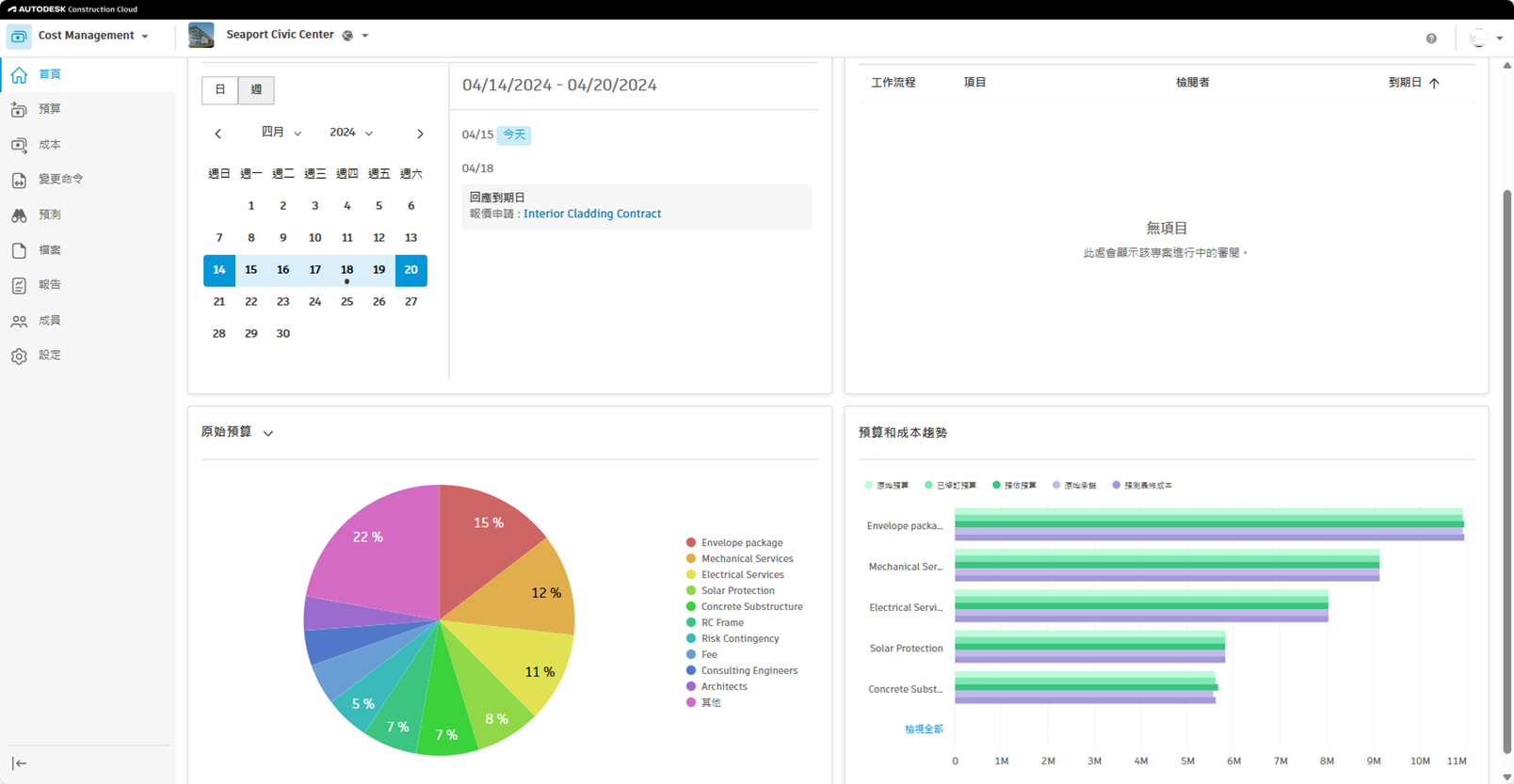
首頁卡片資源庫
可以加入、移除和重新組織卡片,以自訂 Cost Management 首頁。
若要自訂首頁,請按一下右上角的「自訂」。現在,您可以執行以下作業:
加入卡片 - 按一下「卡片資源庫」按鈕,選取卡片,然後按一下「加入卡片」按鈕。
秘訣: 您可以一次加入多張不同的卡片。您也可以在重新開啟卡片資源庫時,加入同一卡片的其他例證。重新排序既有卡片 - 只需將卡片拖曳至偏好的位置即可。
移除卡片 - 按一下卡片右上角的「更多」功能表,以將其從首頁移除。
可用的卡片
Calendar (日曆)
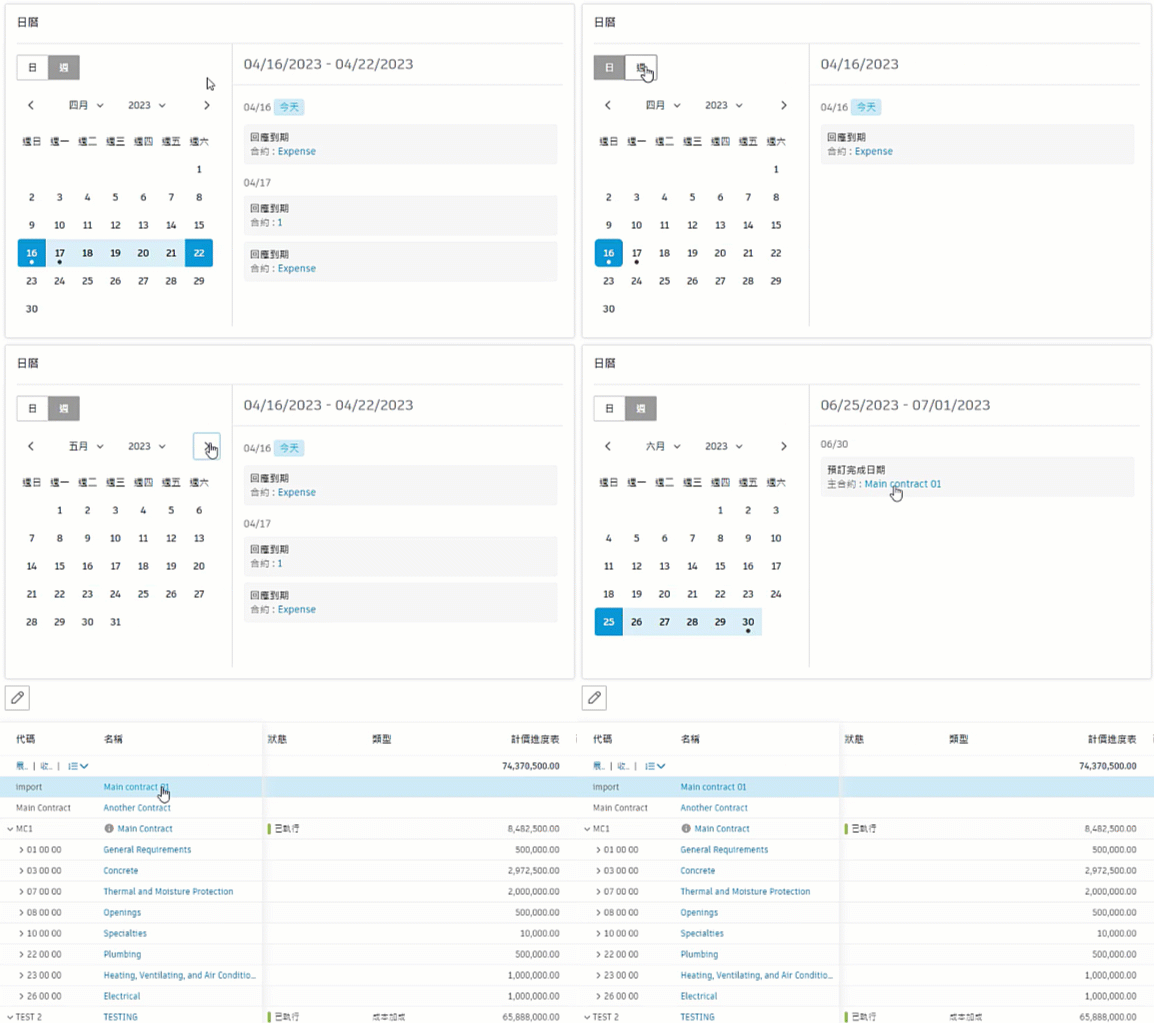
此區塊會顯示項目和相關日期。如果尚無內容,您可以開始指定日期以填寫日曆。日期下的圓點會亮顯專案的重要日期,例如合約現場起始日或 RFQ 回應到期日。
日曆卡片提供以下功能:
- 在「天」和「週」視圖之間切換
- 使用 < > 箭頭導覽月份
- 從下拉式清單中選取月份和年份
- 按一下連結可直接開啟項目
專案管理員可以管理「預算」、「成本」和「變更命令」設定中日期的顯示狀態。您可以建立自訂屬性和自訂欄的相對日期。
審閱
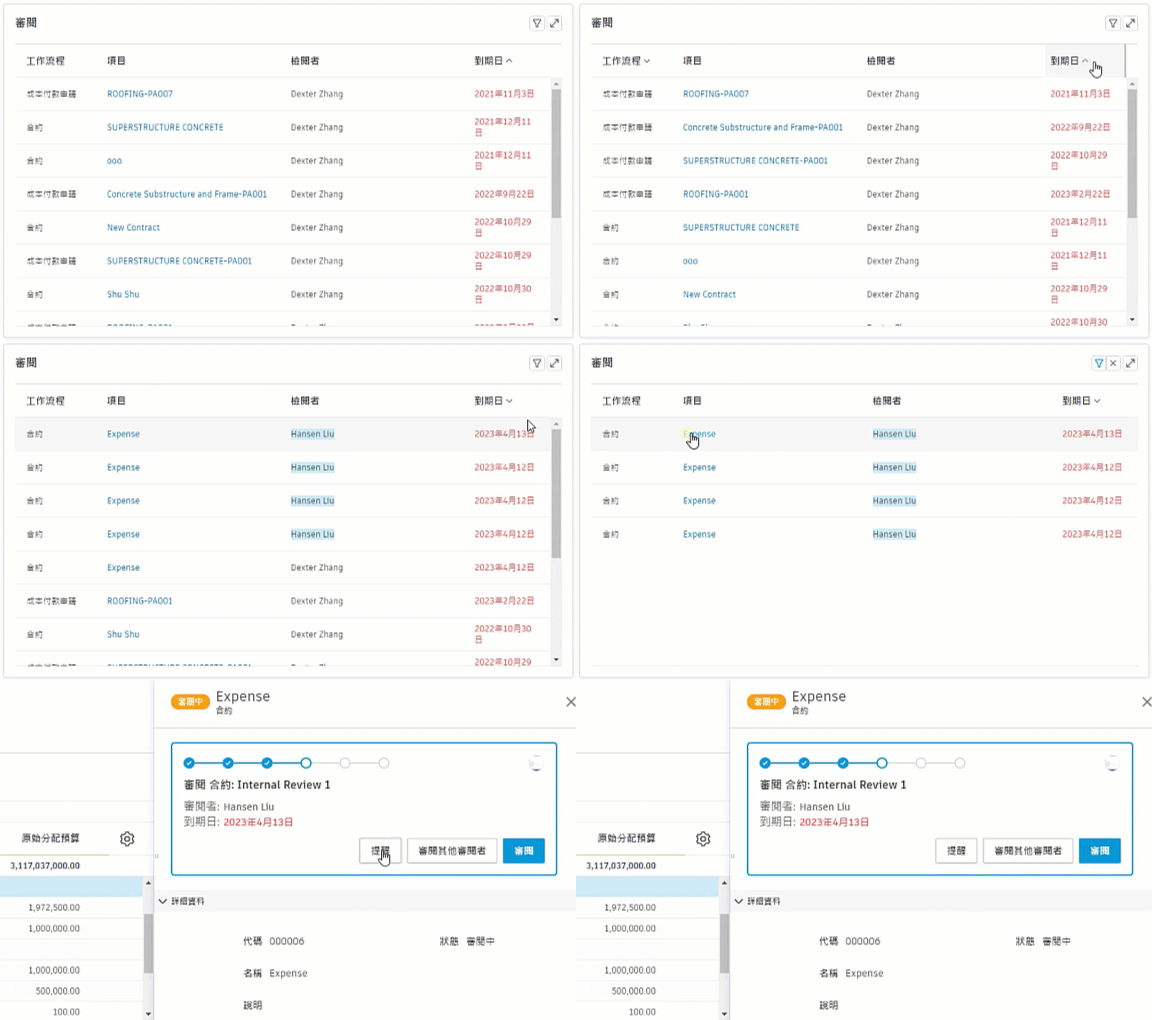
針對所有自訂核准工作流程,可顯示目前正在審閱的項目。如果您擁有「檢視全部」或更高權限,則可以檢視目前作用中的工作流程、相關項目連結、審閱者名稱和到期日。
- 若到期日以紅色標示,即代表該項目已過期。
- 如果您有適當的權限,可以按一下連結以直接開啟項目。
- 按一下
 圖示,依審閱者名稱篩選。
 - 按一下「工作流程」或「到期日」欄,即可以遞增或遞減順序排序資料。
預算圖表
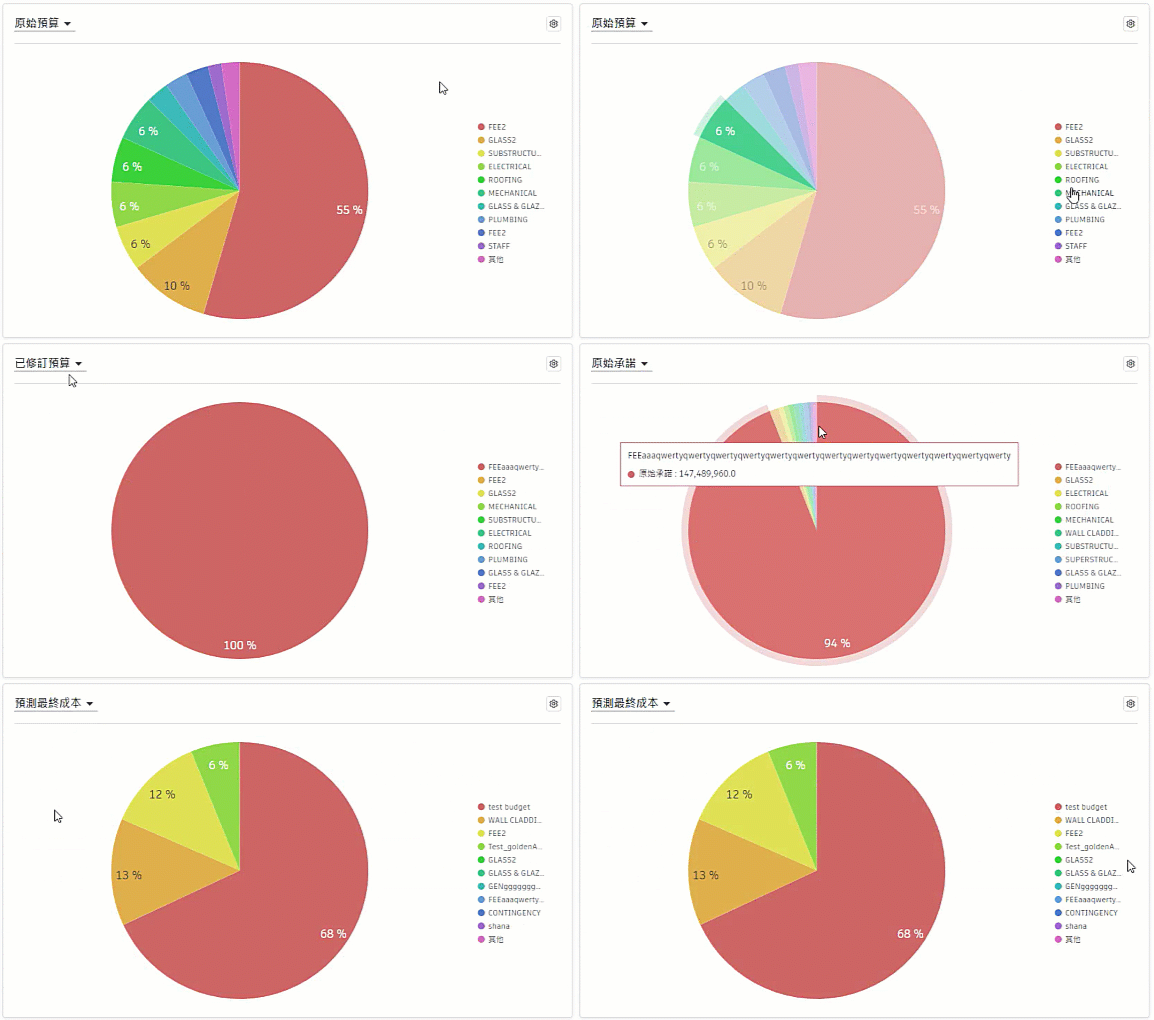
此區段包含數個圓餅圖,顯示每項預算中相對於專案總金額的金額百分比。按一下預算名稱,即可在圖表中加以顯示或隱藏。按一下 圖示可檢查圖表上次更新的時間。此區塊的可用視圖如下:
- 原始預算:此圖表根據預算建立時加入的原始值來顯示專案預算。此資料收集自「預算」頁籤中的「原始預算」欄。進一步瞭解匯入或輸入預算。
- 修訂預算:此圖表顯示專案中每項預算的「原始預算」、「內部預算轉移」和「已核准的擁有者變更」欄的總和,以及該資料與專案總和的關係。此資料收集自「預算」頁籤中的「修訂」欄。
- 預估預算:此圖表顯示專案中每項預算的原始預算、已核准和待處理變更的總和,以百分比表示。此資料收集自「預算」頁籤中的「預估預算」欄。
- 原始承諾:此圖表顯示相關供應商範圍的預期金額或已簽約金額。此資料收集自「預算」頁籤中的「原始承諾」欄。
- 預測最終成本:此圖表會將預估成本和預測調整的總和以最終預測成本呈現此資料收集自「預算表」和「合約表」中的「預測最終成本」欄。
每個圓餅圖均代表每項預算金額占整體專案的百分比 (專案內含多項預算)。若要進一步瞭解如何自動收集和計算資料,請參閱〈預算表和合約表〉一文。
「預算趨勢」和「成本趨勢」圖表
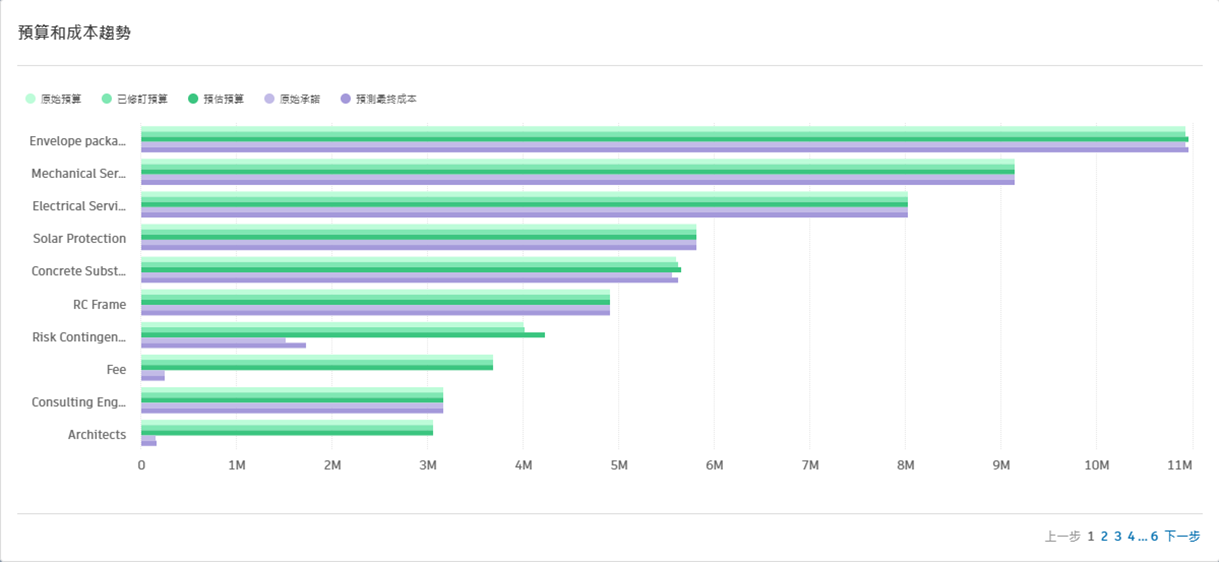
使用「預算趨勢」和「成本趨勢」圖表,可以快速、輕鬆地追蹤專案預算和成本隨時間變化的情況。
切換橫條圖或圓形圖圖例中的項目 (例如,「原始預算」、「修訂預算」、「原始承諾」、「預測最終成本」),可選擇卡片中顯示的內容。
若要永久儲存卡片的視圖,請在「自訂」模式下修改該卡片,然後按一下「儲存」。
回應到期追蹤器
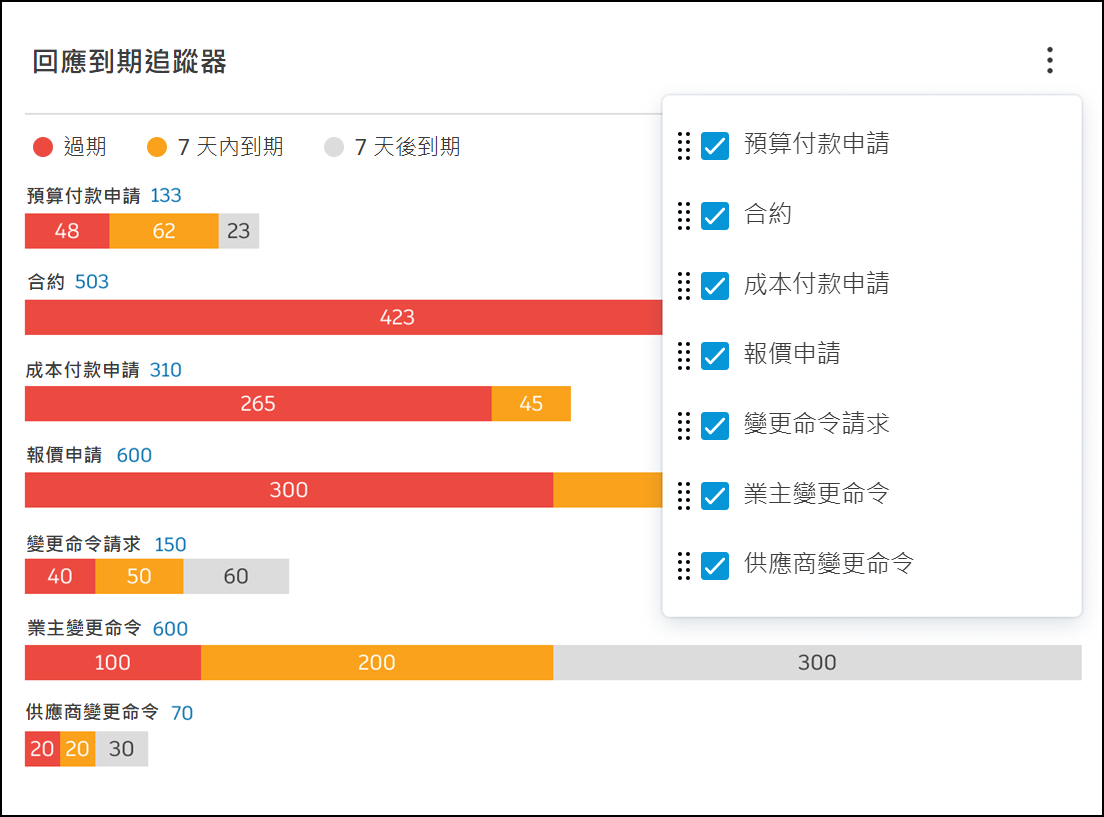
此卡片顯示表示專案中到期項目數的橫條圖。這些橫條會分段,以直觀地指示處於不同到期狀態的項目數。
功能表會顯示所有項目具有「回應到期」屬性的頁籤。成員可以選取或取消選取功能表項目,以切換其對應橫形圖的顯示。
變更命令狀態
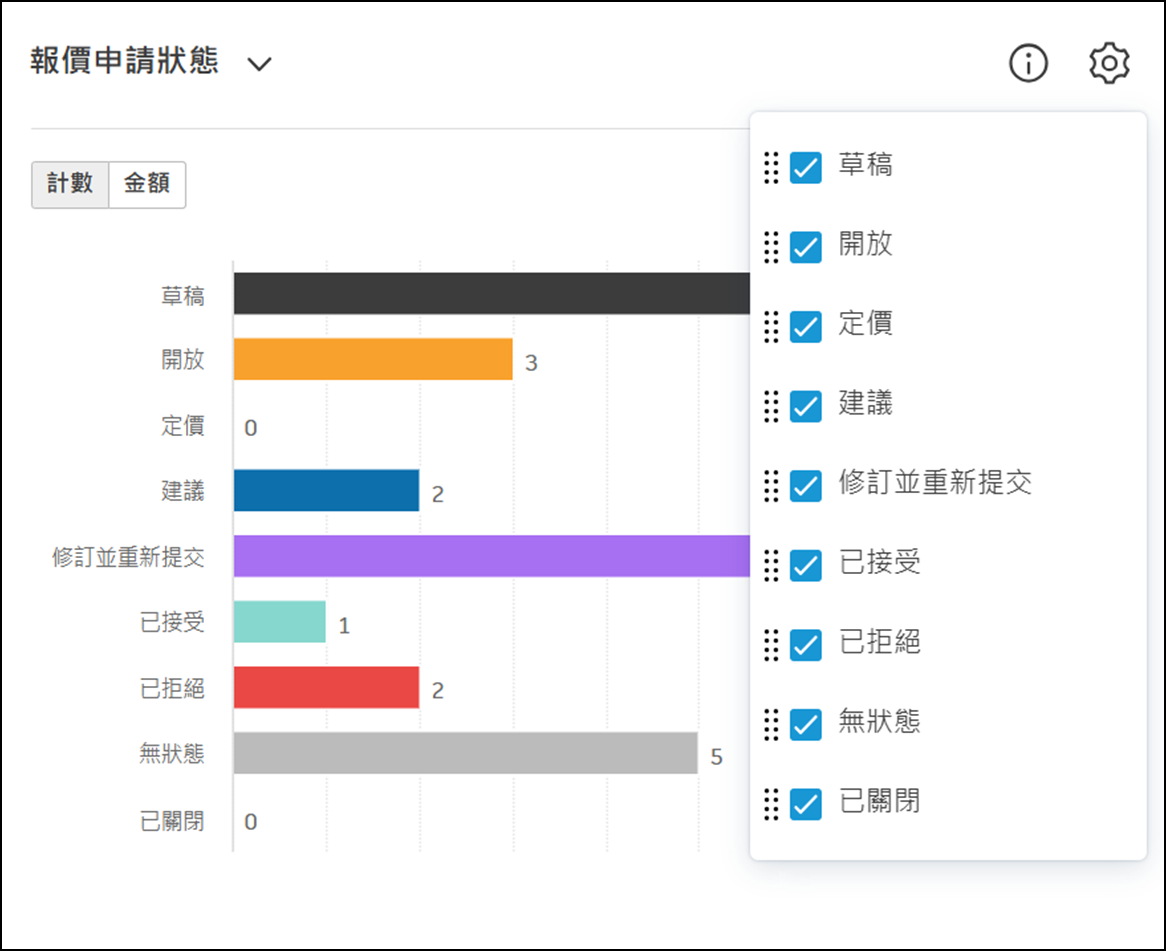
此功能為管理變更命令提供可見性和自訂功能。以下是您可以使用此功能執行的作業:
- 狀態資訊:檢視變更命令各種狀態的詳細資訊,以便更好地進行追蹤和管理。
- 變更命令類型:在不同類型的變更命令之間切換,以取得您需要的特定見解。
- 計數和金額檢視:在檢視每種狀態關聯的計數與金額之間切換。
- 隱藏/顯示狀態:透過隱藏或顯示個別狀態來自訂檢視。
- 順序排列:組織每種變更命令的狀態順序,以確定工作流程的優先順序並簡化工作流程。
- 設定記憶:在首頁自訂模式下會記住設定。
供應商變更命令和擁有者變更命令影響
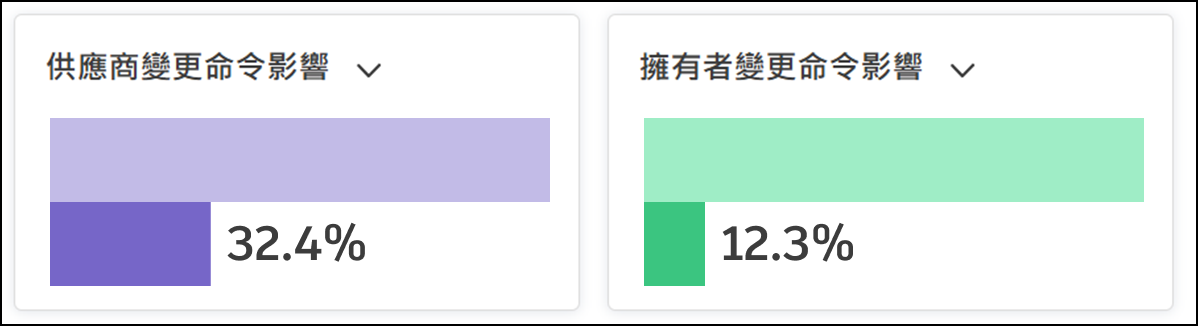
變更影響卡片工具旨在衡量變更命令對原始計畫的影響。成員可以選取特定指標來計算這些影響。有兩種類型的卡片:
- 供應商變更命令影響:這張卡片包括總計指標,例如傳送後的合約數和執行後的合約數 (預設)。它還會追蹤變更指標,例如傳送後的供應商變更命令和執行後的供應商變更命令 (預設)。
- 擁有者變更命令影響:這張卡片包含總計指標,例如原始預算總額和主合約計價進度表總額 (預設)。變更指標包括核准後的擁有者變更命令和執行後的擁有者變更命令 (預設)。
影響百分比根據所選指標進行計算,並使用條形以直覺方式表示這些百分比。
平均擁有者變更命令核准時間和平均供應商變更命令執行時間
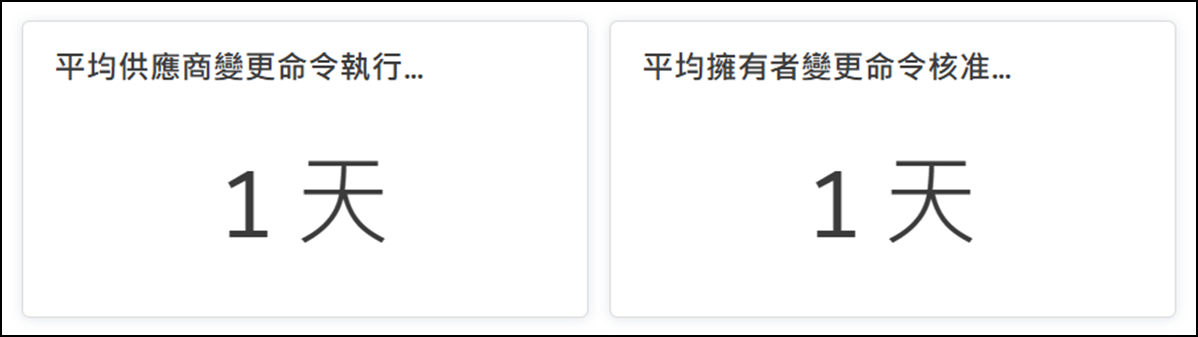
這張卡片顯示在專案中核准擁有者變更命令和執行供應商變更命令所花費的平均時間。它透過展示完成這些工作平均需要多長時間,讓您深入瞭解變更命令程序的效率。