合規性需求
在提交成本付款申請、合約、報價請求或變更命令期間,分包商通常必須向總承包商提供大量支援文件。利用合規性需求工作流程,您可追蹤並儲存留置權放棄或保險與保證的憑證。
快速導覽:
- 步驟 1:設定需求 (管理員)
- 步驟 2:規劃需求 (管理員)
- 步驟 3:上載文件 (所有成員)
- 步驟 4:追蹤合規性
合規性需求入門
合規性需求工作流程涉及兩個主要成員群組,這兩個群組具有不同的職責:
針對專案管理員
- 初始設定:在專案設定中建立合規性需求樣板 → 步驟 1:設定需求
- 規劃:將需求設定為可選/必要,並規劃到期日 → 步驟 2:規劃需求
- 持續管理:監控合規性狀態並在必要時進行取代 → 步驟 4:追蹤合規性
針對專案成員
- 瞭解需求:瞭解提交需要哪些文件並上載文件 → 步驟 3:上載文件
- 狀態監控:追蹤合規性狀態和到期日 → 步驟 4:追蹤合規性
步驟 1:設定合規性需求 (管理員)
誰可以執行此作業:僅限專案管理員
管理員必須先在專案設定中建立需求樣板,之後團隊成員才可以使用合規性需求。
建立需求樣板
根據您建立需求的用途選擇適當的設定位置:
此功能可用於建立以下樣板:保險證明書、留置權放棄書、安全證明文件、保證金證明書。
快速設定摘要
- 導覽至「設定」,然後選擇「成本」或「變更命令」頁籤。
- 展開「合規性需求」區段。
- 按一下項目類型 (「合約」、「付款」、「報價請求」或「供應商變更命令」) 旁邊的「加入」。
- 定義需求名稱、描述和條件。
- 設定基於文件或條件的需求。
- 儲存您的樣板。
秘訣: 從您的專案需要的最常見需求開始,然後視需要加入其他需求。
步驟 2:設定合規性需求 (管理員)
建立樣板後,管理員可以在其詳細資料面板中自訂特定項目的需求。
將需求設定為可選或必要
導覽至任何項目的詳細資料面板,然後找到「合規性需求」區段:
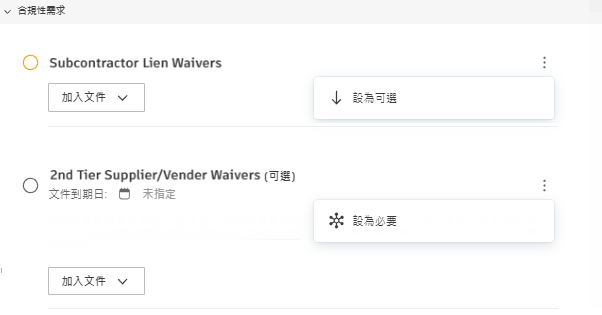
- 按一下任何需求旁邊的「更多」功能表
 。
。 - 選擇「設為可選」或「設為必要」。
注意事項: 如果所有需求皆為可選,則項目被視為合規。
設定到期日
對於保險證明書等時間敏感文件:
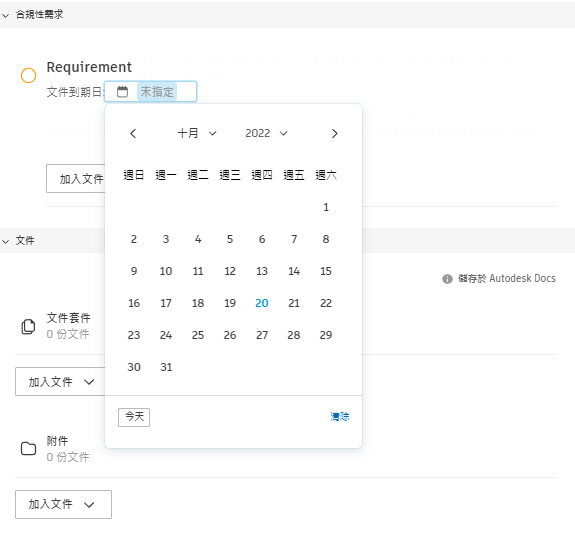
- 在需求詳細資料中,啟用「需要文件到期日」。
- 上載時,系統會提示成員設定到期日。
- 到期的文件將顯示在日曆檢視和通知中。
步驟 3:上載所需文件 (所有成員)
誰可以執行此作業:具有協同合作權限的成員
當合規性需求處於作用中狀態時,您會在項目的詳細資料面板中看到這些需求。
瞭解需求
當需求為必要時,你將看到:
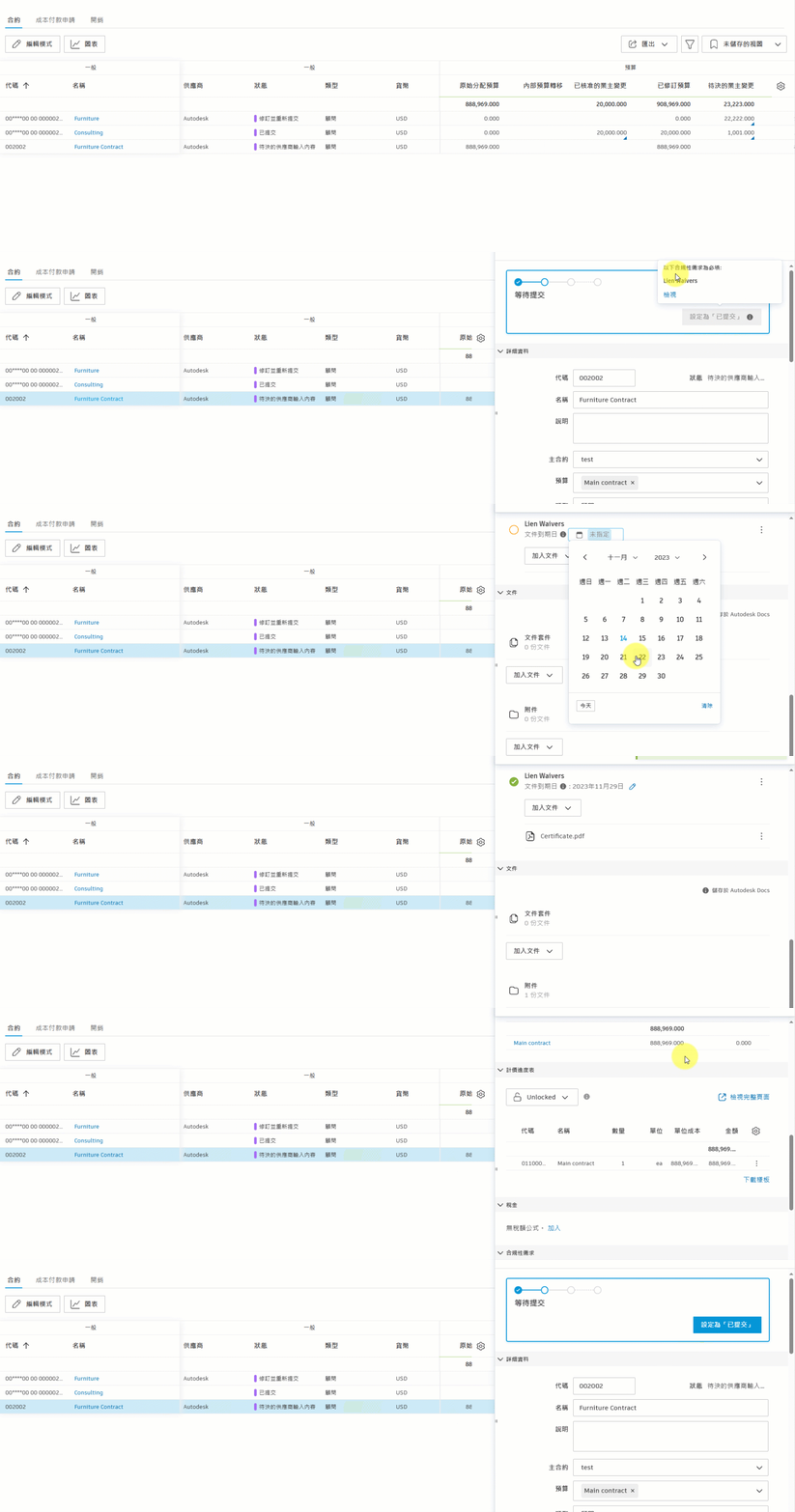
- 一則注意事項:以下合規性需求為必填
- 提交按鈕在文件上載之前處於停用狀態
- 必要與可選文件清單
上載程序
移至項目詳細資料中的「合規性需求」區段。
按一下需求旁邊的「加入文件」。
選擇您的上載方式:
- 選取既有文件:從專案已有的文件中選擇
- 從您的電腦上載:瀏覽並上載新檔案
- 從 Autodesk Docs 附加:從連接的 Autodesk Docs 選取
Document Management
- 檢視/下載:按一下任何已上載的文件
- 移除:提交前刪除文件 (提交後無法使用)
- 取代:移除文件並上載新版本
秘訣: 文件會變成「合規性需求中已參考」狀態,並且為了保留稽核記錄只能進行有限的編輯。
步驟 4:追蹤和監控合規性
監控合規性狀態
概述表中的「合規性」欄顯示即時狀態:
- 契合:符合所有需求
- 待決:需要文件
- 不適用:沒有合規性需求適用於此項目
- 非必要:對於此項目,合規性需求不是必要的
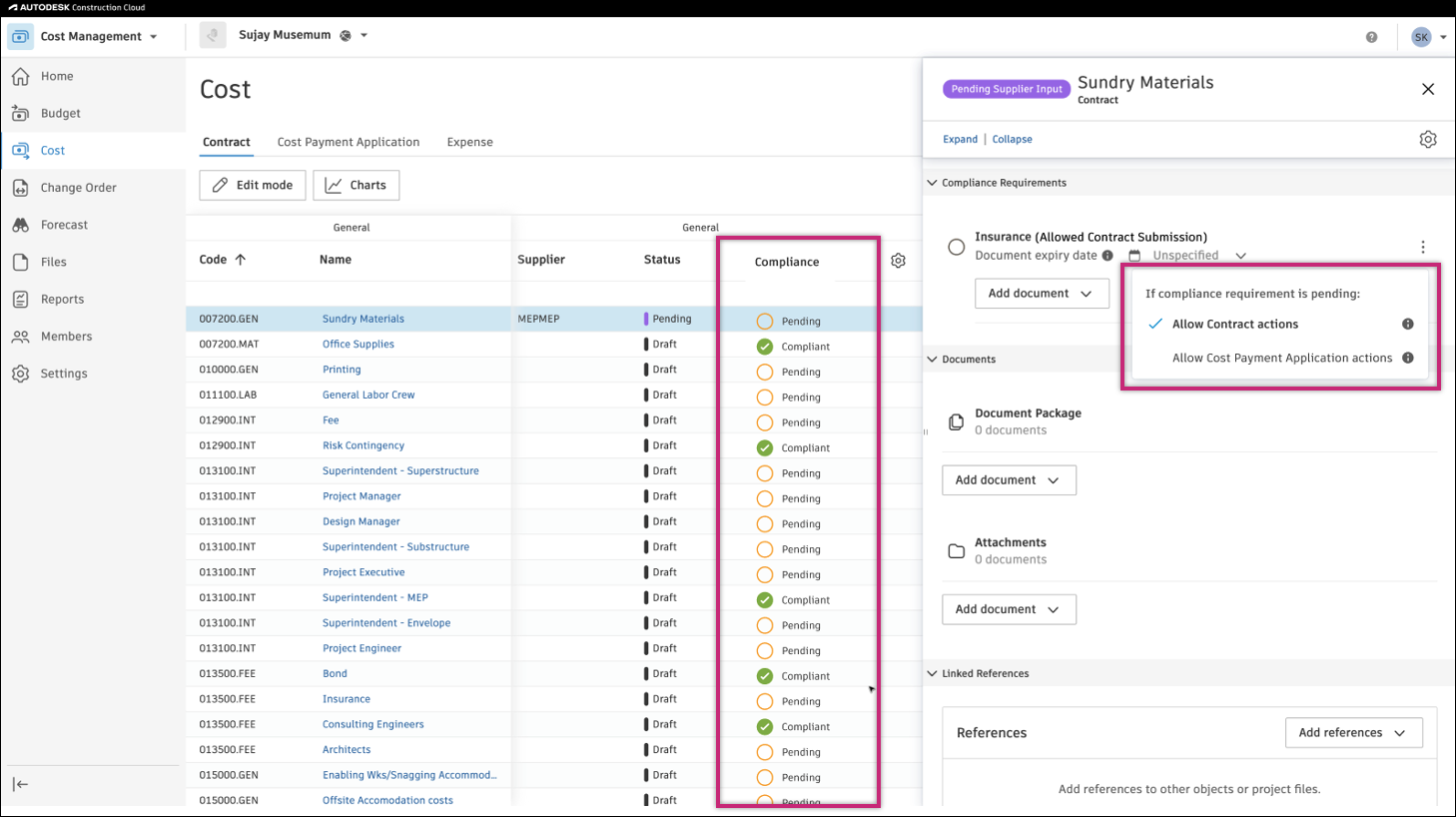
注意事項: 即使合規性處於待決狀態,您也可以解除封鎖並允許提交動作。
在表格中檢視合規性狀態
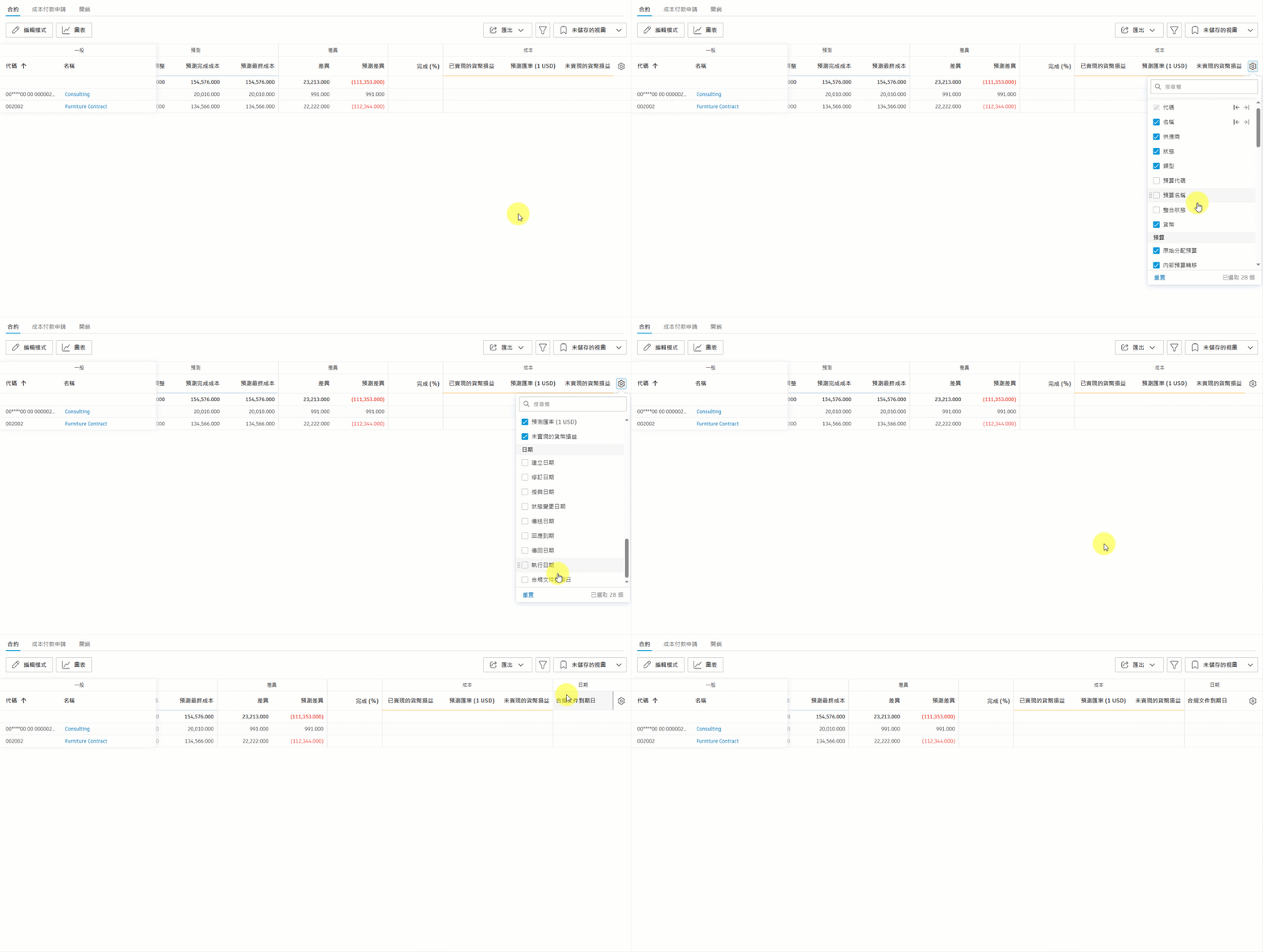
加入「合規性文件到期日」欄,用於追蹤到期日:
- 在「成本」或「變更命令」工具中,移至相關頁籤 (「合約」、「成本付款申請」、「報價請求」或「供應商變更命令」)。
- 按一下
 圖示。
圖示。 - 尋找並選取「合規性文件到期日」欄。
該欄會顯示在「日期」區段中。依日期分組可快速識別即將到來的到期日。
日曆整合
到期日會自動顯示於:
- 專案首頁的日曆檢視
- 基於日期的表格群組
- 通知系統
注意事項: 當多個需求具有不同的到期日時,日曆和清單檢視中僅會顯示最近的日期。
常見疑難排解問題
| 問題 | 解決方法 |
|---|---|
| 即使已上載文件也無法提交 | 檢查是否所有必要合規性項目都包含文件 |
| 文件未顯示在合規性區段中 | 確保將文件上載到正確的需求 |
| 「合規性」欄不顯示 | 透過表格設定 (齒輪圖示) 加入該欄 |
| 無法修改已上載的文件 | 為了保留檢核記錄,合規性需求中的文件只能進行有限的編輯 |
| 顯示的到期日不正確 | 如果有多個需求,系統會顯示最近的到期日 |
相關文章
設定與規劃:
- 成本設定中的「合規性需求」- 合約和付款的詳細設定
- 變更命令設定中的「合規性需求」- 報價請求和供應商變更命令的詳細設定
用途與工作流程: