Cost Management 中的文件套件
加入文件可協助您與供應商及擁有者共用資訊。您可在以下項目詳細資料面板的「文件」區段貼附各種檔案:
- 合約
- 預算付款申請
- 成本付款申請
- 任何變更命令
本文內容:
將文件加入至文件套件
若要加入文件:
選取「預算」、「成本」或「變更命令」工具。
切換至相關頁籤:
- 在「預算」工具中:「主合約」或「預算付款申請」
- 在「成本」工具中:「合約」或「成本付款申請」
- 在「變更命令」工具中:任何變更命令頁籤
在表格的「一般」區段選取項目名稱。詳細資料面板隨即開啟。
在「文件」區段中,按一下「加入文件」。
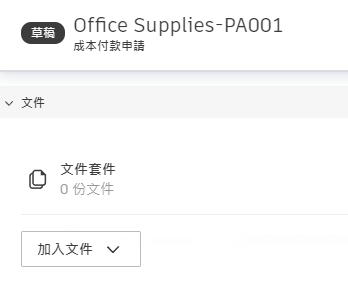
匯入檔案以便與合約、變更命令或付款一起貼附。您可以:
從現有工作加入:
- 最近產生:最新產生的文件 (若有)。
- 從成本付款申請加入:適用於預算付款申請。從連結的成本付款申請轉移文件。
- 從費用加入:適用於預算付款申請。從連結的費用加入文件。
從其他專案程序加入:
- 從潛在變更命令加入:適用於任何變更命令。從潛在變更命令加入文件,該變更命令是變更命令工作流程的起點。
- 從報價請求加入:適用於變更命令請求 (COR) 及供應商變更命令 (SCO)。需要包含報價請求文件時,請使用此選項。
- 從變更命令請求加入:適用於擁有者變更命令 (OCO)。建立擁有者發起的變更命令時,請使用此選項。
- 從成本項目加入:適用於任何變更命令。想要從成本項目建立變更命令時,請使用此選項。
- 從連結參考加入:適用於任何變更命令。包括連結參考 (例如 RFI、問題、提交件、資產、表單和檔案) 中的詳細報告。
建立新文件:
從外部來源加入:
- 從您的電腦上載:從您的電腦附加文件。
- 從 Autodesk Docs 附加:從「檔案」工具選取文件。您可在「設定」工具的「成本管理中的文件與附件」區段使用此選項。
注意事項: 若樣板包括成本項目子表,則 OCO 名稱將貼附至成本項目名稱。按一下「產生」。
有關產生文件的重要注意事項:
- PDF 轉換:系統會自動將上載的文件轉換為 PDF 格式,將多個檔案合併為單一 PDF 檔案,並建立書籤以便於導覽。
- 支援的檔案類型:.docx、.doc、.pdf、.png 和 .jpg。如果包含不支援的檔案類型,系統將改為產生壓縮套件。
- 字體彩現:如果您在將文件轉換為 PDF 時遇到字體彩現問題 (例如字體顯示不同或被取代),請在上載前將字體嵌入原始文件中。對於 Calibri Bold 之類的專有字體,這點尤其重要,因為轉換系統預設可能不支援這類字體。
加入文件之後,您可以繼續工作流程或管理既有檔案。
將文件加入為附件
管理員可以將文件加入為附件。這些文件可以從樣板產生。
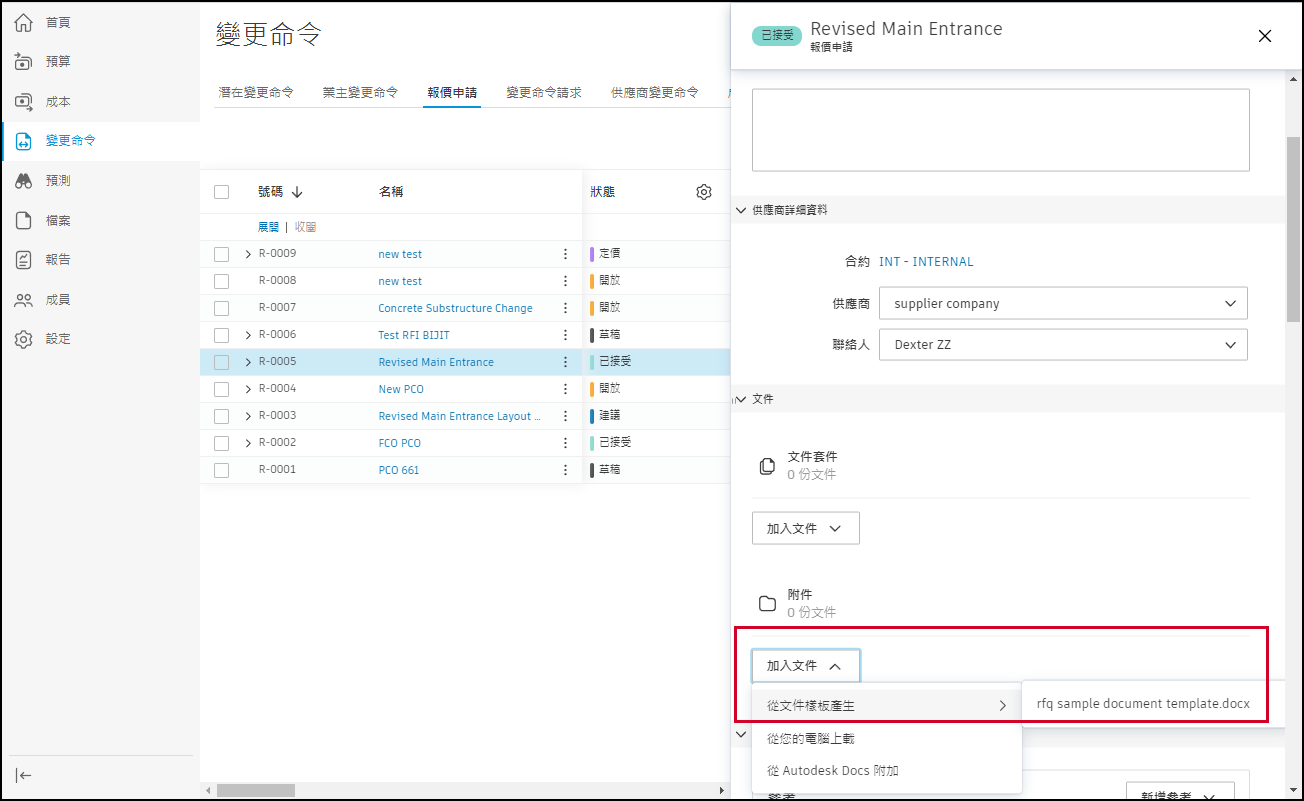
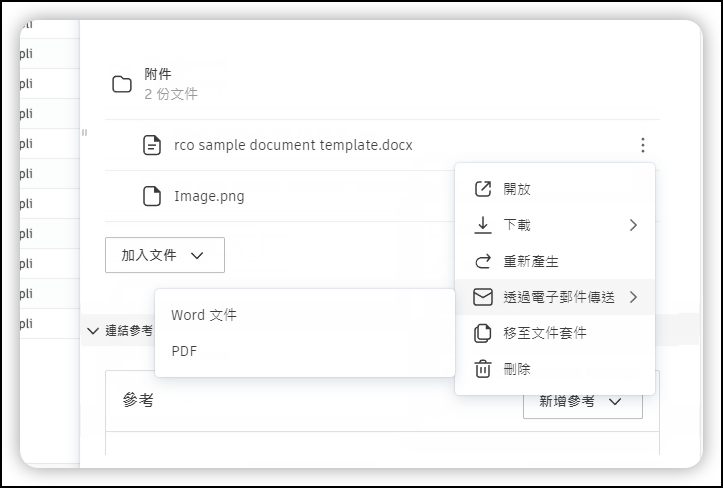
附加文件可下載並透過電子郵件傳送。
進一步瞭解如何建立文件樣板。
在「文件」區段中管理文件
將文件加入至文件套件之後,您可先以多種方式管理文件,然後再傳送電子郵件給擁有者或供應商。
文件套件動作
套件層級動作 (套用至套件中的所有文件):
- 在「檔案」工具中開啟文件套件,以進行全面的檔案管理。
- 在瀏覽器中開啟則可快速預覽「文件套件」和「附件」區段中的 PDF 檔,以及合併 PDF 檔。
- 將套件中的所有文件下載為單一檔案,以供離線存取。
- 利用電子郵件傳送,以檢閱所有關聯範圍及文件。文件套件將以附件方式傳送。如果超過 20MB,則會提供下載連結。
個別文件動作
單一文件動作 (套用至特定文件):
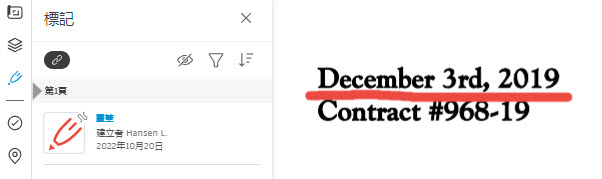
在 BIM 檢視器中開啟文件,以使用進階檢視和編輯功能,例如將標記加入至 PDF。
下載 Word 或 PDF 文件至您的電腦,以供離線檢視或編輯。
重新產生文件以使用最新資料對其進行更新,或將產生的文件從文件套件分離,並移至附件。
移至附件以重新組織文件。此過程是可逆的,因此您可以根據需要將文件移回套件中。
從套件中永久刪除文件。
更名文件以更好地反映其內容或用途。
將標記加入至文件
您可以將標記加入至 PDF 文件。例如,在核准工作流程審閱過程中,這可能很有幫助。
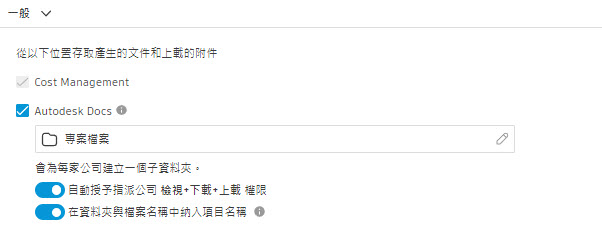
若要啟用將標記加入至 PDF 文件,專案管理員必須:
在「一般」設定中選取 Autodesk Docs 選項。
授予審閱者儲存所產生 PDF 文件之資料夾的建立權限。
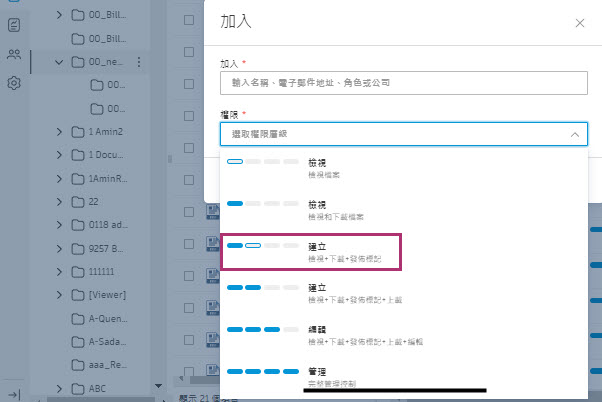
然後,當審閱者從「成本管理」文件區段開啟 PDF 文件時,BIM 檢視器會自動啟用「標記」面板。
若要將標記加入至「成本管理」文件,請遵循以下步驟:
導覽至合約、付款申請或任何要標記的變更命令圖示列面板中的「文件」區段。
尋找要標記的 PDF 文件,然後按一下 PDF 文件旁的「更多」功能表
 圖示。
圖示。選取「開啟」。PDF 文件將在 BIM 檢視器中開啟。
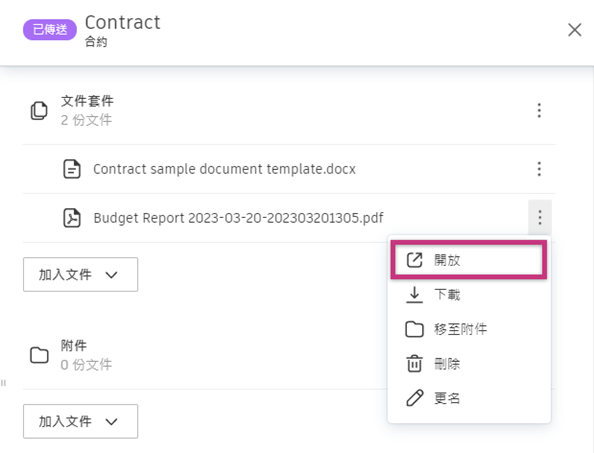
開啟文件後,即可開始加入標記。請參閱〈標記〉一文,進一步瞭解可用的不同標記工具和動作。
按照這些步驟,便能輕鬆地將標記加入至「成本管理」文件,以便更有效地與團隊和分包商協同合作。