Cost Management 中的文件樣板
使用「成本管理」的文件樣板功能,輕鬆建立用於分配的標準文件格式。樣板是利用欄位來建立,在產生這些欄位時會自動填入系統資料。
專案管理員可建立以下項目的標準文件格式:
- 合約
- 預算付款申請
- 成本付款申請
- 潛在變更命令、報價請求、變更命令請求、擁有者變更命令與供應商變更命令
樣板是利用欄位來建立,這些欄位在產生時會自動填入系統資料。
建立文件樣板
建立文件樣板的步驟:
按一下左側導覽中的「設定」工具。
切換至「預算」、「成本」或「變更命令」頁籤。
向下捲動至「文件樣板」區段。
按一下要變更的文件樣板其區段左上角的「編輯」。

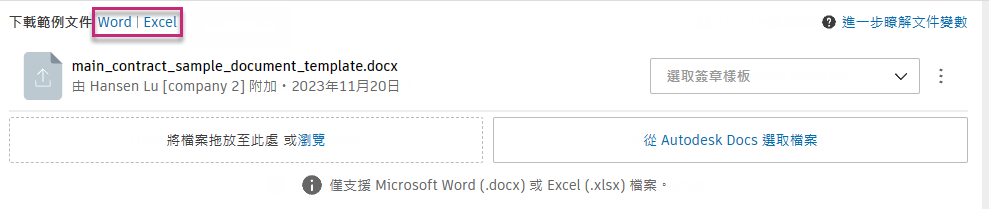
選取「下載範例文件」以下載可自訂的 Word 或 Excel 樣板。使用 Microsoft Word 或 Excel 檔案並加入必要的變數。 進一步瞭解文件可用的變數。
依需要自訂內容。但是,請勿編輯方括號內的內容 (變數)。
自訂後,請更新樣板名稱,然後按一下「儲存」。
拖曳或瀏覽尋找您建立的文件作為樣板。
秘訣: 您可以將新建立的文件樣板用於其他專案。進一步瞭解成本設定。選取「完成」以儲存文件並結束。
下載和編輯範例文件樣板
在文件樣板程式的建立過程中,可能需要下載和編輯範例文件樣板。若要執行此作業,選取「Word」或「Excel」便能下載可自訂的 Word 或 Excel 檔案。
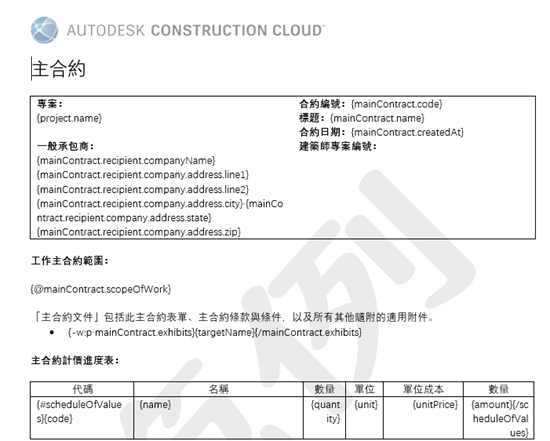
下載的樣板可根據公司的需求自訂。但是,括弧內的內容必須保持不變,以便模組在產生文件時識別內容並自動填入。進一步瞭解變數。
付款申請文件樣板在付款詳細資訊表中附有額外的列,以便成員定義架構和父節點的背景顏色和字型。
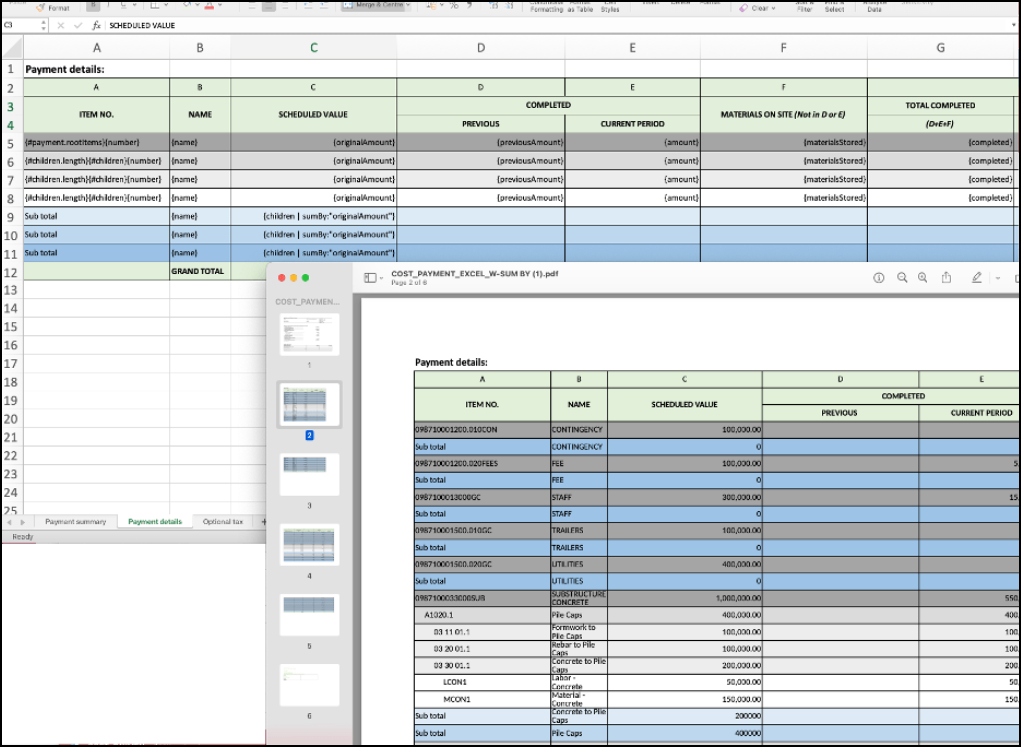
- 若要移除「SAMPLE」一詞,請按一下文件標題。
- 可將摘要置於文件的最上方或最尾處,建議讓摘要項目在所產生的付款申請中更為醒目。
- 樣板支援原生 Excel 格式儲存格,例如「號碼」、「一般」和「貨幣」。
在樣板中使用百分比
有兩種方法可將百分比格式納入文件樣板中。
自動解譯
若要在 Excel 樣板百分比欄中輸入百分比值,請將儲存格設定為「一般」格式。在匯入至 Cost Management 期間,樣板會自動將值解譯為百分比 (例如,使用 12.39 表示 12.39%)。
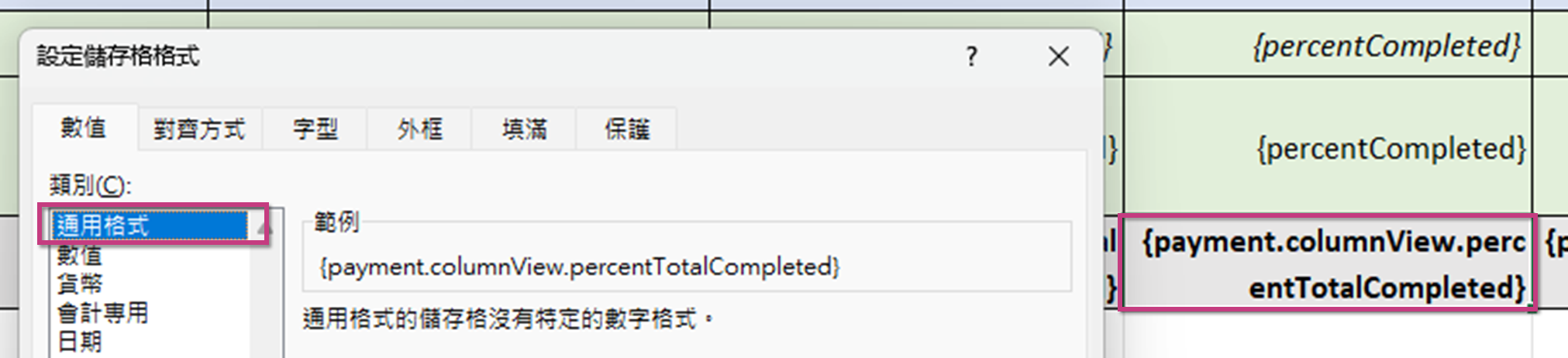
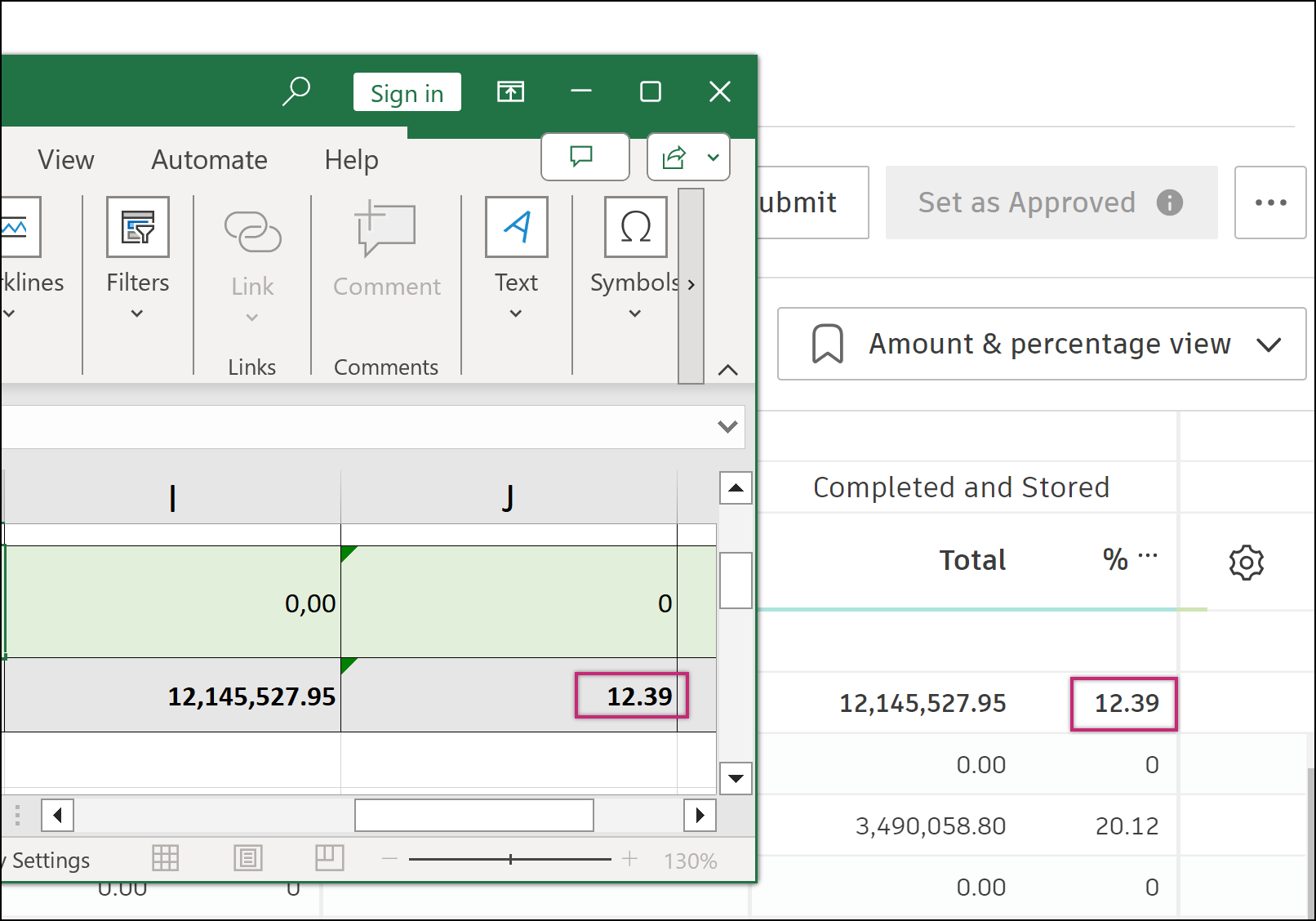
% 字元,請將儲存格的格式設定為「一般」類型,然後手動將 % 加入至儲存格,例如 {payment.columnView.percentTotalCompleted}%。原生 Excel 百分比格式儲存格
管理員可以定義百分比公式本身,以使用 Excel 的原生百分比格式儲存格。例如,對於「成本付款申請」的總完成百分比欄,使用者定義的公式為 {completed | divide: revisedValue}。該公式僅適用於「成本付款申請」的欄模式。
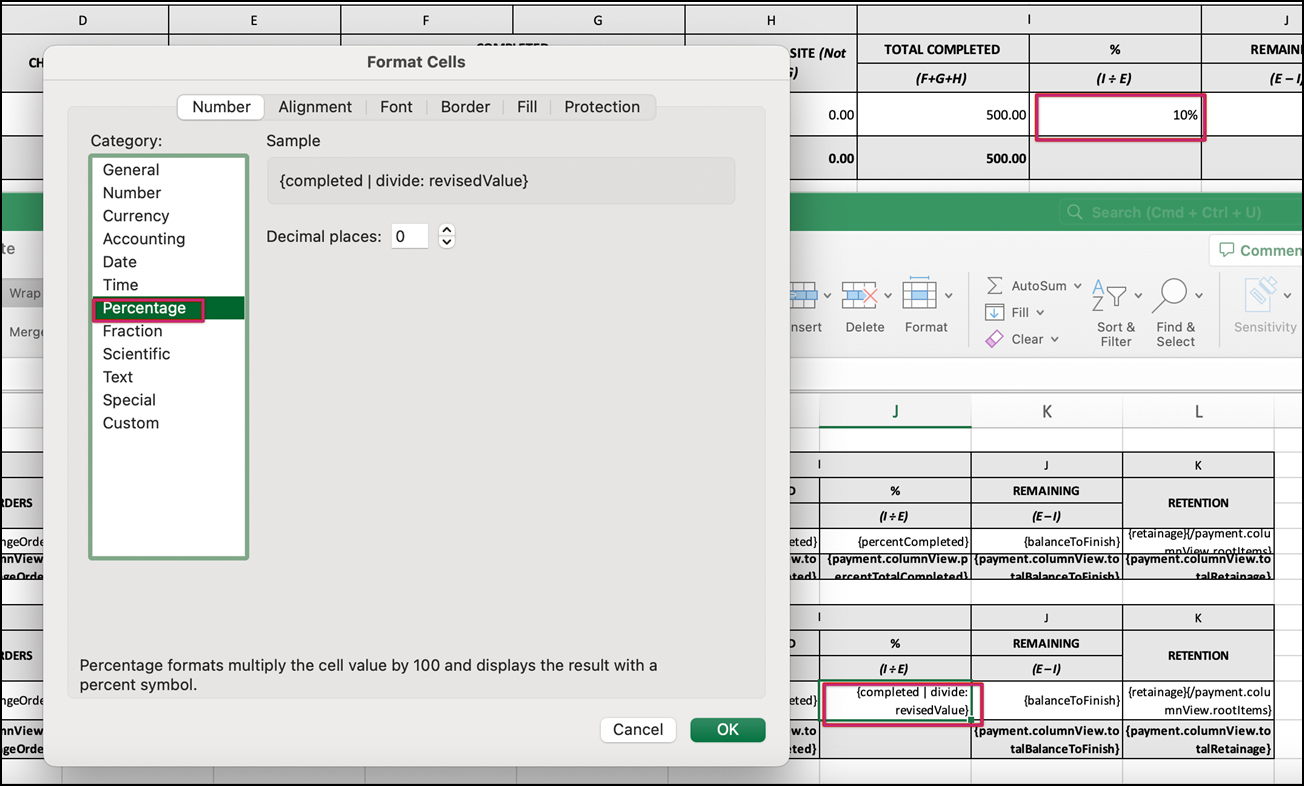
進一步瞭解變數格式。
審閱文件樣板中的問題
當某些使用的變數無效時,您可能需要檢視變數並再次上傳樣板。您將在需要審閱的文件旁邊看到  圖示。如何執行此動作:
按一下無效文件樣板旁邊的「更多」功能表
 。
。選擇「檢閱問題」。
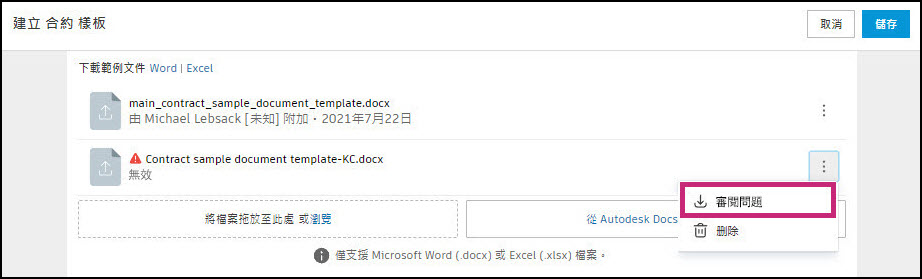
文件樣板即開始下載。開啟已下載的文件樣板。您將看到無效變數旁邊的註解。

解決文件樣板中的問題。
再次上傳聞件樣板。
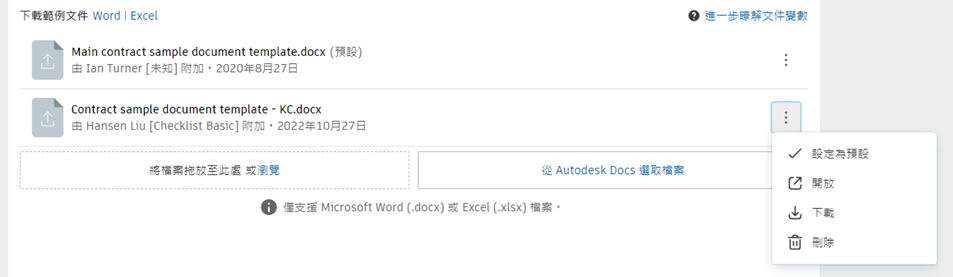
將文件樣板設為預設
您可以將文件樣板設定為預設,以顯示為可用文件樣板清單中的第一個樣板。
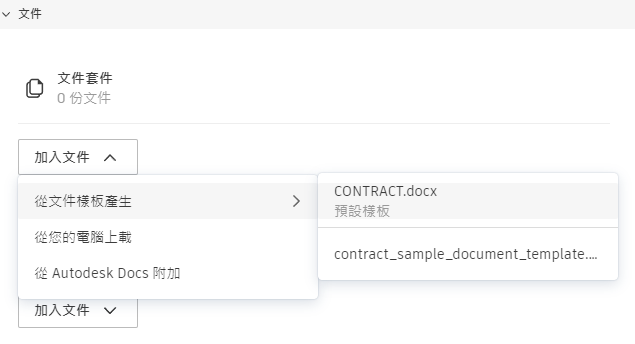
將文件樣板設為預設的步驟:
從左側導覽中選取「設定」工具。
切換至「預算」、「成本」或「變更命令」頁籤。
向下捲動至「文件樣板」區段。
按一下要將文件樣板設為預設的區段左上角的「編輯」。
開啟「更多」功能表
。按一下「設為預設」。