規劃與使用電子簽章整合
電子簽章整合消除了列印、手動簽署和掃描文件的需要,從而簡化了文件核准程序。此數位工作流程具有以下幾個主要優勢:
- 更快核准:讓簽署者可以從任何裝置遠端審閱和簽署文件,將核准時間從幾天縮短到幾小時。
- 無縫 Cost Management 工作流程:將簽署程序直接整合到預算、變更命令和成本文件的現有 Cost Management 工作流程中。
- 增強的追蹤:實時監控文件狀態,並在文件已簽署或需要跟進時接收自動通知。
- 改進合規性:維護完整的檢核記錄,在其中包含所有簽章的時間戳記、IP 位址和身分驗證記錄。
- 減少管理開銷:消除列印、掃描和歸檔實體文件等手動工作,同時確保安全儲存文件。
支援業界領先供應商 (包括 SignNow、Adobe Sign、DocuSign 和 Dropbox Sign),讓您可以選擇最適合貴組織現有工作流程和安全性需求的解決方案。
本文內容:
規劃帳戶層級電子簽章設定
本節介紹如何規劃帳戶層級電子簽章設定。其中包括:
- 選取電子簽章提供者和帳戶:選擇 SignNow、Adobe Sign、DocuSign 或 Dropbox Sign。
- 定義和加入自訂簽署者角色:建立和管理簽署者角色。
- 建立自訂欄位類型:為每個簽署者角色自訂欄位。
- 加入文件樣板:為電子簽章工作流程設定文件樣板。
這些步驟有助於為連結到帳戶的所有專案,實現流暢的電子簽章程序。
請觀看影片以檢視工作流程,或按照以下各節中的步驟操作:
選取電子簽章提供者
若要設定電子簽章提供者,請導覽至電子簽章設定。
移往「Account Admin」,按一下「資源庫」,然後選擇「成本管理」。

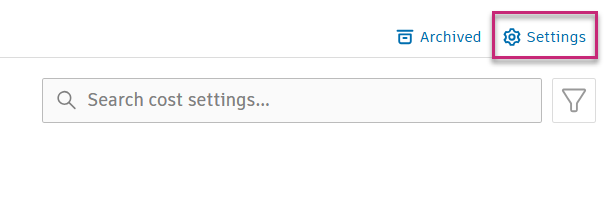
按一下「設定」。
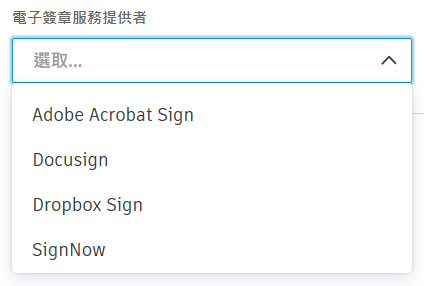
選取您偏好的電子簽章服務提供者:
- Adobe Sign
- DocuSign
- SignNow
- Dropbox Sign
選取電子簽章帳戶
選取電子簽章服務提供者後,您可以規劃電子簽章帳戶。有兩個選項:
帳戶範圍共用的帳戶:當帳戶管理員選取此選項時,系統會提示登入電子簽章提供者帳戶一次。登入後,帳戶將保持驗證狀態,並且傳送文件以供電子簽署時不需要再次登入。主要由一個人管理和傳送文件供簽署時,此選項是理想的選擇。
專案級共用帳戶:選取此選項後,單一團隊成員可以使用其專案層級的電子簽章帳戶登入。完成身分驗證後,該特定專案內的所有使用者均會透過該共用驗證,自動取得電子簽章工作流程的存取權。整個專案會共用由專案管理員管理的一個電子簽章帳戶。此選項提供專案層級的控制,以便無需在專案中進行個別使用者登入。
秘訣: 在建立專案時,登入的帳戶可從專案樣板複製到新專案。個人帳戶:選取此選項後,每位使用者每次傳送文件以供簽署時,都必須登入電子簽章提供者帳戶。此選項適用於多個使用者獨立管理文件簽署的情形。
定義和管理簽署者角色
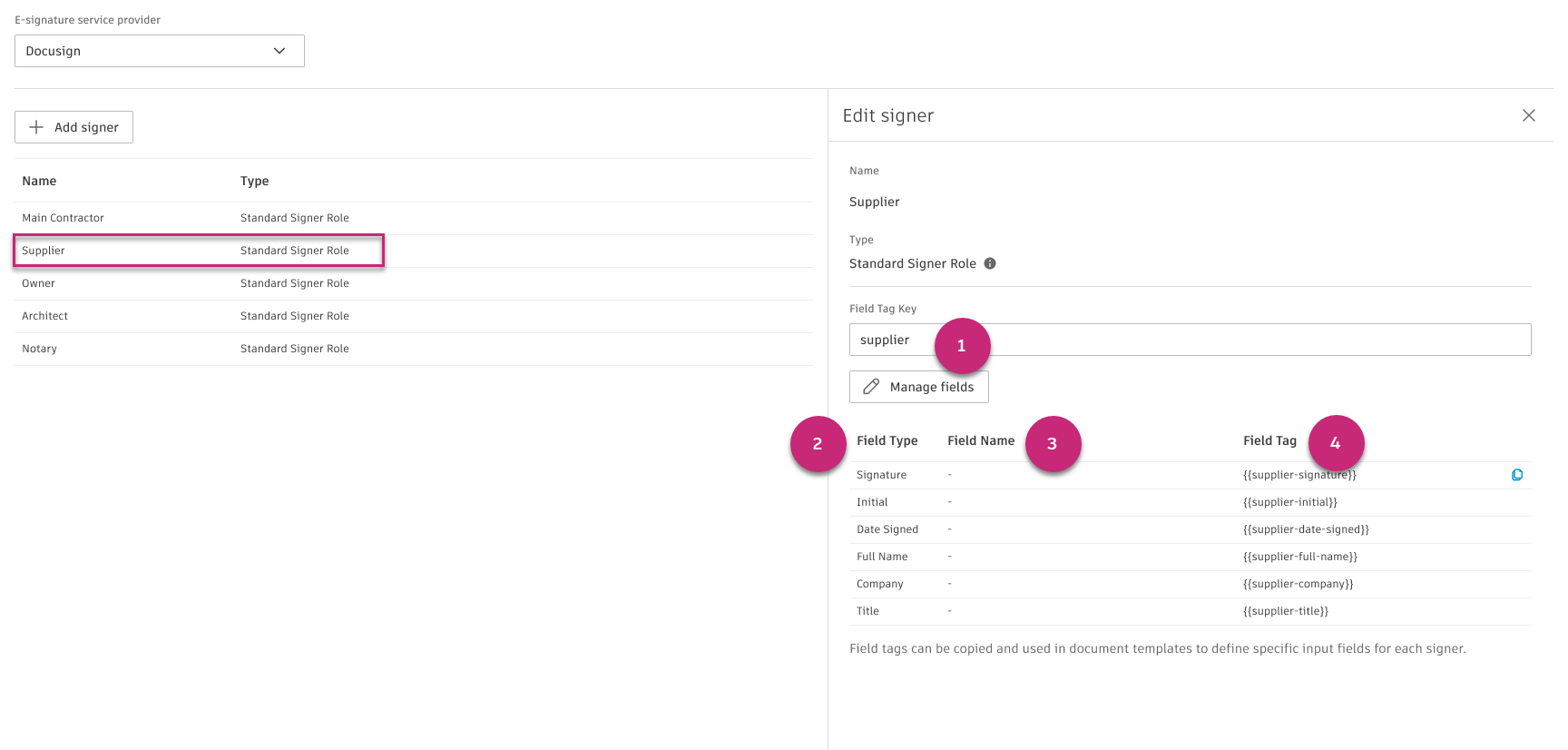
選擇電子簽章服務提供者後,您將看到預設簽署者清單。您可以按一下每個簽署者,以查看詳細資料。每個簽署者角色都具有:
- 可編輯的唯一欄位標籤鍵。
- 預設欄位類型。
- 欄位名稱 (唯一且僅適用於「勾選方塊」和「文字欄位」類型,不適用於 SignNow)。
- 每個欄位類型關聯的欄位標籤。
- SignNow 也支援遵循類似格式的其他標準欄位類型。如需更多詳細資料,請參閱 SignNow 說明文件。
- 對於 Dropbox Sign,您無法管理簽署者角色的欄位。
您可以加入自訂簽署者角色或自訂欄位類型,以自訂電子簽章提供者整合。準備就緒後,按一下右上角的「儲存」。之後,您便可以開始在「資源庫」中加入文件樣板。
加入自訂簽署者角色
除了使用預設簽署者角色外,您還可以在帳戶層級建立自訂簽署者角色:
按一下「加入簽署者」。
選擇「成員」。此為預設選項。
從下拉式清單中選取一個使用者。
按一下「加入」。
加入使用者的步驟:
- 不選取「成員」,而是選取「電子郵件」並提供名字、姓氏和有效的電子郵件地址。
- 按一下「加入」。
加入的成員或新使用者會顯示在簽署者清單中。
加入自訂欄位類型
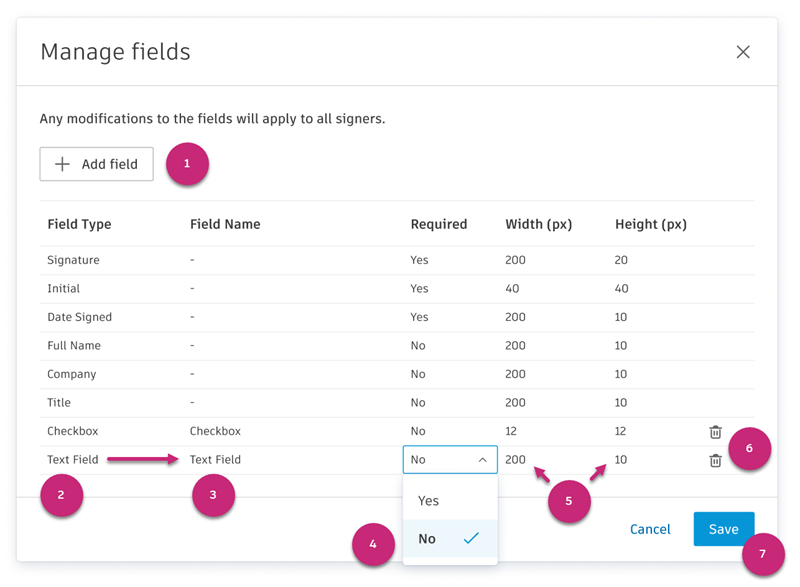
您可以管理每個簽署者角色具有的欄位。還有一個選項可以建立自訂欄位類型。對欄位所做的任何修改都將套用至所有簽署者。
若要加入自訂欄位類型,請按一下「管理欄位」,然後:
- 按一下「加入欄位」。
- 從可用選項中選擇所需的欄位類型,例如「勾選方塊」或「文字欄位」。
- 欄位名稱將自動填充預設唯一值。您可以編輯此名稱,以滿足您的需求。
- 切換「必要」設定 (預設值為「否」),以指定欄位是否為必填欄位。
- 標準寬度和高度 (以像素為單位) 會自動填充。根據需要調整這些尺寸,以滿足您的規格需求。
- 如果需要,您可以按一下任何自訂欄位類型旁邊的圖示,刪除相應欄位。
- 按一下「完成」儲存變更。
為電子簽章工作流程加入文件樣板
為電子簽章工作流程規劃文件樣板的步驟:
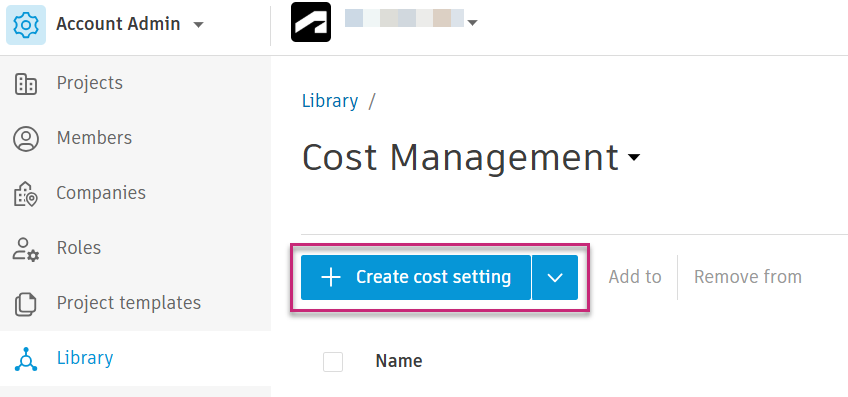
在「資源庫」的「成本管理」品類中,按一下「建立成本設定」。您現在可以加入文件樣板。
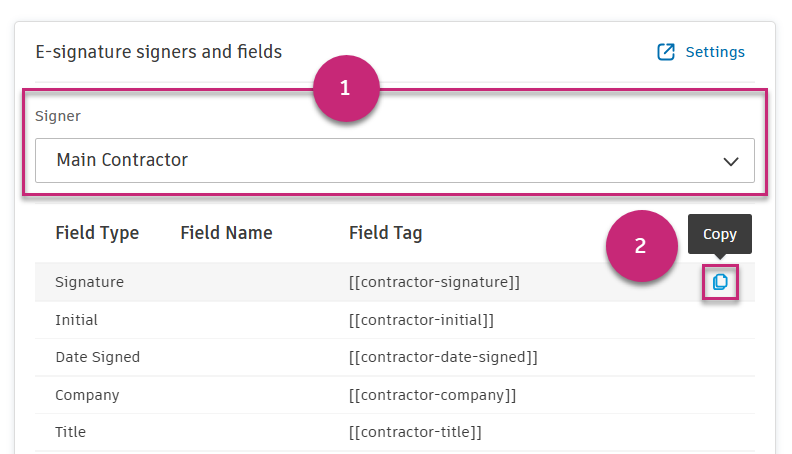
針對所選電子簽章提供者,使用下拉式清單檢視簽署者角色及其欄位標籤。
注意事項: 若要進一步瞭解 Dropbox Sign 的欄位標籤,請參閱 Dropbox 關於文字標籤的文章。將游標懸停在對應的欄位標籤上,然後按一下複製圖示將其複製。
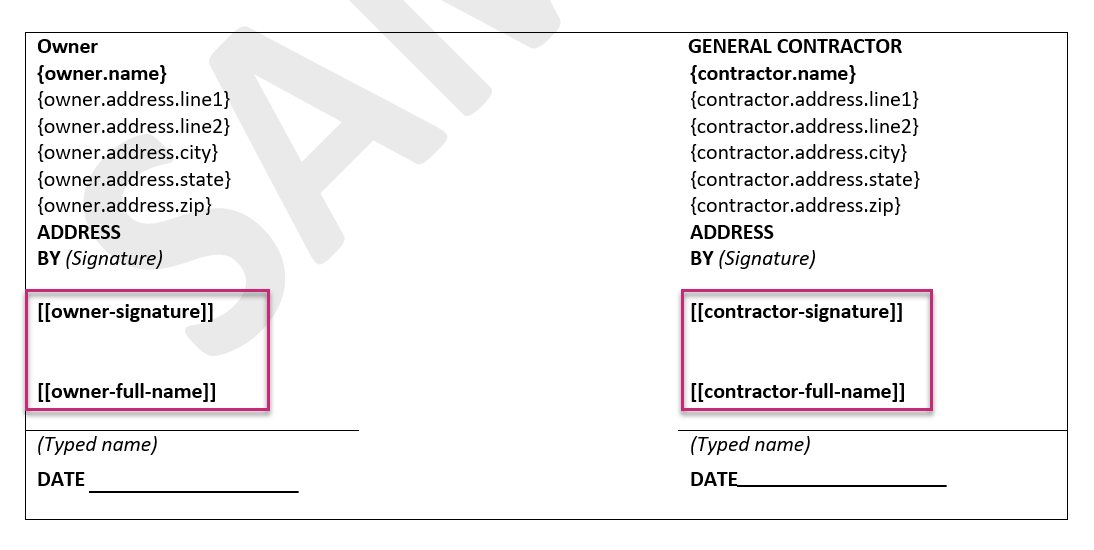
完成後,您可以將標籤貼到文件樣板中的適當欄位中。在以下範例中,為擁有者和承包商加入了簽章和全名標籤:
下一步:
將文件上載到指定區段,或使用範例文件做為樣板。
系統將自動偵測文件樣板中的簽署者清單,並填充所上載文件旁邊的「簽章簽署者」區段及日期。

按一下簽署者可規劃下列各項:
- 簽署者 (不能為空)。注意事項: 對於 Dropbox Sign,請從下拉式清單中選擇每位簽署者。他們無法對映至相同的簽署者或角色。您最多可以透過這種方式加入十位簽署者。
- 簽署順序 (可選)。依預設,簽署順序處於啟用狀態。若要變更簽署順序,請取消選取簽署者,然後按所需順序重新選取簽署者。注意事項: 對於 Dropbox Sign,如果強制簽署者順序,則簽署者 1 先簽署,簽署者 2 次之,依此類推。如果不強制簽署者順序,則簽署者可以按任何順序簽署。
- 主旨行和訊息 (可選)。
- 提醒日 (或天數) 和到期日 (或天數) (可選)。
按一下「儲存」。
然後,按一下右上角的「儲存」。
最後一步是將儲存的文件樣板指派給專案。若要瞭解如何執行此作業,請參閱〈資源庫中的成本設定〉主題。
規劃專案層級電子簽章設定
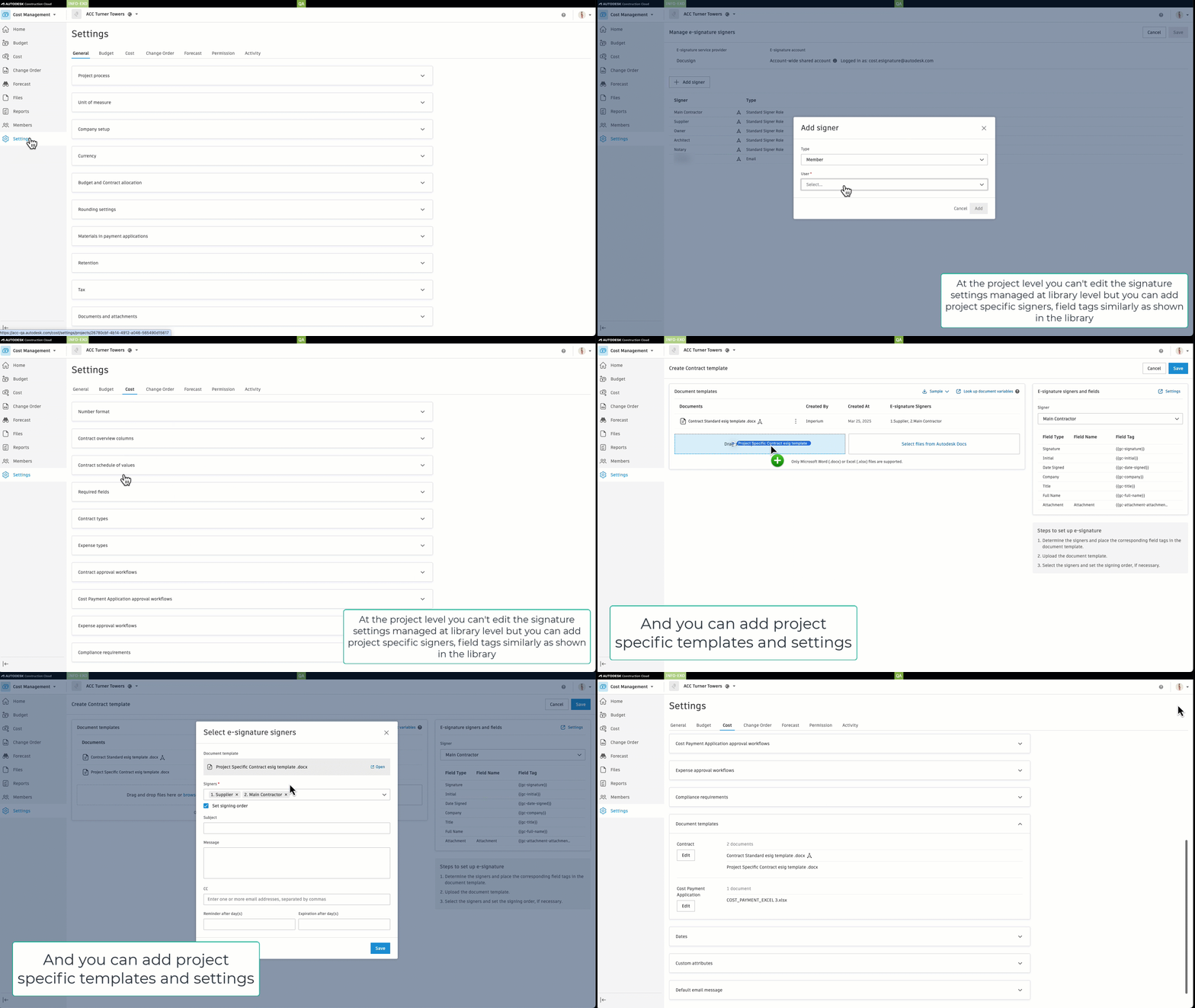
本節介紹如何在專案層級規劃電子簽章設定。其中包括加入特定於專案的簽署者,以及為電子簽章規劃文件樣板的步驟。這些設定僅會套用至特定專案,而不會影響與帳戶關聯的其他專案。
請觀看影片以檢視工作流程,或按照以下各節中的步驟操作:
新增專案特定的簽署者
存取您要規劃電子簽章設定的專案,然後:
- 導覽至「Cost Management」>「設定」。預設會顯示「一般」頁籤。
- 向下捲動至「電子簽章」。
- 按一下「管理」。隨即顯示已在帳戶級別規劃的簽署者清單。
若要加入特定於專案的簽署者,請遵循前面概述的步驟,因為該程序與帳戶層級的程序類似。
為專案的電子簽章工作流程設定文件樣板
身為專案管理員或擁有完整控制權限的成員,您可以在專案層級設定電子簽章的文件樣板。移往「Cost Management」中的「設定」,然後向下捲動至相關工具 (「預算」、「成本」或「變更命令」) 的「文件樣板」設定。
如果已在帳戶層級上載文件,則文件現在會顯示在此處且標有  圖示,並準備好按一下「編輯」進行規劃。但是,如果帳戶層級沒有可用的文件,則一律可以在專案層級加入文件 (僅適用於特定專案)。若要執行此作業,請按一下「編輯」,然後按前面所述的類似方式上載新文件。
傳送文件以進行電子簽署
本節說明如何在 Cost Management 中準備並傳送文件以進行電子簽署。其中包括以下步驟:準備文件、傳送文件以供簽署、處理登入需求、通知簽署者,以及確認文件已正確執行並儲存。
請觀看影片以檢視工作流程,或按照以下各節中的步驟操作:
準備要簽署的文件
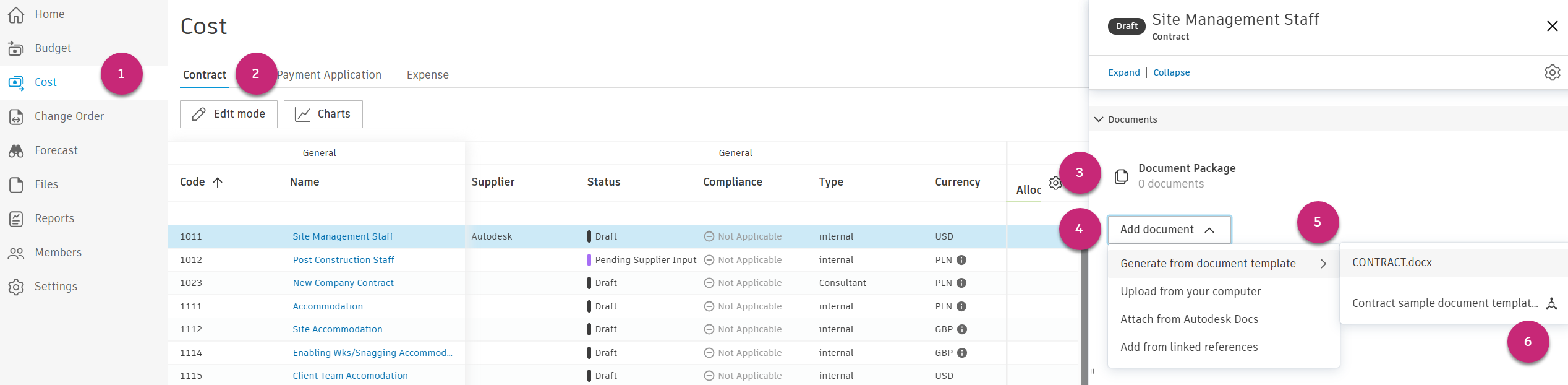
在將文件傳送給簽署者之前,您需要準備文件套件。您可以為合約、付款申請或變更命令建立套件。若要執行此作業,請在 Cost Management 中,移往相關工具 (「預算」、「成本」或「變更命令」)。在此範例中,我們將為合約準備文件:
- 移往「成本」工具,並開啟「合約」頁籤。
- 選取一個合約,以開啟其圖示列。
- 在「文件」區段中,移往「文件套件」。
- 按一下「加入文件」。
- 選取「從文件樣板產生」。
- 選取在上述規劃程序中上載的文件樣板 (標有 圖示)。
傳送文件以供簽署
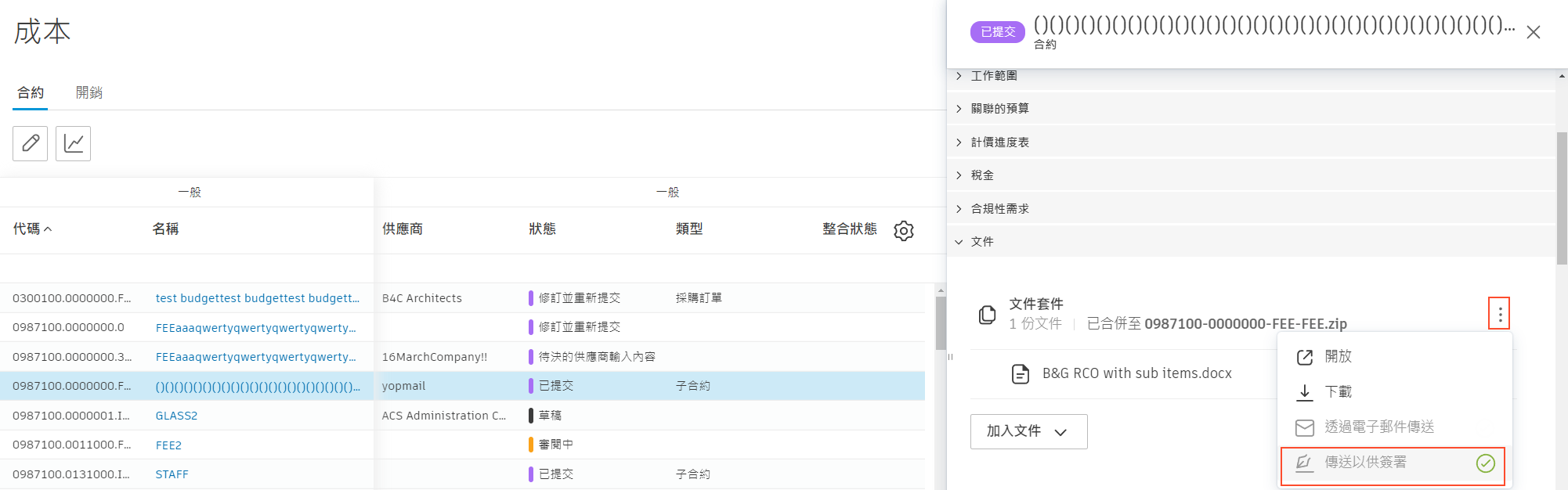
有兩種傳送文件的方法。您可以按一下文件套件旁邊的「更多」 功能表,然後選取「傳送以供簽署」。
或者,您可以:
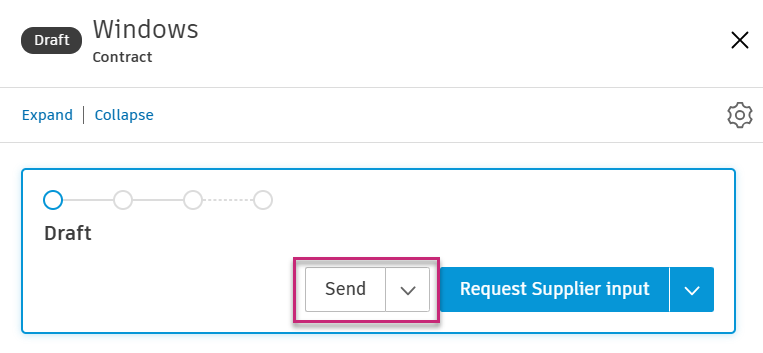
捲動至圖示列頂端,然後按一下「傳送」。
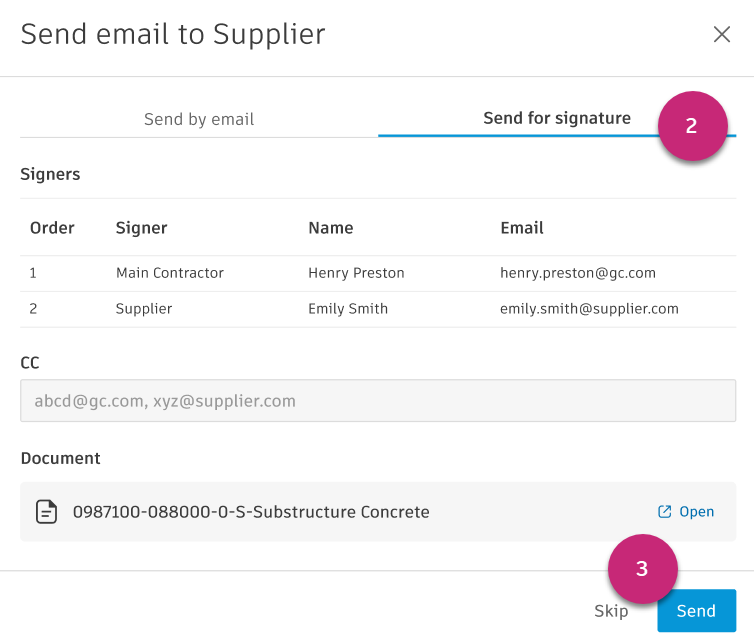
在「傳送電子郵件給供應商」視窗中,選擇「傳送以供簽署」。
按一下「傳送」。
文件已傳送,現在正在等待簽署者的行動。
以簽署者身分對文件進行電子簽署
每個簽署者將收到電子郵件通知,讓其對文件進行電子簽署。身為簽署者,您需要按一下「檢視文件」、「審閱文件」或「審閱並簽署」,具體取決於簽章提供者。然後,開啟要電子簽署的文件。
執行已簽署的文件
所有簽署者簽署文件後:
- 合約狀態會更新為「已執行」。
- 已簽署的文件會儲存在合約圖示列的「附件」區段。
電子簽章整合疑難排解
無法傳送文件以供簽署
例如,您發現「傳送以供簽署」選項不可見,或「傳送以供簽署」按鈕已停用。請確保產生的文件套件為 PDF 格式。ZIP 檔案格式不受支援。
未收到通知簽署的電子郵件
首先,確認文件樣板中的標籤是否已正確規劃,並已正確對映到指定的簽署者。此外,您可以在文件設定中仔細檢查,確認已加入簽署者並將其指派給其各自的角色。按照〈規劃帳戶層級電子簽章設定〉中的步驟進行帳戶層級設定,然後導覽至〈規劃專案層級電子簽章設定〉,以檢查每個專案的設定。
超過檔案大小限制
如果由於檔大小限制而無法傳送文件進行簽署,請檢查文件是否滿足電子簽章提供者的檔案大小要求。每個提供者對文件和附件大小都有特定的限制。若要取得有關這些限制的完整詳細資料,請參閱〈產品限制〉。
在 Adobe Sign 中啟用收件者群組
如果您遇到與未在 Adobe Sign 中啟用收件者組相關的問題,請按照以下步驟啟用該功能:
- 以帳戶管理員或群組管理員身分登入您的 Adobe Sign 帳戶。
- 依次導覽至「帳戶」、「帳戶設定」和「傳送設定」。
- 向下捲動至「收件者群組」。
- 選取選項「允許寄件者在單一簽署步驟中包括多個收件者,以便列出的任何收件者都可以代表整個群組參與簽署」。
- 按一下「儲存」。
如需詳細資訊,請參閱〈如何啟用收件者群組〉一文。