利用整合式 ERP 系統鎖住欄位及動作
當您的 ERP 系統與 Cost Management 整合時,會建立一種連接,以確保整個組織的資料一致性和財務準確性。然而,這種整合也需實施嚴謹的資料治理措施,以避免兩套系統之間發生衝突。
「已整合並鎖住」功能透過明確劃分 Cost Management 可修改的內容與應受 ERP 系統控制的內容,為您的財務資料提供重要保護。此功能可避免相同資料存在於多個系統時產生的常見問題:重複項目、資訊衝突,以及可能危及專案財務完整性的意外覆寫。
為什麼要鎖住欄位和動作?
資料完整性:在 ERP 系統中管理成本項目、預算和合約時,若允許在 Cost Management 中進行不受限制的編輯,則可能會產生難以協調的差異。鎖住可確保 ERP 系統仍然是財務資料的單一事實來源。
保護工作流程:ERP 系統通常具有複雜的核准工作流程和業務規則。透過鎖住已整合項目,可以防止意外變更,這些變更可能繞過這些關鍵控制或干擾既定流程。
防止錯誤:營造專案涉及重大的財務承諾。鎖住可防止發生代價高昂的錯誤,例如意外刪除預算行項、修改合約值或建立重複的付款申請。
合規性:多數組織都設有財務管控機制與稽核要求,這些規範強制要求執行特定的核准流程。鎖住可確保所有財務變更都經過適當的 ERP 工作流程,有助於維持合規性。
如何運作
整合 ERP 系統與「成本管理」之後,帳戶管理員可鎖住欄位及動作,以避免不一致、專案出現意外變更及錯誤。
由於已整合 ERP 系統與「成本管理」, 狀態將顯示在:
- 「整合狀態」欄
- 項目詳細資料面板中的「整合」區段
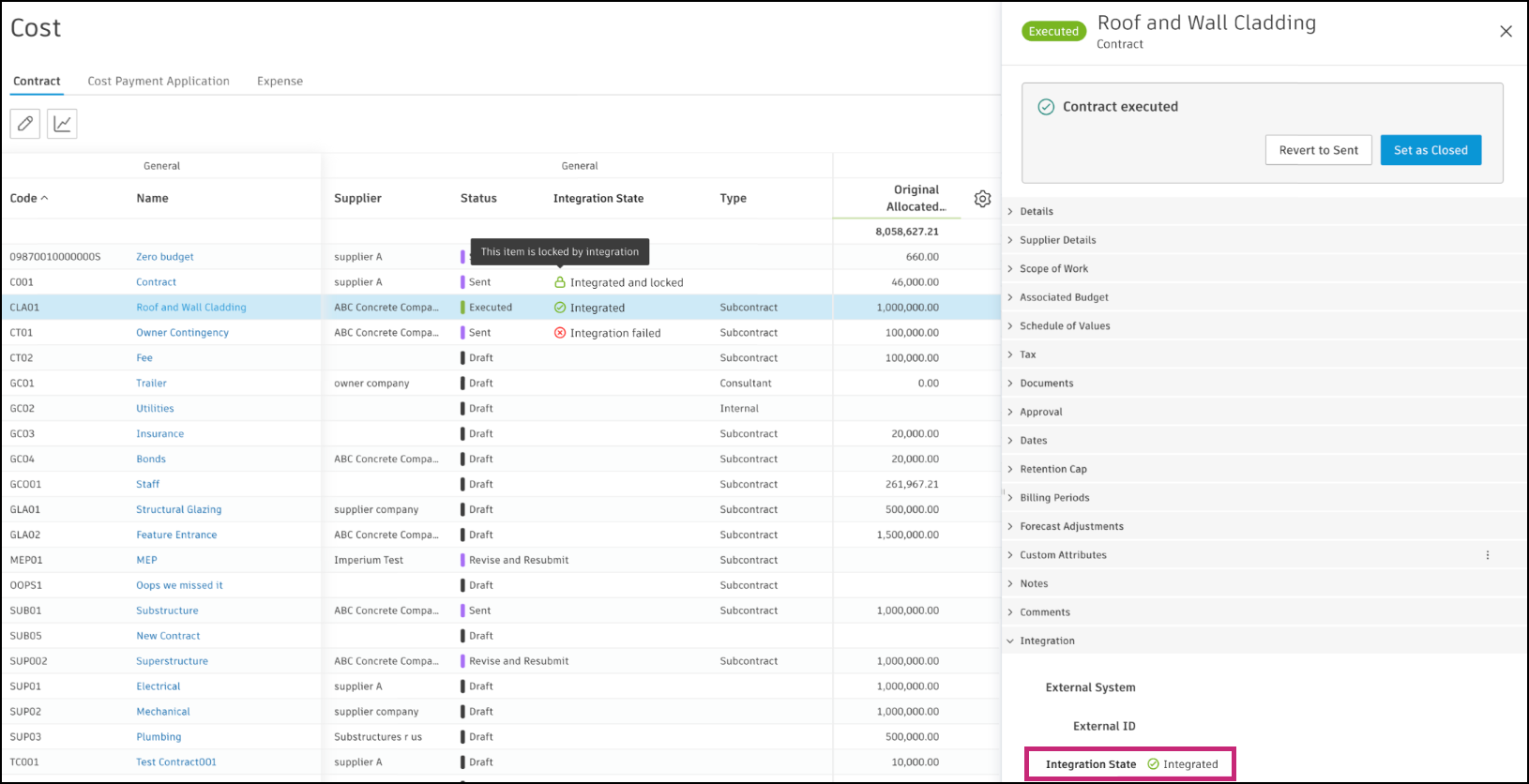
鎖住欄位和動作
您可以將整合和鎖住項目的欄位和動作變更為唯讀模式。檢閱表格以查看可鎖住的項目。利用表格頂部的搜尋來縮小結果範圍。
| 整合和鎖定的項目 | 圖示列面板中鎖住的剖面和欄位 | 表格視圖中鎖住的欄位 | 鎖住的動作 |
| 預算 |
|
預算表中鎖定的欄位如下:
|
這些動作已鎖住於預算的「更多」功能表中:
|
| 主合約 |
|
除自訂屬性外,所有欄位均被鎖住 | 這些動作會在主合約的「更多」功能表中鎖住:
|
| 主合約子項目 |
|
除自訂屬性外,所有欄位均被鎖住 | 這些動作會鎖住在主合約子項目的「更多」功能表中:
|
| 預算付款申請 |
|
除自訂屬性外,所有欄位均被鎖住 | 當預算付款申請鎖住時,您將無法繼續執行其工作流程。無法再將先前的申請設定為已核准。
在「管理主要排程」對話方塊中,無法刪除申請項目或計費期間。 在「合約」頁籤的詳細資料面板中管理計費期間的功能已鎖住。 |
| 預算付款申請子項目 |
|
除自訂屬性外,所有欄位均被鎖住 | 「標記為已完成」在預算付款申請子項目的「更多」功能表中被鎖定 |
| 合約 - 處於「已執行」狀態,或已整合且已鎖住時 |
|
合約表格中鎖定的欄位如下:
|
整合並鎖住合約後,您將無法將其刪除。在「預算」標記中,無法分配預算給合約。 |
| 成本付款申請 |
|
除自訂屬性外,所有欄位均被鎖住 | 當成本付款申請被鎖住時,您無法繼續執行其工作流程。沒有刪除申請項目或計費期間的選項。無法再將先前的申請設定為已接受、已核准或已付款。 |
| 成本付款申請子項目 |
|
除自訂屬性外,所有欄位均被鎖住 | 「標籤為已完成」已在成本付款應用程式子項目的「更多」功能表中被鎖住 |
| 費用 |
|
除自訂屬性外,所有欄位均被鎖住 | 這些動作在費用項目的「更多」功能表中被鎖定:
|
| 費用子項目 |
|
「刪除」在費用子項目的「更多」功能表中被鎖定 | |
| 成本項目 |
|
除自訂屬性外,所有欄位均被鎖住 | 這些動作會在成本項目的「更多」功能表中被鎖住:
|
| PCO |
|
除自訂屬性外,所有欄位均被鎖住 | 鎖住 PCO 後,您無法刪除 PCO、變更其狀態或繼續其工作流程。
在「更多」功能表中,這些動作已鎖住:
|
| RFQ |
|
除自訂屬性外,所有欄位均被鎖住 | 當 RFQ 被鎖定時,您無法刪除它、更改其狀態或繼續其工作流程 |
| COR |
|
除自訂屬性外,所有欄位均被鎖住 | 鎖住 COR 後,您將無法刪除 COR、變更其狀態或繼續其工作流程。PCO 無法指定給鎖住的 COR。 |
| OCO |
|
除自訂屬性外,所有欄位均被鎖住 | 鎖住 OCO 後,您將無法刪除它、變更其狀態或繼續其工作流程。您無法將 PCO 或 COR 指定給鎖住的 OCO。「加入標記」不可用。 |
| SCO |
|
除自訂屬性外,所有欄位均被鎖住 | 鎖住 SCO 後,您將無法刪除 SCO、變更其狀態或繼續其工作流程 |
| 預測調整 |
|
- | 鎖定後無法刪除預測調整 |
範例 - 鎖住合約
若要防止合約發生非預期的變更,請透過您的 ERP 系統供應商啟用鎖住功能。您可以透過 ERP 整合來執行此作業。請求 ERP 系統供應商啟用鎖定功能。
請檢閱表格以查看鎖住的欄位和動作。詳細資料:
- 在表格的第一欄中,您可以看到可鎖住的內容。在此情況下,合約已鎖住。
- 在第二欄中,您可以看到此合約圖示列面板的許多區段和欄位已鎖住。從現在起,您只能變更其中少數幾個項目,例如:合約類型、供應商聯絡人、稅、文件、保留額上限。
- 在第三欄中,您可以看到在「合約」表格視圖中鎖住的欄位。從現在起,您僅可以變更以下幾個欄位:「名稱」、「單位」、「輸入數量」、「位置」。
- 在「鎖住的動作」欄中,您可以查看在整合後哪些動作不可用。鎖住合約後,您便無法加入子項目或刪除合約。
依照整合狀態列來加入、管理和進行篩選
透過將「整合狀態」欄加入至「預算」、「成本」和「變更命令」工具的表格視圖,您將可以看到已鎖住和已整合的項目、區段和動作。
若要將此欄加入至您的視圖:
從左側導覽中選取工具。
切換至要加入「整合狀態」欄的頁籤。
按一下
 圖示。
圖示。勾選「整合狀態」選項。
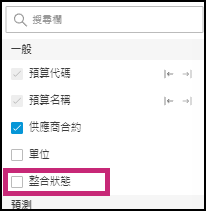
選取選項後,該欄將顯示在表格視圖中。透過以下方式變更其位置:
- 利用鎖點圖示

- 利用
 拖曳
拖曳
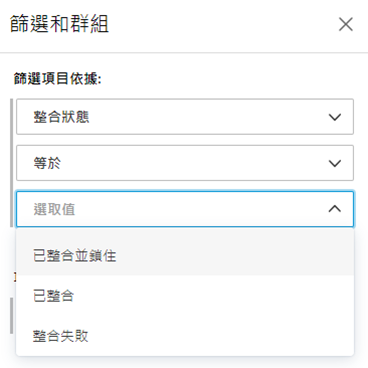
您也可以依整合狀態來篩選表格視圖: