一般 Cost Management 設定
專案管理員可從左側導覽的「設定」工具存取「成本管理」的設定。本文著重介紹「一般」設定:
- 專案程序 (詳述協同合作潛在變更命令工作流程和擁有者角色描述)
- 測量單位
- 公司設定
- 貨幣
- 預算和合約分配
- 四捨五入設定
- 付款申請中的材料
- 保留
- 稅額公式,其中包含有關套用稅款的詳細資料
- 「成本管理」中的文件和附件
- 工作進度表
- 頁籤名稱與順序
- 其他術語
專案程序
這是選擇性的專案程序設定,可協助不同成員執行簡單直接的設定流程。根據所選角色和專案偏好設定,您可以配置要在「成本管理」中顯示哪些元件,並套用適當的權限。
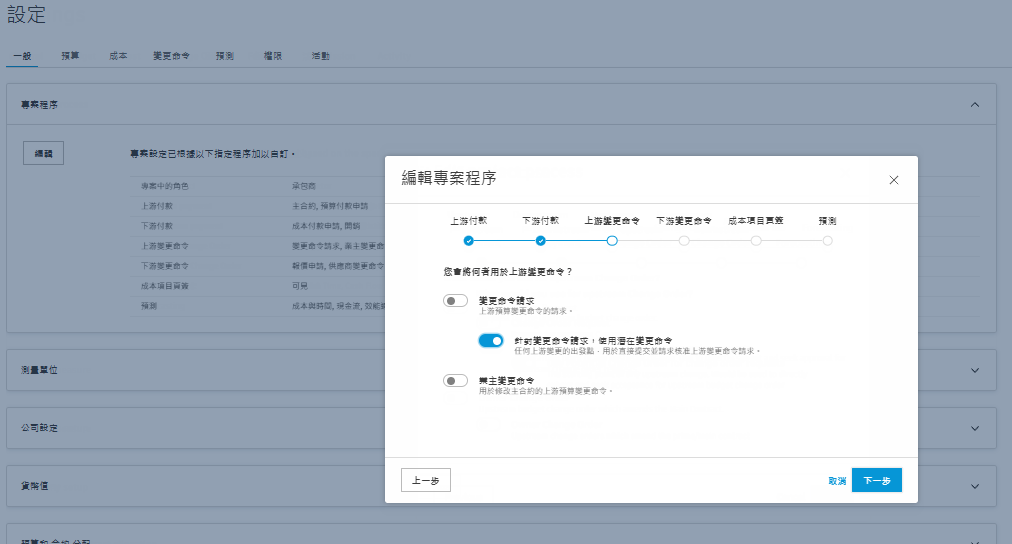
透過使用專案程序設定,可以使用協同合作「潛在變更命令」工作流程的啟用選項。如需協同合作工作流程及其對潛在變更命令影響的更多詳細資料,請參閱〈協同合作潛在變更命令工作流程〉一文。
成本變更工作流程的擁有者角色行為
在專案程序設定中為主要使用者指派擁有者角色後,系統會自動套用特定行為變更,以最佳化成本變更工作流程:
- OCO (擁有者變更命令) 會自動隱藏 - 由於擁有者通常不會為自己建立變更命令,因此會停用擁有者變更命令功能以簡化介面。
- 標記設定切換至「成本端」-「使用標記於」設定現已自動規劃為在成本端 (而非預算端) 套用標記,以與成本變更工作流程保持一致。
- 合約連結需求 - 同一 PCO (潛在變更命令) 下的成本項目必須與同一合約連結,以確保正確追蹤和分配成本。
當從擁有者的角度管理專案時,這種自動規劃可保持適當的成本控制和工作流程一致性。若要取得有關擁有者工作流程的更多資訊,請參閱〈與其他人在 Cost Management 中協同合作〉一文。
協同合作潛在變更命令 (PCO) 工作流程
適用於 PCO 的選擇性協同合作工作流程可讓您:
- 透過 PCO 與下游協同合作者合作,以接受潛在變更的建議價格。您的供應商可以生成 PCO,並審閱、接受或拒絕建議的變更。
- 傳送 PCO 以請求變更命令的定價,而不是使用 RFQ。
- 針對預算變更請求與上游協同合作者 (而非 COR) 合作。即使未使用 COR,提交的值也會顯示為「待決擁有者變更」。
請參閱〈協同合作潛在變更命令工作流程〉一文,進一步瞭解相關資訊。
測量單位
確定在「成本管理」中使用哪種單位系統。若要調整測量單位,請執行以下操作:
- 在左側導覽中,按一下「設定」工具
 。
。 - 在「一般」頁籤上,按一下「測量單位」。
- 使用下拉式清單選擇英制或公制單位。
單位
針對成本項目建立自訂單位。若要建立自訂單位:
- 按一下「測量單位」區段左上角的「加入」。
- 輸入顯示名稱,以顯示在成本項目單位的下拉式清單中。您也可以使用下拉式清單,加入描述或輸入單位的標註。
公司設定
在「Cost Management」中,文件產生樣板通常需要擁有者、主承包商、建築師和公證人的欄位。您可以使用「公司設定」下拉式清單為每個角色選取預設成員。此功能會在傳送變更命令請求或付款應用申請時,自動指定預設收件者。
如要設定預設收件人,請執行以下步驟:
- 前往「一般設定」中的「公司設定」下拉式清單。
- 為擁有者、主承包商、建築師和公證人等角色,選擇適合的成員。
在專案中建立角色後,在傳送變更命令請求或付款申請時,「成本管理」會自動將其指定為預設收件者。例如,若您是「承包商」,想要傳送 PCO (潛在變更命令),則公司設定中的「擁有者」聯絡人是預設收件者。如果您是擁有者,則預設接收人是「主承包商」。
您還可以為已建立的角色指派權限。如需 Cost Management 權限的更多資訊,請參閱〈Cost Management 權限〉一文。透過將權限指派給角色,可以確保適當的團隊成員擁有正確的專案資訊存取權限。
貨幣
您可以在專案中設定多種基準貨幣和外幣。每個專案的預設基準貨幣為 USD (美元)。如何變更此設定:
- 前往「設定」工具。
- 切換至「一般」頁籤。
- 向下捲動至「貨幣」區段。
- 選取「基準貨幣」旁的其中一種可用貨幣。
外幣
多幣種功能讓外國供應商的管理作業更為簡化。團隊可輕鬆管理不同貨幣的供應商合約、變更命令、付款申請和費用。系統會再自動將所有外幣轉換為專案的基本貨幣,並顯示匯率損益,更方便控制成本。
請觀看此影片,瞭解多幣種功能的簡要介紹:
設定外幣的步驟:
按一下「外幣」中的「開啟」,然後按一下「加入」。
搜尋貨幣的縮寫。
秘訣: 可在此處找到可用貨幣的完整清單。提供對 1 美元的匯率。僅使用數值,最多八位小數。匯率不會四捨五入。
選擇匯率的有效起始日期和結束日期。這些欄位是選填的,可以留空。
您可以隨時刪除外幣,使用此外幣的既有例證將不受影響。
在專案中啟用外幣後,就可以輕鬆建立和管理以所設幣種顯示的外國供應商合約、變更命令、付款申請和費用。
預算和合約分配
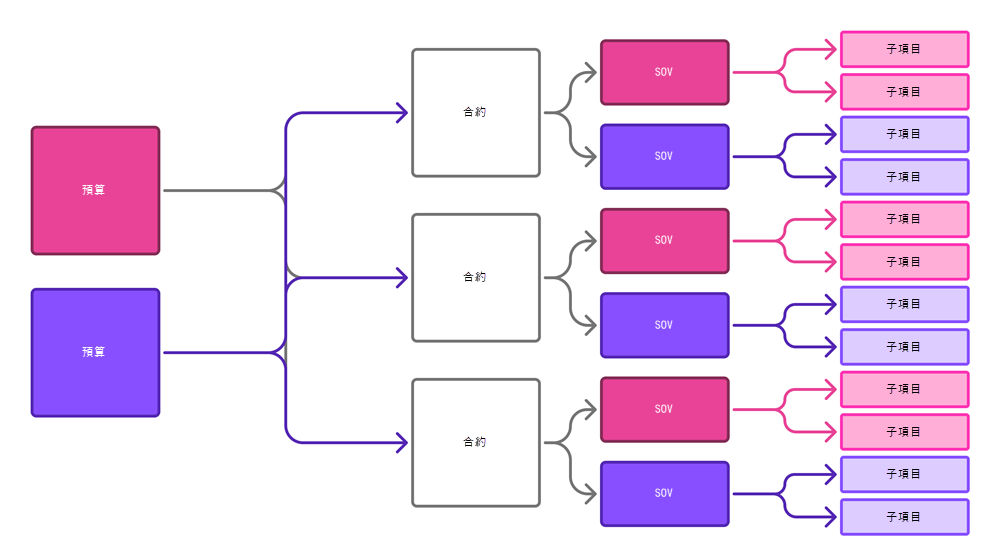
依預設,成員可以將多個預算加入至一個合約。以下圖表展示了選擇此選項時,預算分配與合約分配之間的關係:
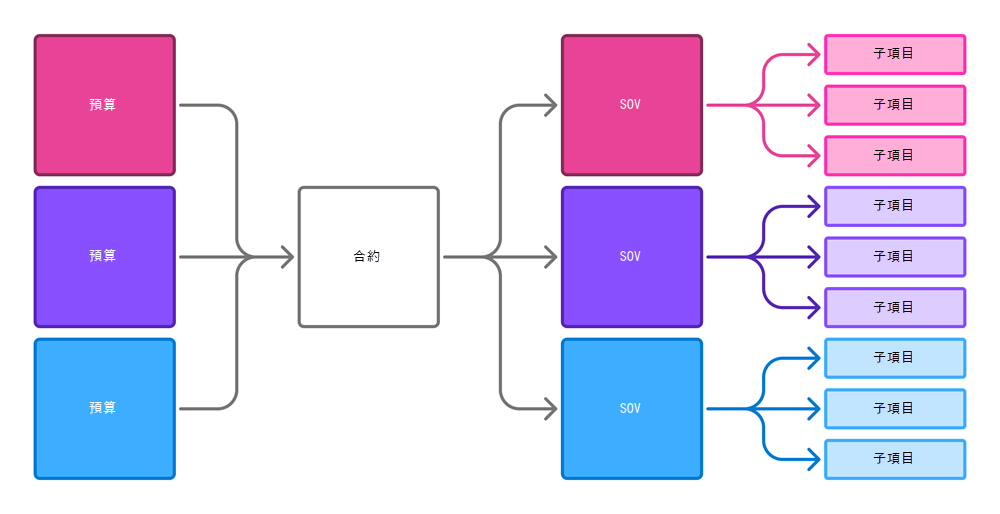
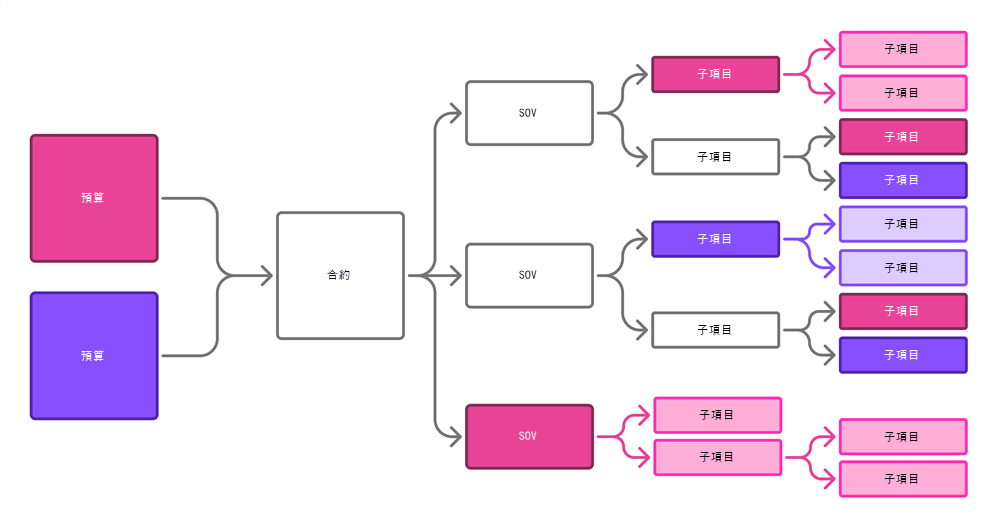
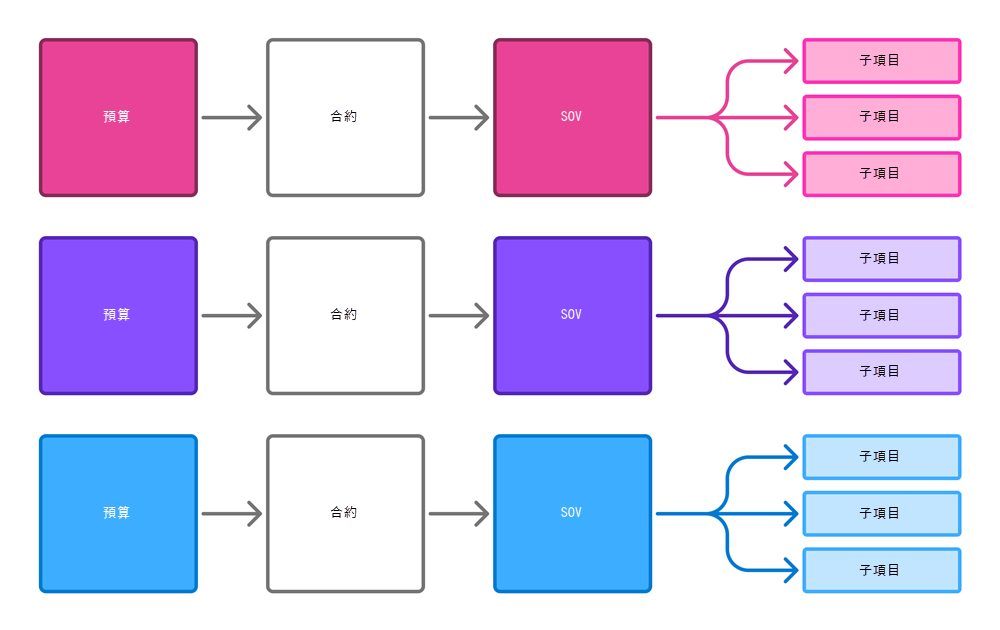
本文此區段中出現的所有圖表的備註:
- 較深的顏色表示與預算直接連結的項目。
- 較淺的顏色表示這些直接連結項目的子項目。
- 沒有背景顏色表示與預算沒有直接關係。
當您需要以不同方式組織預算和合約項目,但希望它們保持關聯時,如果「將多個預算分配給一個合約」已開啟,則按一下「將相同預算指派給多個計價進度表項目」會很有幫助。此選項可允許將多個合約項目連結至相同的預算項目:
若要限制此功能,請選取「將一個預算分配給一個合約」選項。此選項會將每個合約限制於一個預算代碼:
或者,您可以允許將一個預算分配給多個合約。啟用此選項後,專案成員每次選取以下項目的預算時,系統都會提示他們指定合約:
- 成本項目
- 支出
- 實際成本
- 預測調整
- 內部預算轉移
四捨五入設定
使用四捨五入設定,提供您想要在「成本管理」中查看的資料詳細程度。
規則:
- 四捨五入:典型進位:五及以上數字進位,四及以下數字捨去。
- 無條件進位:進位所有值。
- 無條件捨去:捨去所有值。
您可以將精確度設定為 0.001:
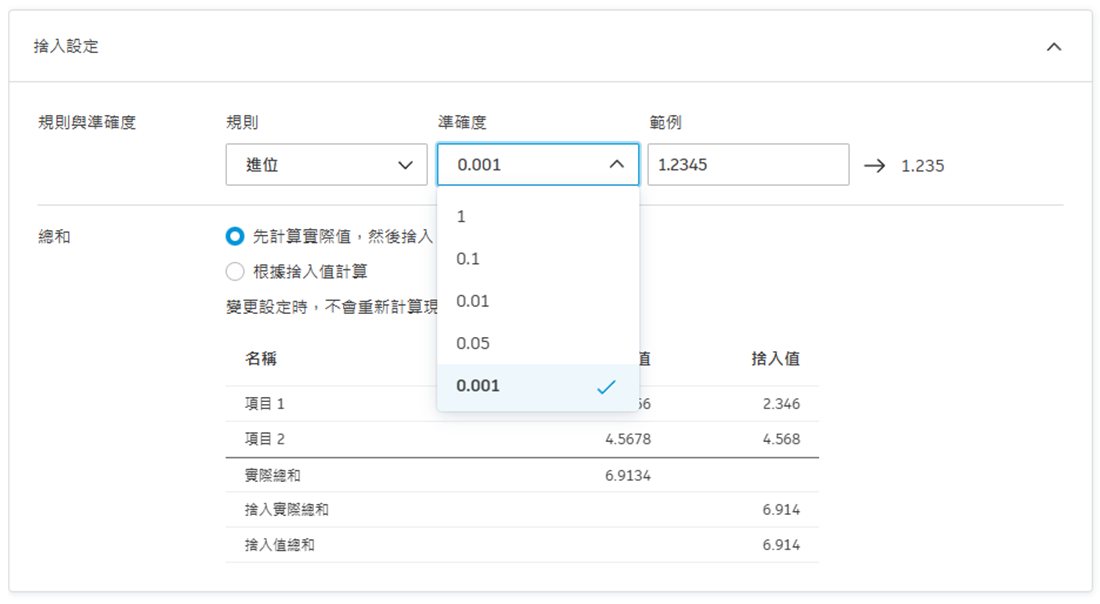
您也可以定義值的加總方式。您可以計算:
- 加總實際值,然後四捨五入
- 已經四捨五入的值
請參閱提供的範例,瞭解如何在各種情境下中重新計算這些值。
變更設定時,不會重新計算既有的專案資料。

付款申請中的材料
「成本管理」目前遵循 AIA G703 標準,提供二進位材料追蹤方法。根據此標準,會將材料視為已完成的工作或目前儲存的材料。如果材料已於現地固定,則會將其歸類為「已完成工作」,並置於「此期間 - 已完成工作」欄中。另一方面,如果材料已送至工址並儲存,則會保留在「此申請 - 已完成的工作總數」欄中。「此期間」品類用於累計數個月期間交付的材料,且只應在已完成並置於現地後再移至「已完成工作」。
不過我們也發現,有些擁有者更偏好將上個期間的材料視為先前已計費,而不是先前已完成。這類使用者認為會看到「來自先前申請」區段反映出付款全額。我們推出了一個選項來因應此需求,允許將已完成的工作和材結合在一起,共同視為下個期間已完成工作的統一值。
透過「付款申請中的材料」設定,您可以在預算和成本付款申請中選擇一種在「此申請」中計算材料的方法。
如何執行此作業:
從左側導覽移至「設定」工具。
在「一般」頁籤中,向下捲動至「付款申請中的材料」。
選擇計算材料的方法:
- 已儲存的材料:包括目前期間新儲存的材料,以及尚未納入專案的先前已儲存材料。
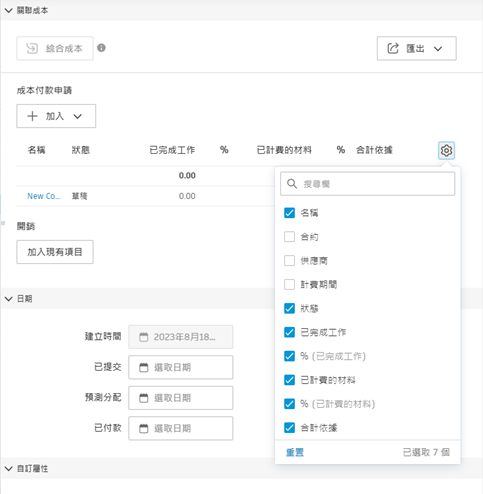
- 已計費的材料:包括要在目前期間計費的材料和先前已計費的材料。如果選取「已計費的材料」,則會將一整組全新的欄加入到預算和成本付款申請中,取代原始的「已儲存的材料」欄。
在選項之間切換,即可查看付款申請欄的差異。

設定中的變更也會顯示在預算付款申請其圖示列面板中的「關聯成本」區段。「已儲存的材料」欄會變更為「已計費的材料」,並加入新的「%」欄。您也會在「關聯成本」中看到「費用」品類有所變更。如果看不到,請按一下  圖示並選擇必要的欄,即可在該處看到新欄。
保留額
此設定可讓您針對已完成的工作和已儲存的材料,指定預算和成本的保留率。每個付款申請行項都會自動加入一行加以保留,但可以移除。預設保留上限會自動套用至每個主要合約 (或合約),也可以進行調整。
若要進一步瞭解,請參閱〈保留〉一文。
稅額公式
可使用自訂稅金計算功能,計算所有成本流程中的稅金,並在產生的成本文件中顯示稅金,以遵守政府要求。專案管理員可以加入多個稅額公式,控制如何針對每個合約、付款申請和變更命令套用稅金。任何既有公式將會出現清單中。
建立稅額公式
若要建立稅額公式,請執行以下操作:
在「成本管理」中,在左側導覽列按一下「設定」。
在「一般」頁籤上,按一下「稅額公式」,然後按一下「加入」。
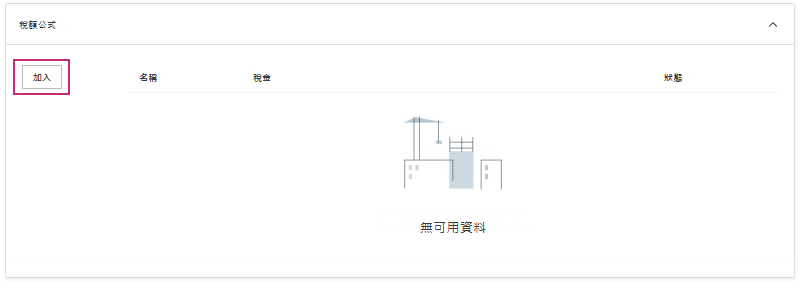
選取鉛筆圖示以編輯公式名稱。
若要更新中心預覽面板中的淨值總計預設值 (1,000.00),請按一下「淨值總計」。
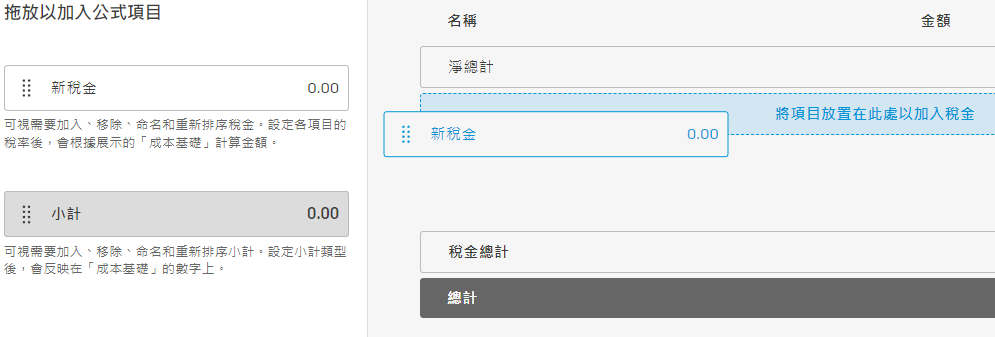
將新稅金拖曳到中心欄,以加入至公式中。
按一下新加入的「新稅金」,以百分比指定「稅率」。稅率可以是正值或負值。負稅率有助於計算 CIS 扣除額。
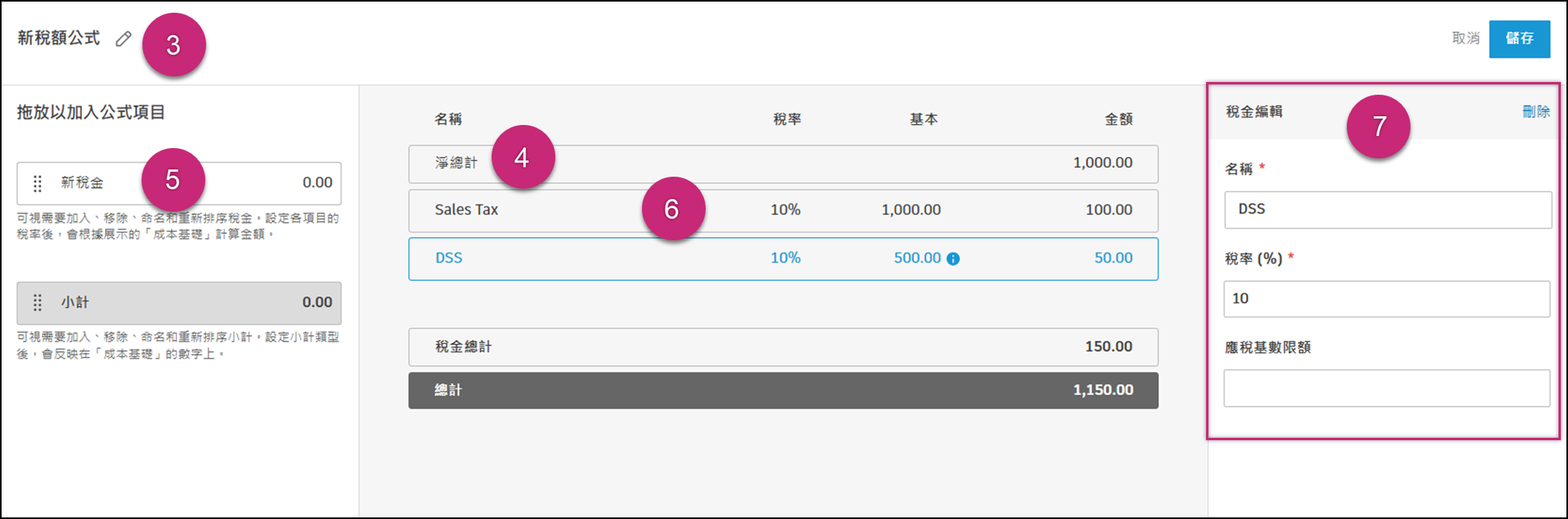 重要: 如果不同稅額公式中的稅金具有相同的名稱,則無論稅率為何,這些稅金都將合併為稅金摘要中的單一稅金。
依需要加入更多稅金,以建立您的公式。在您加入稅金時,稅金總額是根據稅率和總計淨值計算。合併後,這些值會產生總計。可視需要加入、移除、命名和重新排序稅金。在設定每個稅率後,將會根據「成本基礎」欄計算金額。
注意事項: 您可以加入應稅基數限額。該限額決定了在特定期間內應當納稅的收入金額上限。將新稅金小計拖曳到中心欄,加入公式中。小計用於支援稅收徵稅用例。
在右側面板上,您可以在兩個選項之間選擇:
- 「修訂成本基礎」,以重新計算後續稅金的成本基礎。
- 「僅資訊」,顯示小計以供參考,而無需重新計算後續稅金的成本基礎。
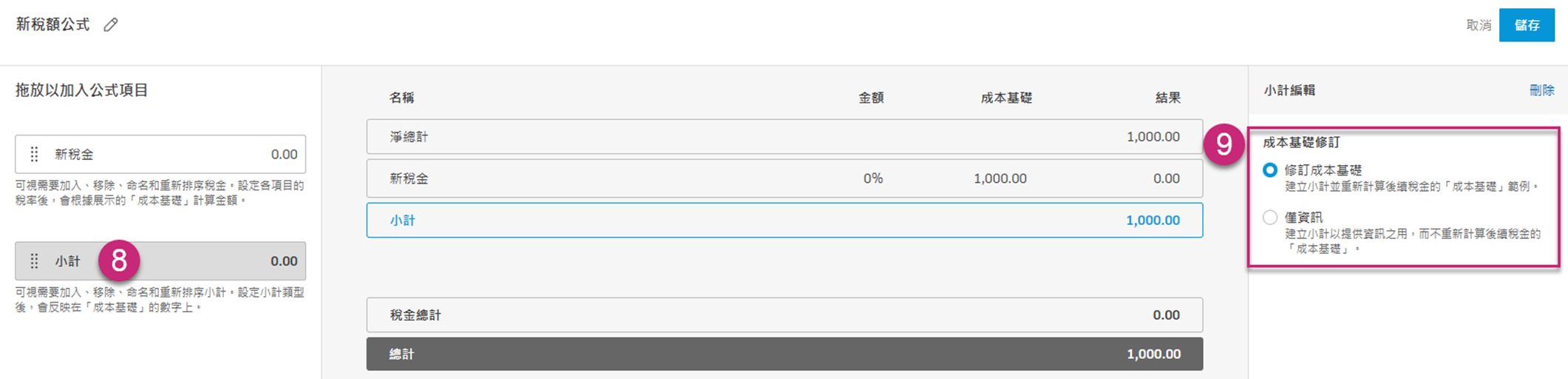 注意事項: 如果小計上方有多個稅金,小計將同時顯示稅金小計和小計。
按一下「儲存」以儲存稅額公式。
若要在產生的成本文件中顯示稅金,文件樣板必須更新為設定中提供的新樣板。
編輯和管理稅額公式
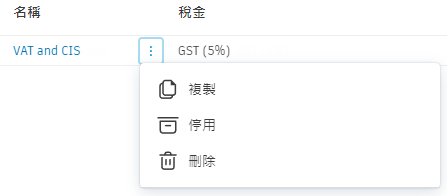
建立稅額公式後,您可以使用「更多」功能表  修改公式,方法如下:
- 複製:複製可作為新稅額公式基礎的公式。
- 停用:在套用稅額公式時,此項會使公式無法選擇。這可能會停用已套用的公式,但系統會提示您重新計算稅金。
- 刪除公式:您只能刪除尚未套用的稅額公式。
套用稅款
作為專案管理員,您可以加入稅額公式、稅金摘要或將套用稅款至文件,以便在所有成本計算流程中輕鬆計算。在產生的成本文件中顯示稅額也有助於遵守政府要求。
如何套用稅款:
根據要套用稅款的地方,從左側導覽中按一下相關的「成本」、「預算」或「變更命令」工具。
注意事項: 請先新增稅款公式。請參閱〈建立稅額公式〉一節,進一步瞭解新增稅額公式。按一下相關頁籤。可用的選項為:
- 合約
- 成本付款申請
- 主合約
- 預算付款申請
- OCO
- SCO
按一下細項項目的名稱開啟「詳細資料」面板。
在右側的詳細資料面板中,捲動至「稅款」區段,然後按一下「套用稅款」。若您只有一個可用的稅款公式,則該公式將會套用在費用上。若有多種稅款公式,請選擇要套用的公式。
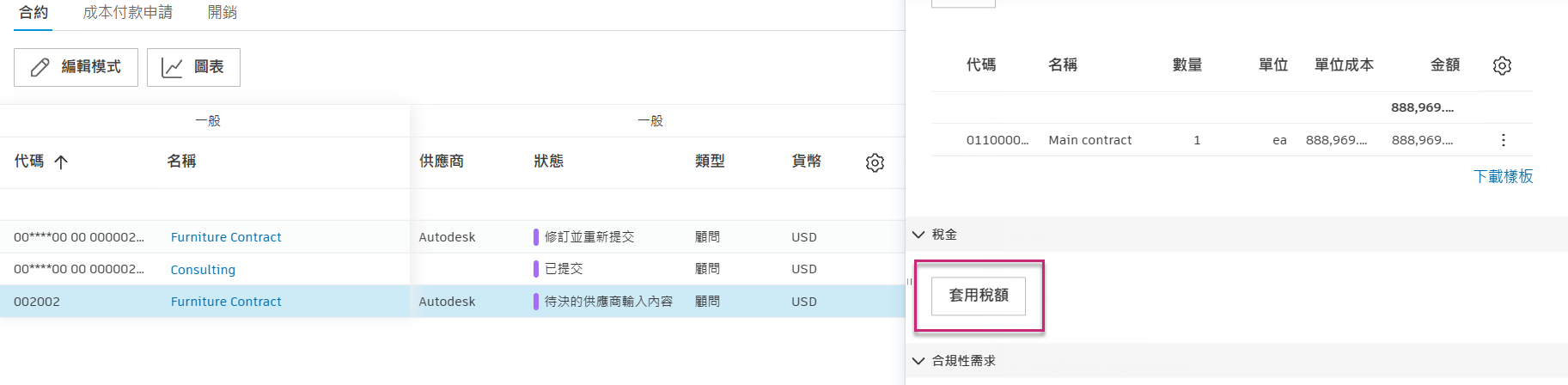
該細項項目已套用的稅款即會顯示在稅款總覽中。
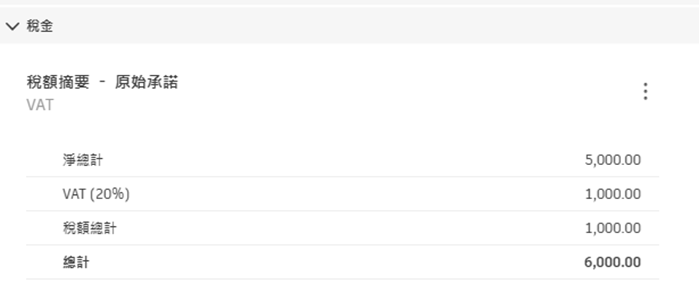 注意事項: 將出現一則訊息顯示基準資料已修改。這時系統將會提示您重新計算所套用的稅款。根據要加稅的地方,有幾種情況可能導致系統提示您重新計算:
合約 成本付款申請 主合約 預算付款申請 OCO SCO 已加入預算 期間工作完成金額已變更 子項目已加入表格 期間工作完成金額已變更 成本項目的約定金額已變更 成本項目中的已核准金額已變更 預算已刪除 已儲存的材料值已變更 子項目已匯入表格 已儲存的材料值已變更 成本項目已貼附/已分離 成本項目已貼附/已分離 表格中的 SOV 金額已變更 保留額設定已變更 表格中的 SOV 金額已變更 保留額設定已變更 成本項目結構已變更 成本項目結構已變更 SOV 表格已加入子項目 保留金額已變更 連結預算已變更 保留金額已變更 成本項目結構已變更 成本項目結構已變更 SOV 表格已匯入子項目 金額從上一個期間開始已變更 子項目已刪除 金額從上一個期間開始已變更 OCO 標記已變更 成本付款申請已添加/刪除 SCO 預算付款申請已添加/刪除 OCO 如果對已發送或執行的 SCO 徵稅,則該稅款將會顯示在合約的稅款下。您將能夠查看與合約相關的所有變更命令稅款的總淨額和總稅額。可展開以查看更詳細的資訊,包括影響合約稅款的特定變更命令。
如有必要,請使用「更多」功能表
,然後選擇「編輯稅金詳細資料」或「刪除稅金」。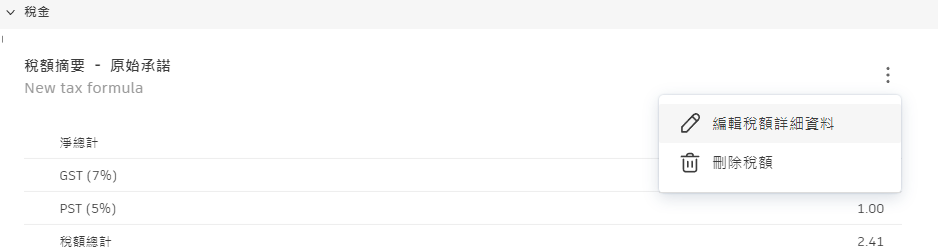
編輯稅款詳細資料可以讓您根據需要開啟或關閉特定稅款。變更會在「稅金」摘要表格中自動更新。
Cost Management 中的文件和附件
您可以選擇將文件和附件儲存在「成本管理」中,以及 Autodesk Docs 中的指定位置。
選擇「Autodesk Docs」選項後,文件和附件將儲存在針對各公司建立的子資料夾中。選擇將檔案儲存在 Autodesk Docs 中會建立單一儲存庫,其中包含專屬於每家公司的所有產生文件,以供將來檢核之用。如果需要,可以與其他專案成員共用資料夾,以便存取資訊。若要如此,成員必須將權限上傳至相關資料夾,才能在「成本管理」中產生文件或上傳附件。
身為專案管理員,您可以自動向指定公司授予「建立」權限。請參閱〈資料夾權限〉一文,瞭解如何管理每家公司的資料夾權限。
在「文件」區段中,您可以存取合約的圖示列面板、主合約、付款申請和變更命令,以管理貴公司的資料夾權限。只需按一下「管理資料夾權限」,即可開啟此公司資料夾的相關權限。
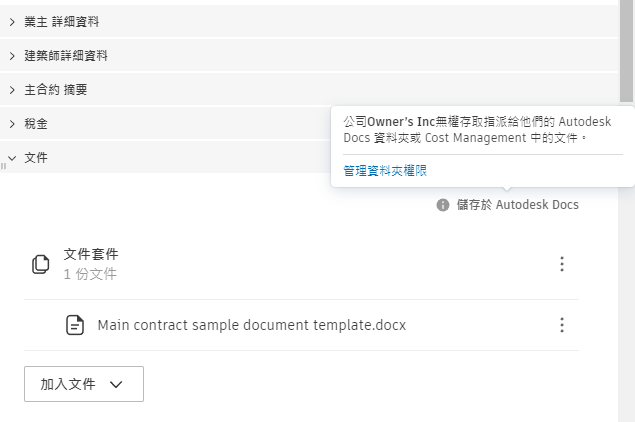
您也可以在資料夾和檔案名稱中包括或排除項目名稱。
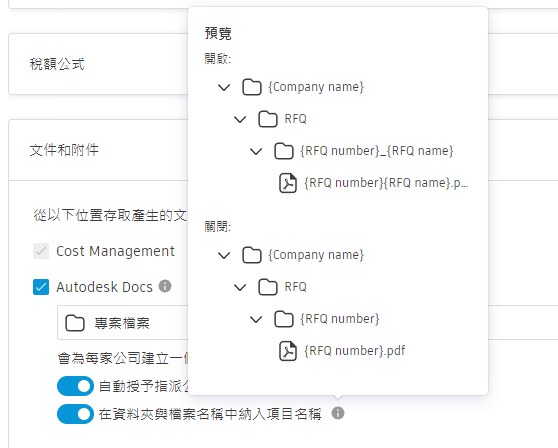
進一步瞭解:
工作進度表
您可以設定工作日應包含的小時數,和工作周包含的天數。
頁籤名稱與順序
您可以自訂頁籤的名稱和順序。請參閱〈自訂 Cost Management 表格〉一文。此外,您可以停用任何不必要的頁籤。若要瞭解具體方法,請參閱本文的〈專案程序〉一節。
其他術語
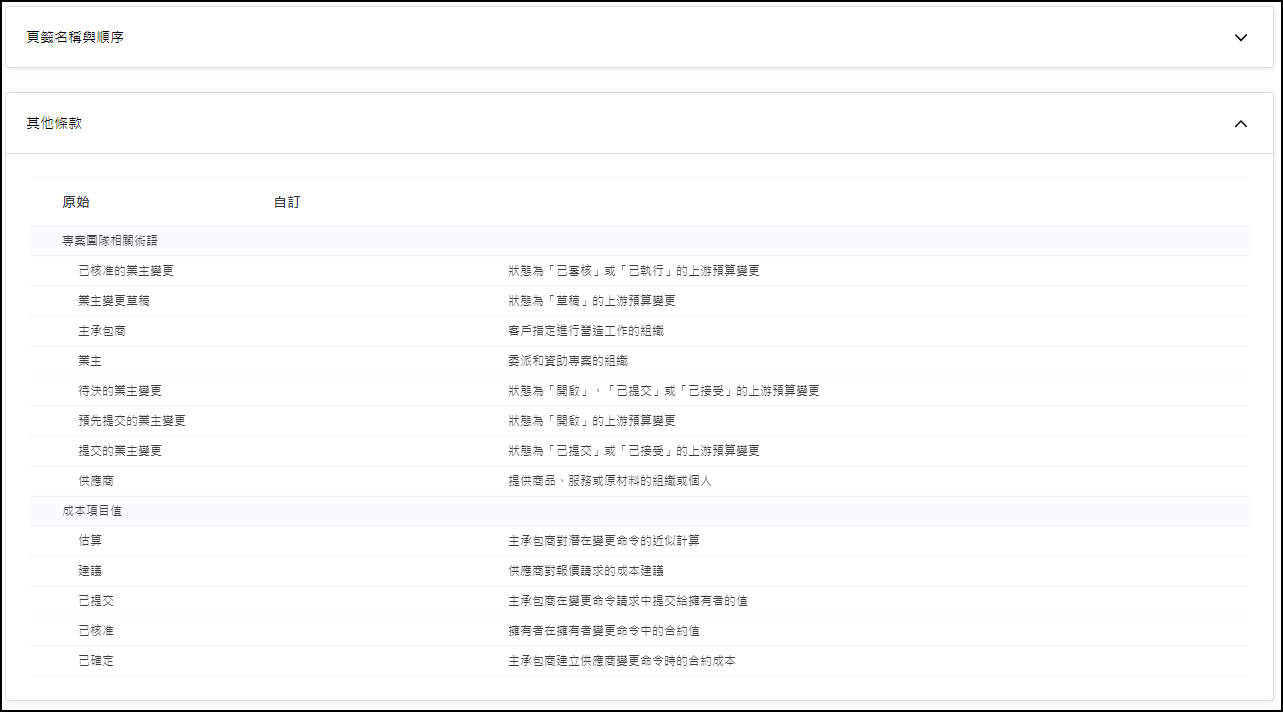
身為擁有者或總承包商,您可以自訂以下項目:
- 專案團隊相關術語,
- 成本項值,
- 預算變更狀態,
- 成本變更狀態和動作,
- 成本付款申請狀態和動作。
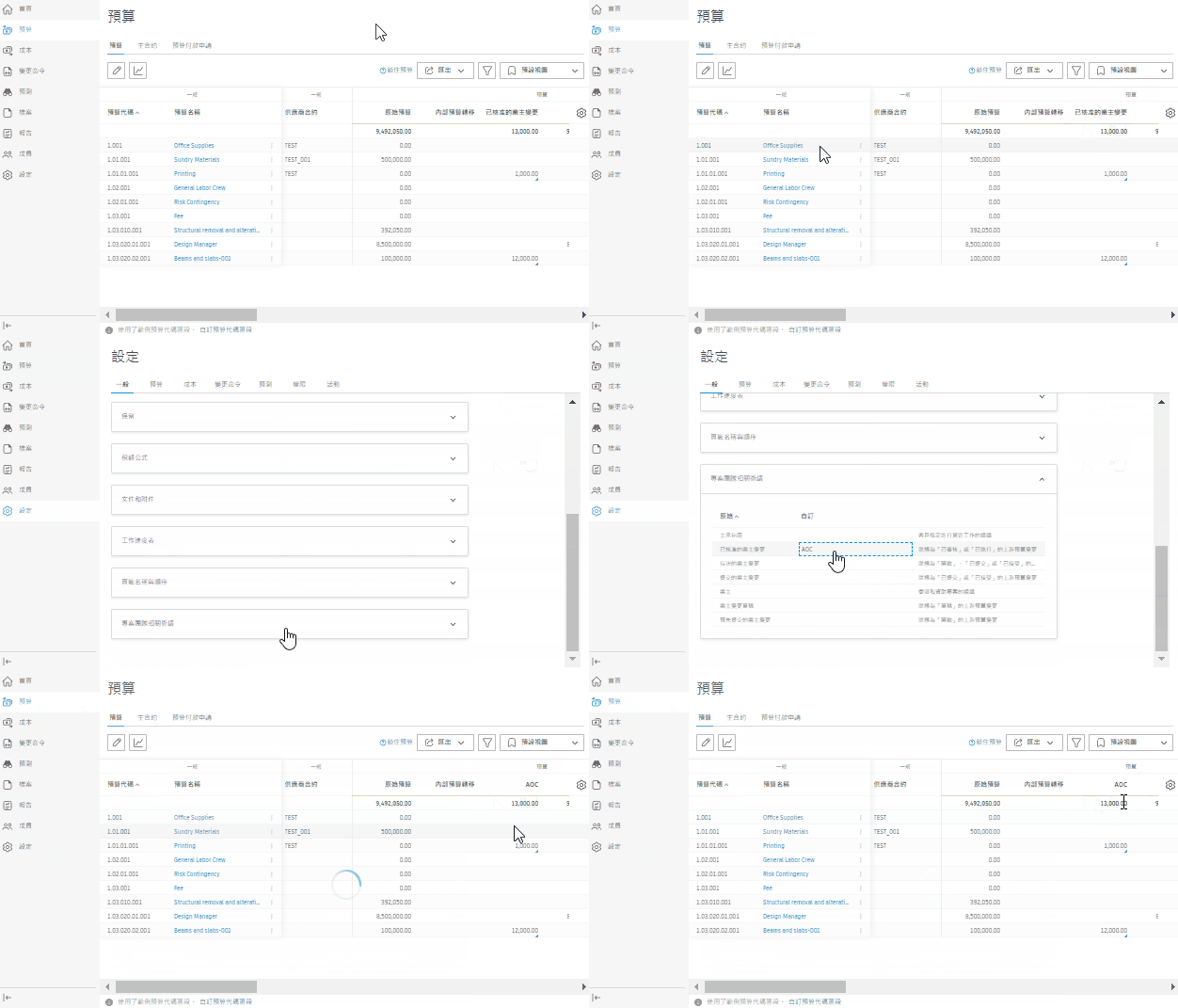
在「自訂」欄中輸入您偏好的術語。這些術語將自動整合,並顯示在整個「成本管理」的相關區域。
更多資源
請觀看我們的視訊課程:
- 如何使用網頁瀏覽器和行動裝置管理、存取和檢閱專案檔案。
- 跨工作流程存取所有已報告的資料,以及「成本管理」的功能。