預算設定
專案管理員可從左側導覽的「設定」工具存取「成本管理」的設定。本文著重介紹「預算」設定:
- 預算代碼格式
- 預算名稱格式
- 預算概要行
- 鎖定預算
- 允許內部預算轉移
- 排程預算快照
- 預算預測
- 日期範圍型資源
- 主合約計價進度表
- 主合約類型
- 預算付款申請核准工作流程
- 文件樣板
- 主合約和預算付款申請的日期
- 自訂屬性
- 預設電子郵件訊息
預算代碼格式
按照〈預算代碼設定〉一文中的準則,建置預算代碼格式。在將預算匯入 Cost Management 之前,定義預算代碼區段。
請參閱〈預算代碼設定〉一文,瞭解如何:
- 設定預算代碼區段
- 下載預算樣板並匯入預算
- 加入、編輯和鎖住區段值來使用區段代碼主清單
預算名稱格式
選擇一個或多個預算區段說明,作為新預算的預設名稱。
當您重新命名預算區段、刪除它們或在「預算代碼區段」設定中更改順序時,預設名稱也會隨之變更。
預算概要行
專案管理元可管理既有欄的名稱、群組和順序。他們也可以根據專案值或其他欄,來建立自訂欄。
若要管理既有欄並建立自訂計算的預算欄,請按一下「管理」。
若要變更既有欄的顯示位置 (群組和位置),請將其重新命名並控制預設顯示的欄。選取欄名稱,然後在清單檢視下選擇所需的選項。
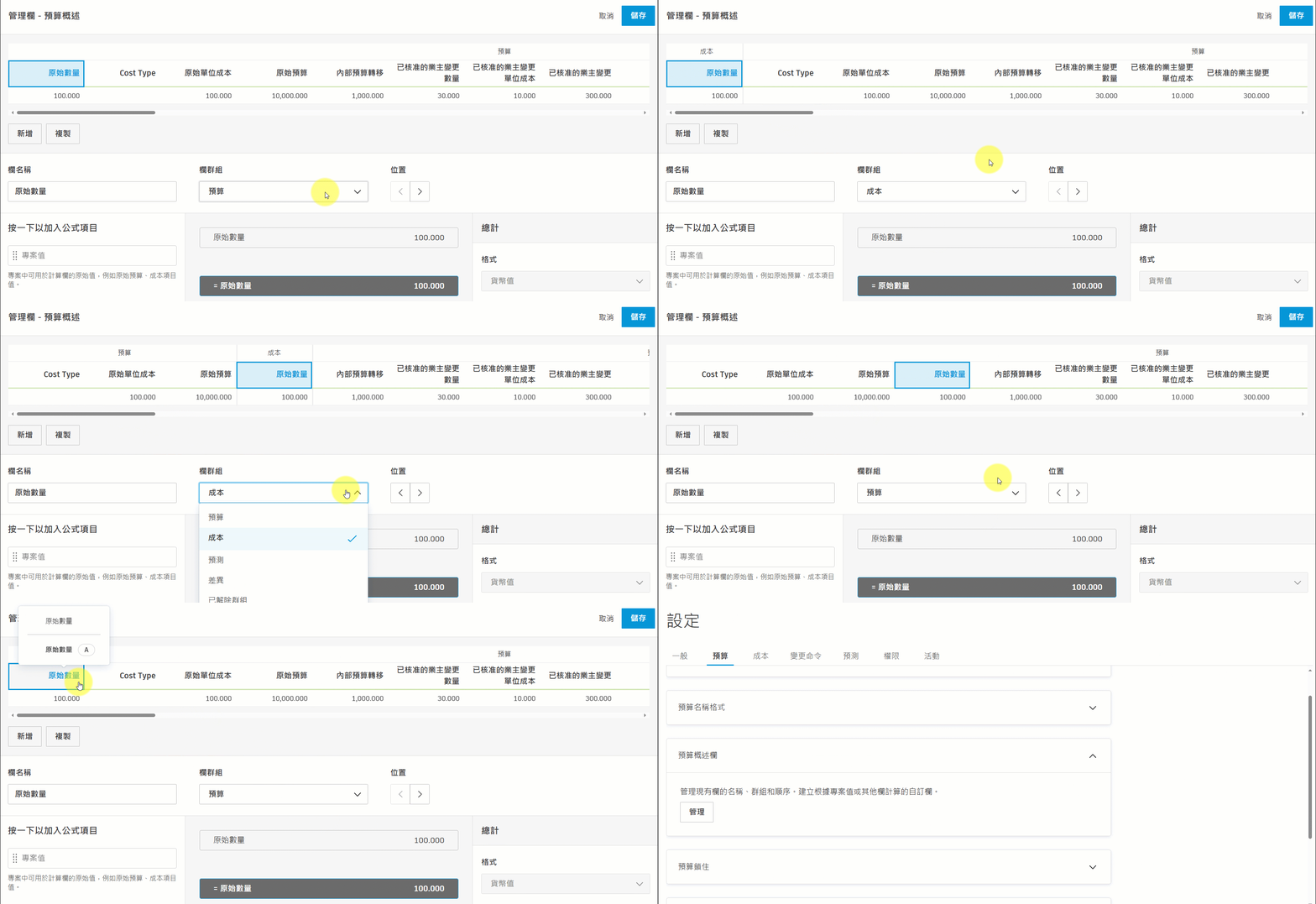
若要進一步瞭解如何管理自訂欄,請參閱〈建立自訂欄〉一文。
鎖定預算
完成原始預算設定後,選取「鎖定預算」按鈕對其進行鎖定。
鎖定預算後,也將鎖定預測的數量、單位、單位成本和比率。但是,使用預測工具,您仍可以:
- 編輯開始和結束日期
- 建立或刪除預測分配
- 將排程工作連結至預算
- 計算比率
允許內部預算轉移
啟用此設定可允許團隊成員從預算摘要視圖執行內部預算轉移。
開啟「核准工作流程」,以建立預算轉移工作流程。進一步瞭解如何設定核准工作流程。
進一步瞭解內部預算轉移,您可以在「預算」工具中,從預測調整,或在潛在變更命令和供應商變更命令的「變更命令」工具中,執行內部預算轉移。
排程預算快照
設置自動快照,以定期擷取預算資料。您可以規劃快照的擷取頻率、日期、時間和持續時間:
- 在每週或每月快照之間進行選擇。
- 為每週快照指定星期日期。對於每月排程,每月僅擷取快照一次。
- 對於每月排程,請定義星期日期在當月的哪一週 (例如,第一個、第二個或最後一個)。預設值為 first。例如,選取第二個星期二會排程在每月的第二個星期二擷取快照。
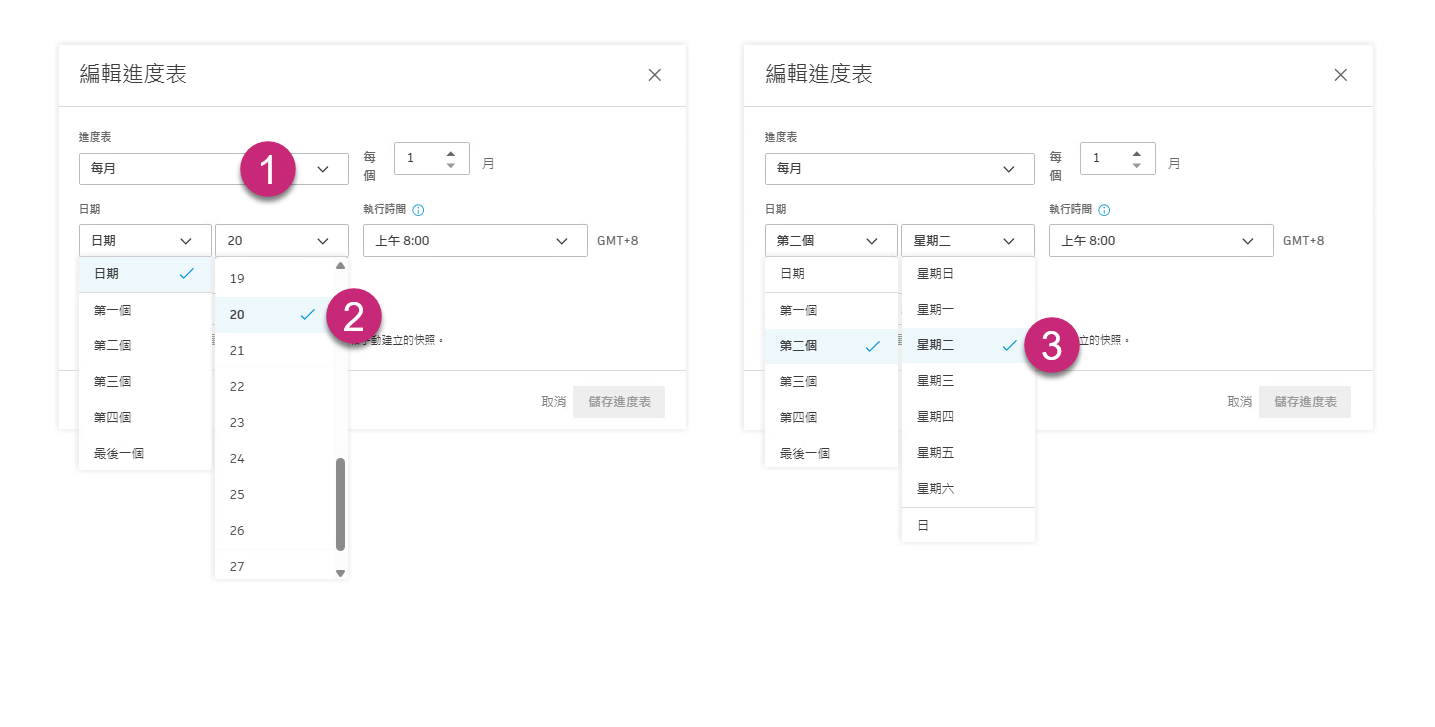
規劃快照時,您將收到在指定時間範圍內將產生多少快照的估算值。
若要刪除排程,請按一下「編輯排程」,然後選取「移除排程」。
快照在「預算」工具中提供,您可以在手動和自動建立的快照之間進行篩選。進一步瞭解預算快照。
預算預測
「預算預測」允許您預測收入和成本,透過計算預測預算收入與預測成本之間的差額,來得出預測費用。使用該功能,總承包商能夠模擬時間型資源變動的情境 (例如時數增加),確保不超出保證最高價格 (GMP),並透過變更命令轉移或內部預算轉移來因應需求。
開啟該功能可顯示預算預測欄,並允許預算預測調整。建議在使用成本加成主合約時使用。
如果開啟:
依預設,預算概述中會顯示「迄今已計費」、「預算預測調整」、「預測完成預算」和「預測最終預算」。
依預設,預算概述和預測調整底部圖示列中會顯示預算預測調整欄「數量」、「單位」、「單位成本」和「金額」。
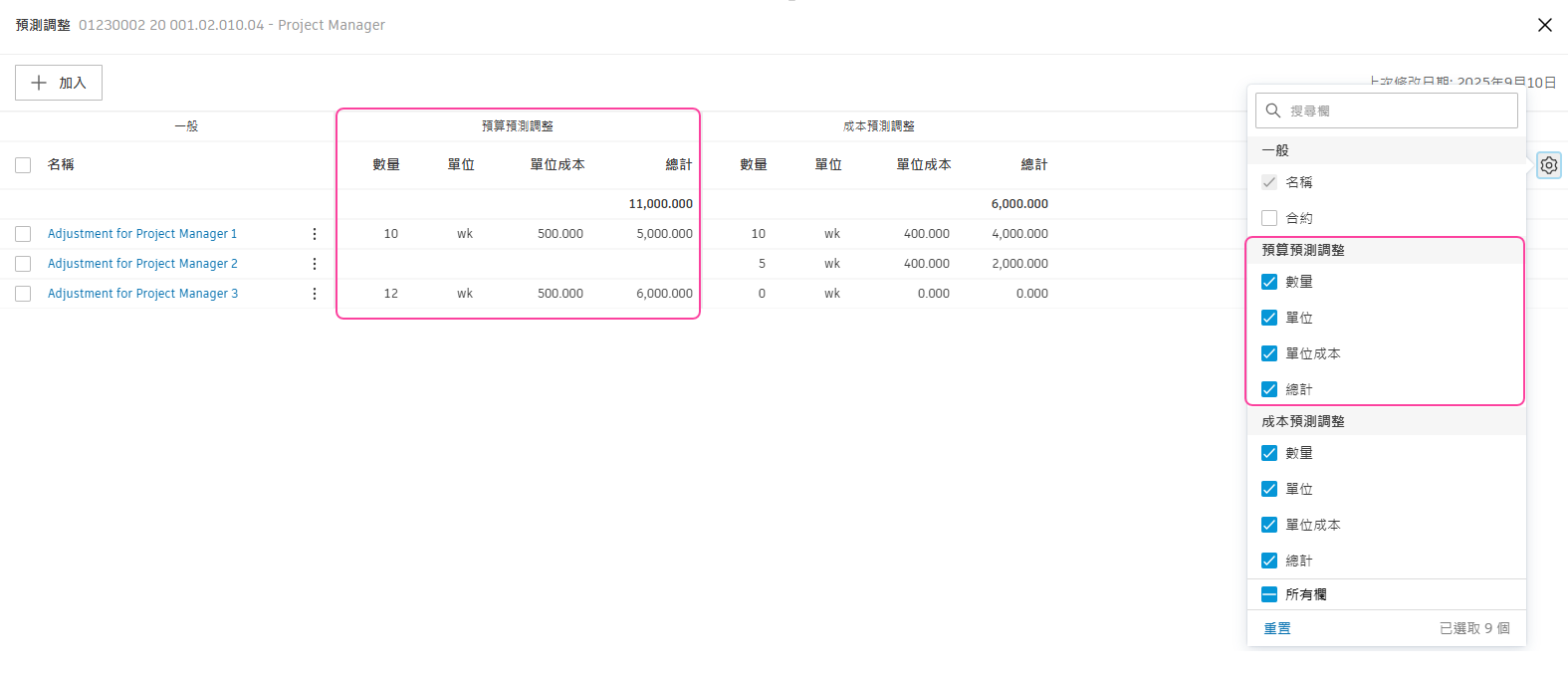
依預設,日期範圍資源中的預算預測欄會顯示。請參閱〈日期範圍型資源〉,以瞭解如何規劃頻率設定。
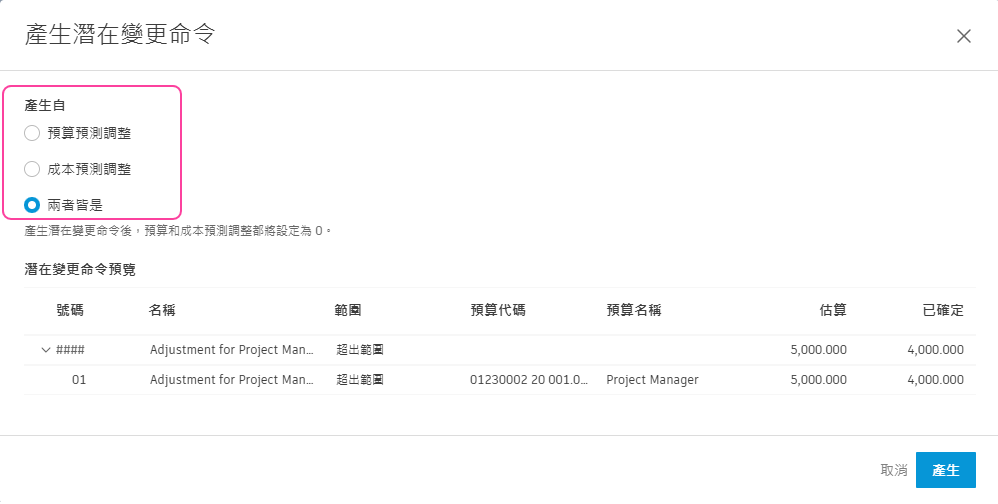
您可以從預算和預測調整產生潛在變更命令,並進行預算轉移。
相關文章:
日期範圍型資源
如果預算預測已開啟,您可以規劃計費頻率和實際成本頻率,使執行量按相同的排程更新。如果收入預測已關閉,則只能選擇規劃實際成本頻率。在這兩種情況下,在現金流中分配任何日期範圍型資源後,此設定就無法變更。
- 將頻率設定為每月或每週。預設為「每月」。
- 將偏移設定為介於 0 到 99 之間的數字。預設值為 0。
「執行量」代表根據您的頻率設定所計算出的已完成期間 (週或月) 計數。系統透過以下方式確定此計數:
根據您的設定計算各期間的到期日:
- 每月頻率:當月最後一個日曆天 + 偏移工作天數
- 每週頻率:當週最後一個工作天 + 偏移工作天數
計算已完成期間:若目前日期等於或晚於某期間的到期日,則該期間計入執行量總計。
遵循工作天設定:此計算完全遵循您專案中定義的工作天。
| 偏移 = 0 | 偏移 > 0 | |
|---|---|---|
| 每月頻率 | 預算或成本預測執行量將每月更新,更新時間為當月最後一個日曆天 | 預算或成本預測執行量將每月更新,更新時間為當月最後一個日曆天後第 {Offset} 個工作天 |
| 每週頻率 | 預算或成本預測執行量將每週更新,更新時間為當週最後一個工作天 | 預算或成本預測執行量將每週更新,更新時間為當週最後一個工作天後第 {Offset} 個工作天 |
在預算底部圖示列中,「計費頻率」和「實際成本頻率」欄指示頻率設定。所有資源將共用相同的頻率規劃。
請參閱〈日期範圍型預測〉,瞭解如何使用這些設定來建立和管理日期範圍資源。
主合約計價進度表
將主合約中的變更命令以行項或行的形式顯示。個人可以在主合約中切換此視圖,但此選取內容會設定預設視圖。請參閱〈主合約〉一文,以瞭解更多資訊。
您可以將此視圖切換為:
- 「主合約」頁籤
- 「預算付款申請」頁籤
若要執行此作業:
- 展開「主合約計價進度表」區段。
- 使用單選鈕選取「做為行項」或「做為欄」。
主合約類型
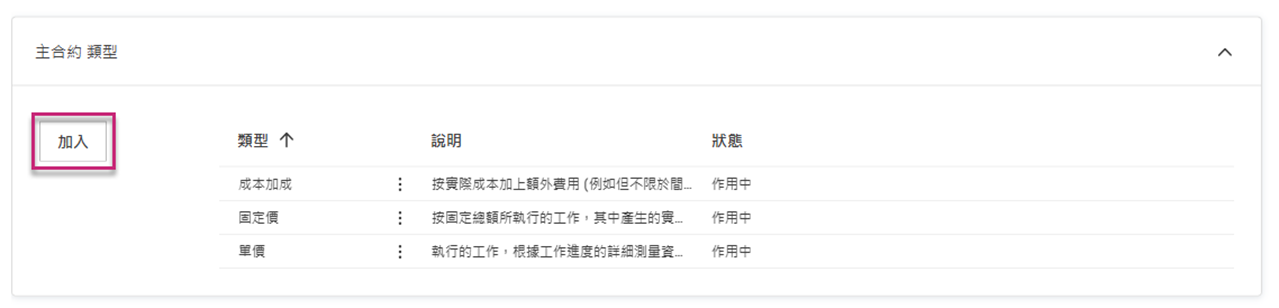
主合約是直接簽訂的主要合約,例如,業主與主承包商之間的合約。建立新主合約時,您可以從預先定義的選項中選擇主合約類型,或在設定中加入一個符合貴公司需求的合約類型。
從顯示的選項中選擇:
- 成本加成:根據實際成本加上增額 (例如間接費用和利潤) 執行的工作。
- 固定價格:依固定總額執行的工作,所產生的實際成本可能與已支付的收入值不同。如果選擇此選項,則標記成本項目值會分配給已核准擁有者變更中的一般成本項目。進一步瞭解分配標記預算值。選取此選項做為主合約類型時,任何加入至變更命令的額外成本都會對客戶隱藏。例如,如果將 10% 標記加入至 $10,000 的混凝土工程變更項目,客戶在發票上只會看到最終成本 $11,000。
- 單價:會詳細測量任務進度,據此計算所執行的工作。
若要新增主合約類型,請按一下「主合約類型」左上角的「加入」。
若要透過下拉式清單指定某個行項的合約類型,請執行以下操作:
移至「預算」工具。
切換至「主合約」頁籤。
按一下
 進入編輯模式。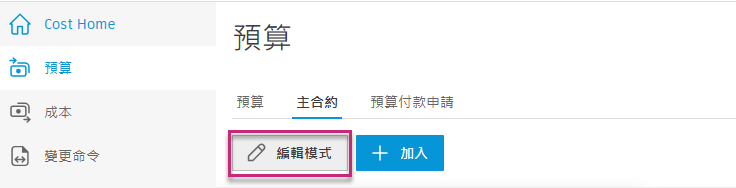
在「類型」欄中選擇合約類型。
若要瞭解如何建立合約,請參閱〈使用合約〉一文。
預算付款申請核准工作流程
專案管理員可以為預算付款申請建立自訂的核准工作流程。這可讓您自動傳送檔案以供內部審閱,並可為公司定義的跨專案程序,保有一致性和透明度。進一步瞭解核准工作流程。
文件樣板
使用自動填入資料的欄位,建立標準主合約和預算付款申請樣板格式。請參閱〈Cost Management 中的文件樣板〉一文,以取得更多資訊。
主合約和預算付款申請的日期
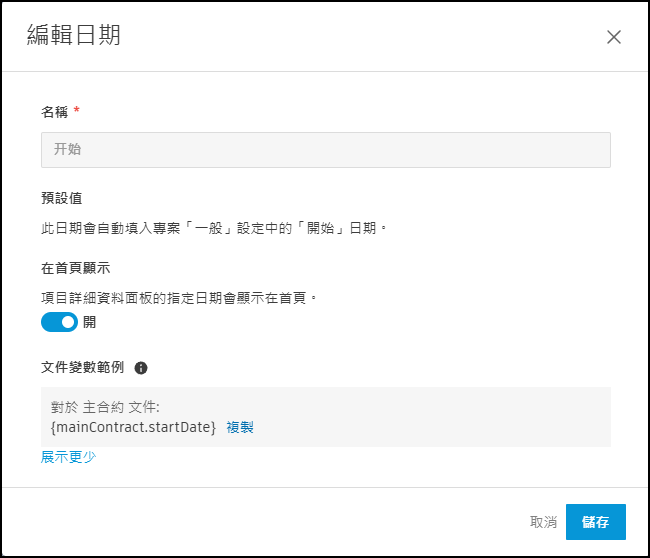
您可以定義日期的預設值,並選擇將其顯示在首頁。這有助於您在「成本管理」中管理進度表。若要執行此作業,請開啟「更多」功能表  ,然後按一下「編輯」。
的項目即無法顯示在首頁上,也無法編輯。如果適用,您可以選擇日期的預設值。對於某項活動會與其他活動的日期有所相關的情況 (例如建立採購進度表),請使用相對日期的選項。只有可編輯的系統產生日期和自訂日期,才能使用相對日期的選項。
按一下「顯示更多」便會顯示可用的文件變數範例,您可以使用這些樣板來準備文件樣板。
自訂屬性
在「成本管理」中,為預算項目、主合約項目和預算付款申請中的詳細資訊面板建立自定義屬性。請參閱「建立自訂屬性」,以取得更多資訊。
預設電子郵件訊息
自定義預設電子郵件訊息,以便將預算付款申請交付審閱。