Android 上問題的 GPS 位置
在 Autodesk Construction Cloud 行動應用程式中,您可以在問題上加入 GPS 座標,協助您的團隊瞭解專案中問題的位置。加入座標後,您的團隊也可以在網路上看到所有問題的地圖。
若要讓 GPS 位置顯示成問題上的欄位,則此位置對於該問題類型而言必須為可見。專案管理員可以在設定中管理欄位。若要進一步瞭解,請參閱〈管理問題類型中的欄位〉。
本文包括:
在 Android 上將 GPS 位置加入至問題
建立或編輯問題時,您可以加入 GPS 位置。
在 Autodesk Construction Cloud 行動應用程式中,導覽至「問題」工具。
點選現有問題或建立問題。
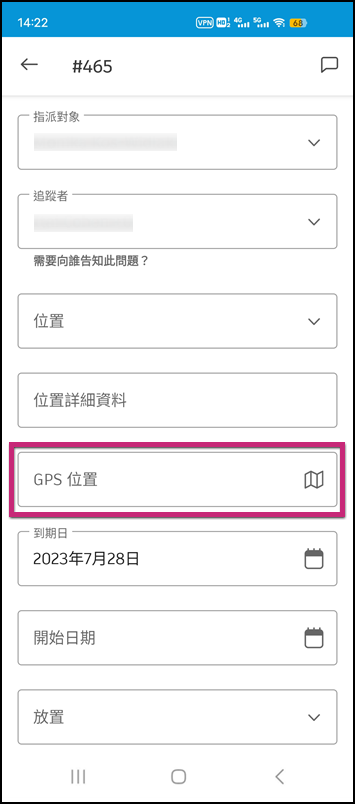
點選「GPS 位置」欄位。
允許應用程式使用您的位置。選取「使用此應用程式時」、「僅限這次」或「不允許」。
a.如果允許應用程式使用您的位置,系統會引導您在地圖上放置問題圖釘。顯示的地圖是以您目前的位置為準。請將地圖移至所需位置,然後點選「完成」以放置問題。
b.如果不允許應用程式使用您的位置,系統會引導您在地圖上放置問題圖釘。顯示的地圖以專案的位置為準。請將地圖移至所需位置,然後點選地圖以放置問題。
系統會詢問您下次是否要變更設定。我們建議授與對您位置的存取權,以便快速將 GPS 座標加入至問題。按一下「變更設定」或「不用了,謝謝」。
進一步瞭解如何管理 Android 裝置的位置設定。
在 Android 上編輯和移除問題的 GPS 位置
在 Autodesk Construction Cloud 行動應用程式中,點選「問題」工具中的問題。
問題的詳細資料中:
a.點選縮圖地圖。
b.點選問題圖釘,然後點選功能表中的「移動」或「刪除」。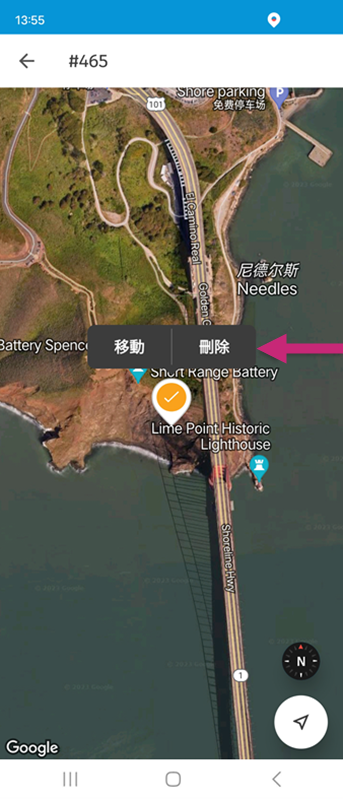
i.移動:按住問題地圖不放,並拖曳至新位置。點選以放置圖釘。
ii.刪除:在快顯視窗中,點選「刪除」。
Android 中問題 GPS 位置的已知問題
- 如果 Autodesk Construction Cloud 行動應用程式並無使用該裝置 GPS 位置的權限,應用程式可能會當機。
請參閱〈Autodesk Construction Cloud 行動應用程式上的問題 (Android)〉,以進一步瞭解如何使用 Android 行動裝置處理問題。