網頁上問題的 GPS 位置
您可以在問題上加入 GPS 座標,協助您的團隊瞭解專案中問題的位置。加入座標後,您的團隊也可以看到所有問題的地圖。
在本文中,您可以瞭解:
啟用問題類型的 GPS 位置
若要讓 GPS 位置顯示成問題上的欄位,則此位置對於該問題類型而言必須為可見。專案管理員可以在設定中管理欄位。若要進一步瞭解,請參閱〈管理問題類型中的欄位〉。
若要啟用「GPS 位置」欄位,請執行以下操作:
按一下「問題記錄」中的「設定」圖示,然後選擇「類型」,以導覽至「問題設定」頁面。
按一下某個類型。
在圖示列面板中按一下「管理欄位」。
在 GPS 位置旁邊,按一下「可見」欄中的眼睛,眼睛會變成藍色。
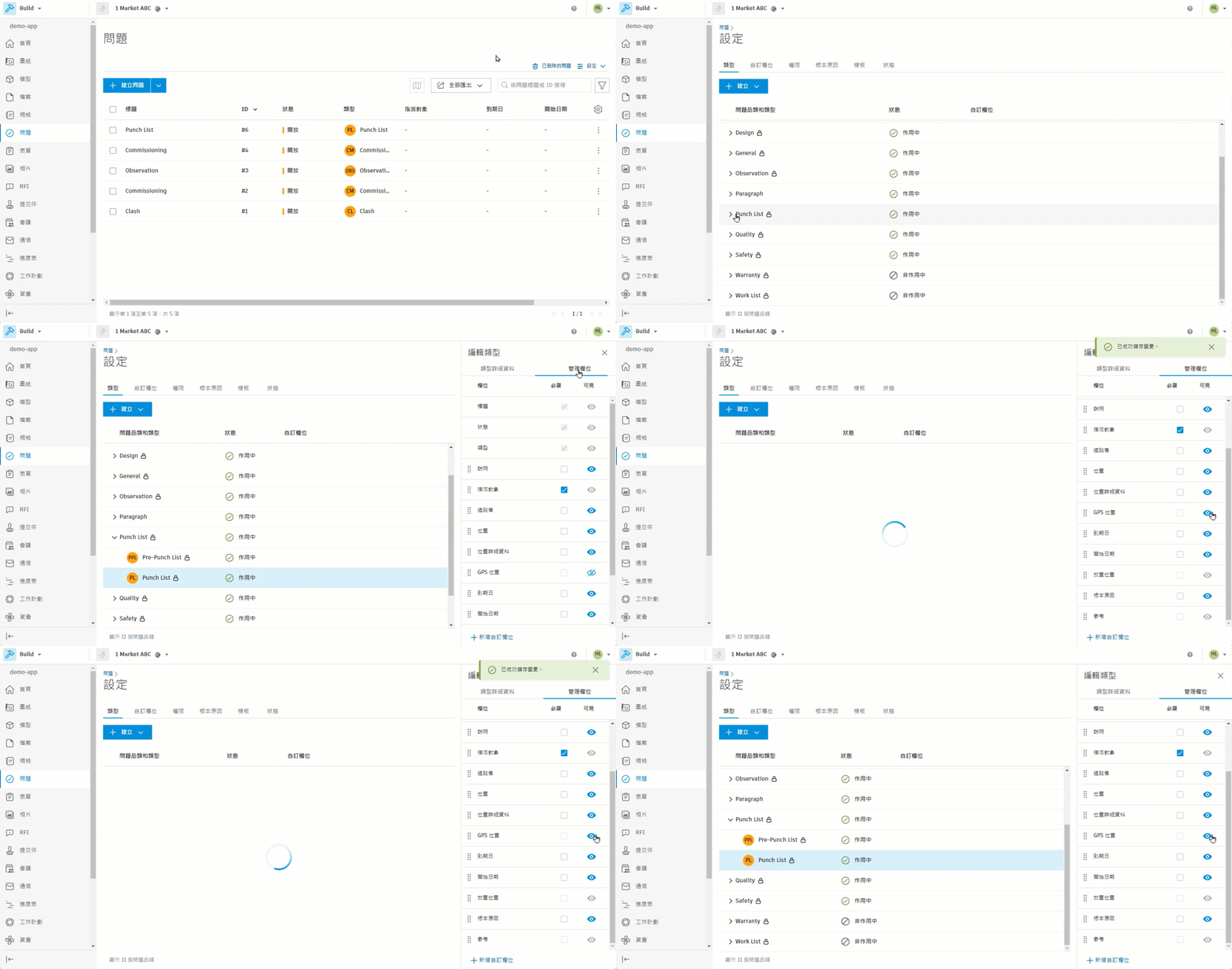
GPS 位置會立即顯示在該問題類型的所有現有問題和新問題上。
在網頁上將 GPS 位置加入至問題
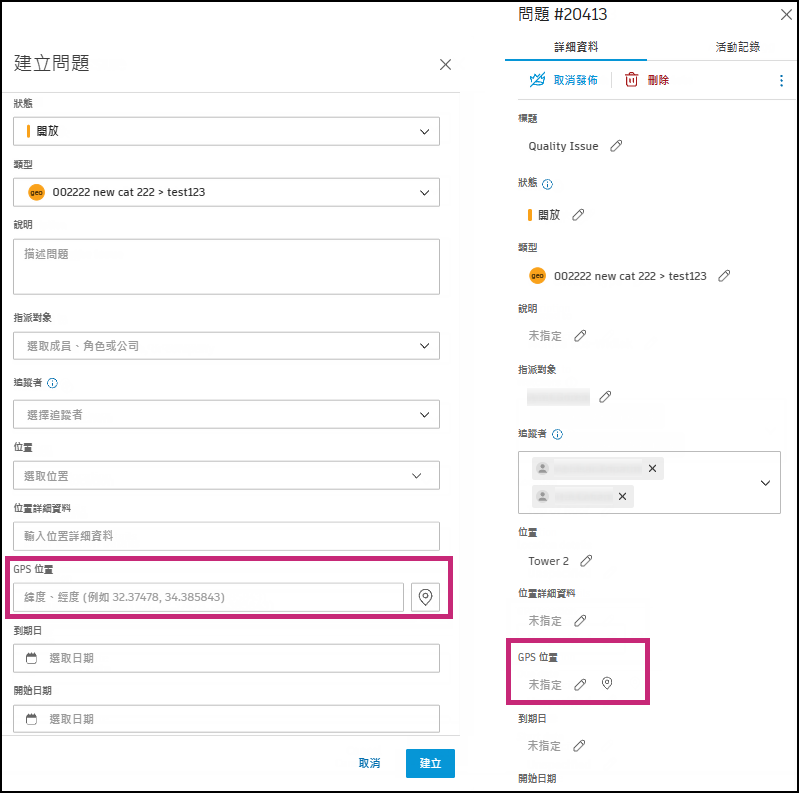
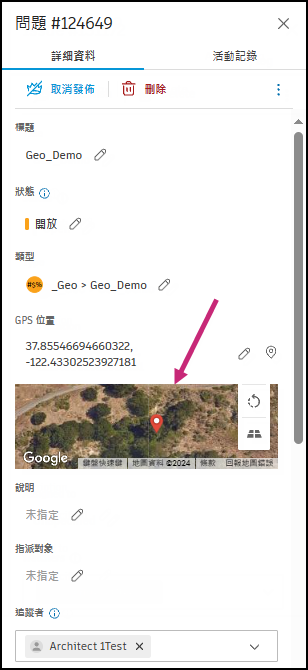
在「GPS 位置」欄位中,使用以下其中一種方法指定位置:
以十進制輸入緯度和經度 (以逗號與空格分隔)。例如 52.46706、16.92614。
按一下
 ,在地圖上放置位置。
a.在地圖上,按一下所需位置即可加入問題圖釘。
b.按一下「完成」。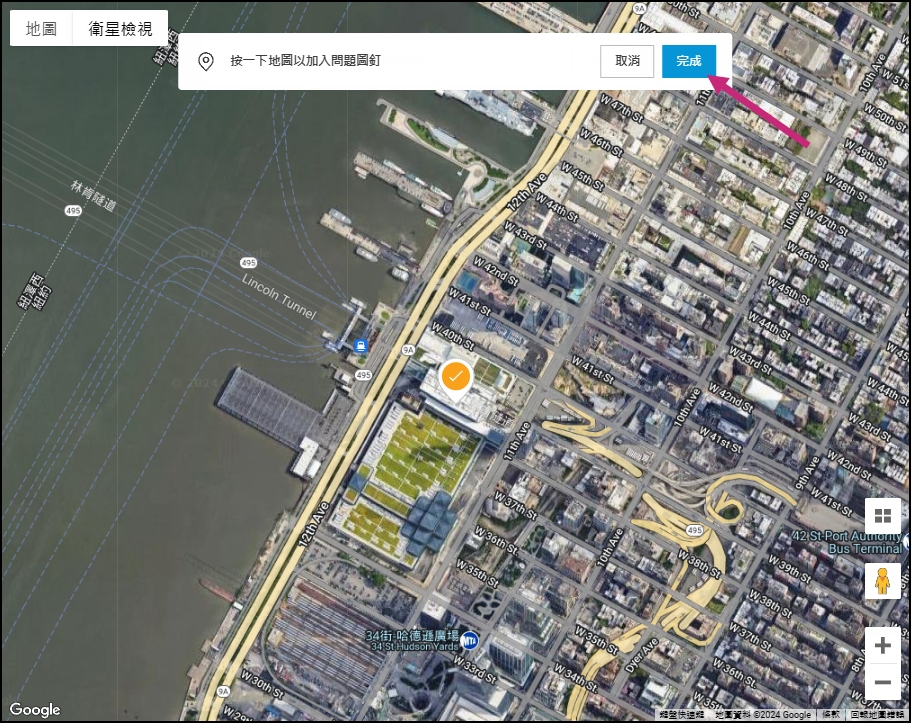
在網頁上編輯和移除問題上的 GPS 位置
在「問題記錄」中按一下問題。
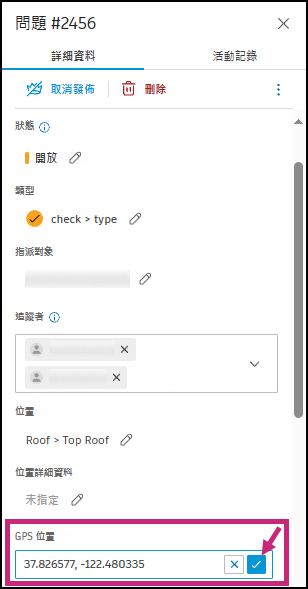
在顯示的右側面板中,如果您有新的緯度、經度值,請按一下「GPS 位置」欄位,輸入新值,然後按一下勾選標記
 儲存。
儲存。若要結束編輯,請按一下
 。
。
您也可以使用地圖變更問題的位置。按一下右側面板中的地圖縮圖。
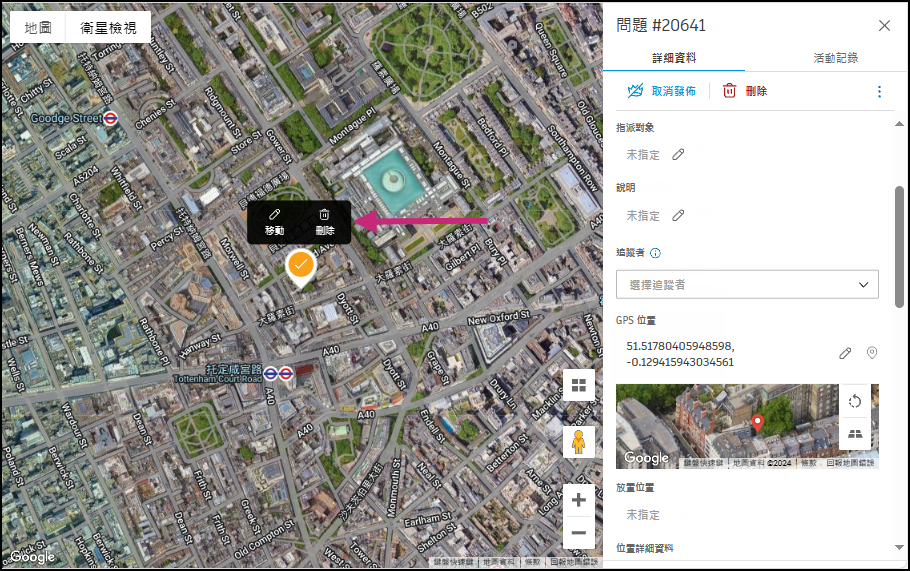
選取問題圖釘後,按一下「移動」或「刪除」。
a.移動:按住並拖曳滑鼠來移動地圖,再按一下要放置圖釘的新位置。按一下「完成」。
b.刪除:在快顯視窗中,按一下「刪除」以確認。
在網頁上檢視問題地圖
將 GPS 位置加入至問題後,您可以檢視專案中所有問題的地圖。
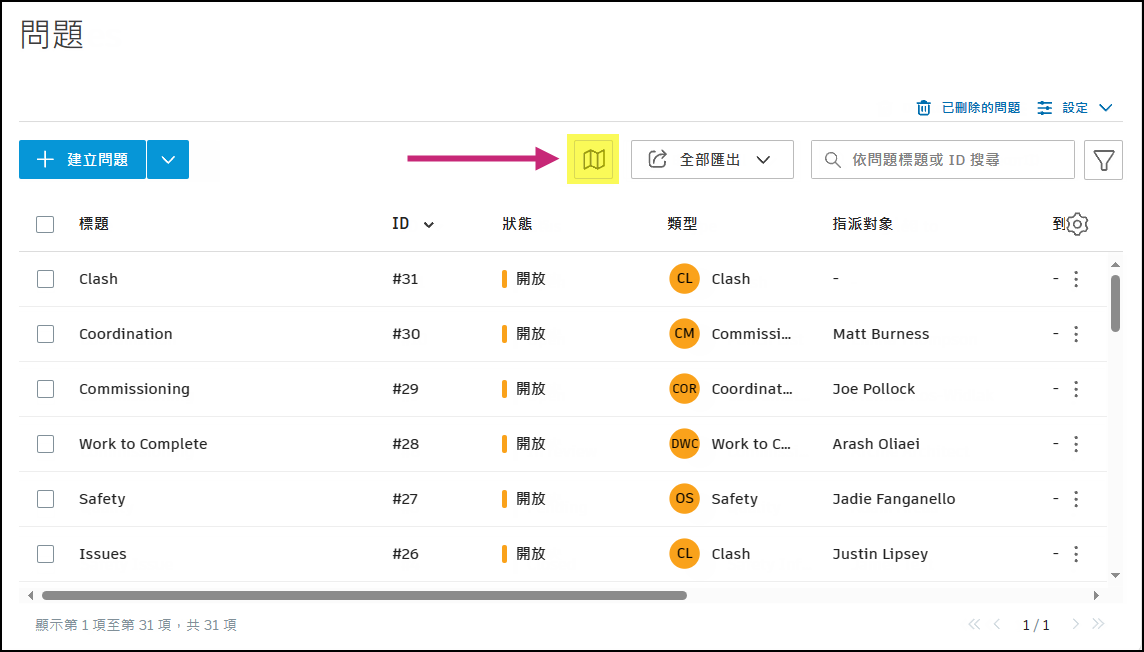
在問題記錄中,按一下地圖圖示。
瀏覽地圖:
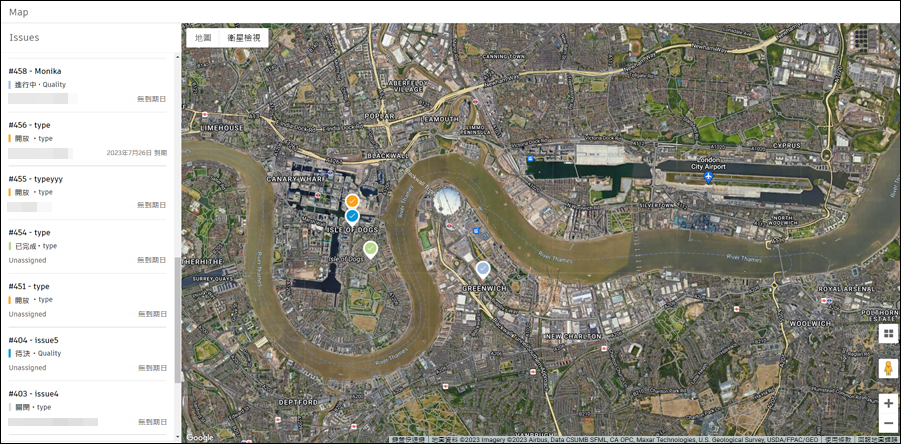
a.在左上角,在「衛星」或「地圖」視圖之間切換。b.按一下
 和
和  可拉近和拉遠。
按一下檢視器或左側清單中的問題,可將其引入視圖。您也可以篩選問題清單。
選取問題後,您可以編輯問題詳細資料、移動問題圖釘,或刪除問題。