在 Android Beta 版上透過 AI 快速建立問題
使用「透過 AI 快速建立問題」功能,可在現場更快建立問題。此功能可讓您拍攝相片並加入簡短描述,來擷取問題。AI 會自動填寫標題、描述、根本原因等欄位及自訂欄位,以完善您的問題。
開啟 Forma 行動應用程式。
點選要開啟的專案。
執行以下其中一項作業:
點選底部功能表中的「問題」。如果您沒有看到「問題」,請點選「更多」
 並尋找「問題」。點選問題清單左下角的「快速建立問題」按鈕。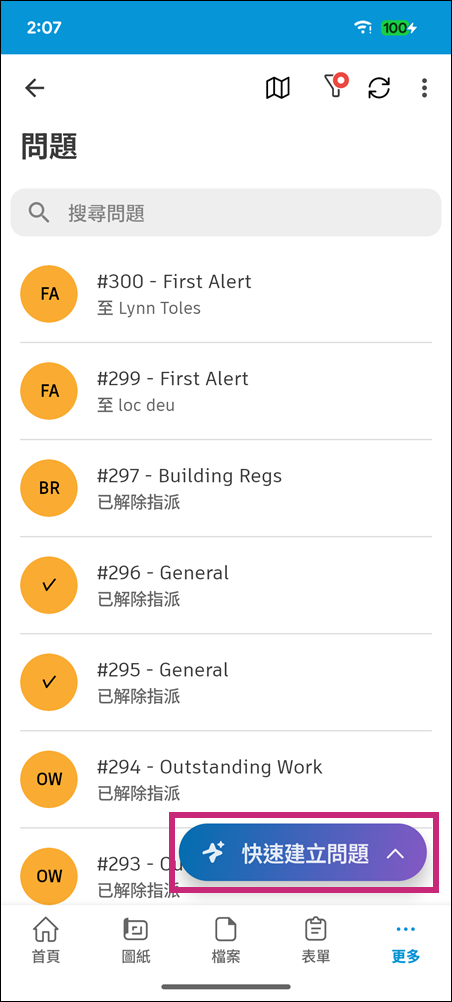
相機將自動開啟。拍攝問題的相片。
秘訣: 您也可以點選螢幕右下角的 ,從裝置資源庫中選取影像。注意事項: 在您拍攝或選取第一張相片時,系統會建立此問題。您最多可以加入五張相片進行 AI 處理。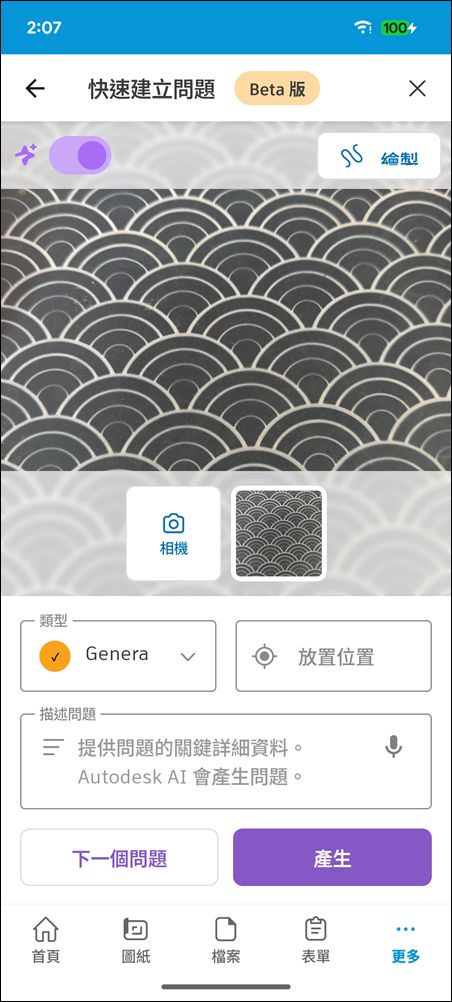
在「快速建立問題」檢視中,加入以下問題詳細資料:
相片:點選相機圖示,可加入更多相片。點選任何附加的相片,可檢視或刪除該相片。您必須至少保留一張相片。
描述問題:輸入簡短描述。您可以輸入文字,或使用語音轉文字功能。此描述有助於 AI 瞭解問題的背景資訊。
類型:選取問題類型。預設為「瑕疵清單」。對於您建立的下一個問題,您選取的類型將保持不變。
放置位置:在圖紙或檔案上加入放置位置。依預設,將顯示您開啟的上一個圖紙或檔案。
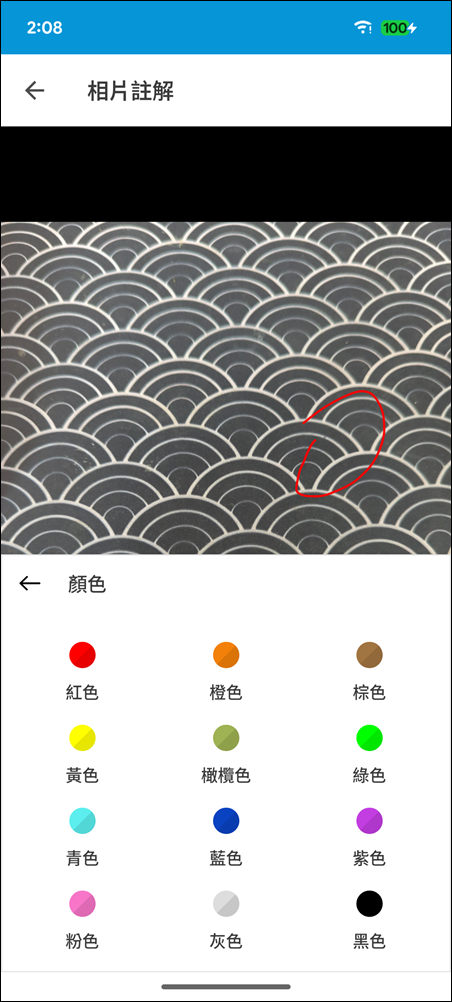
繪製:將標記加入至相片 (如果需要)。點選「儲存」,以儲存您的標記。
執行以下其中一項作業:
- 點選「下一個問題」,依序建立更多問題。
- 點選「產生」,完成作業並返回問題清單。
秘訣: 如果您快速建立多個問題,在您工作時,AI 會在背景完善這些問題。
AI 完善程序
使用「透過 AI 快速建立問題」功能建立問題後,AI 會分析您的相片和描述,以自動填寫問題欄位。
AI 會完善以下欄位,並將其標記為紫色:
- 標題
- 描述
- 根本原因
- 自訂欄位 (文字、段落和下拉式清單類型)
注意事項: 由 AI 完善的問題永遠會顯示在問題清單的頂部。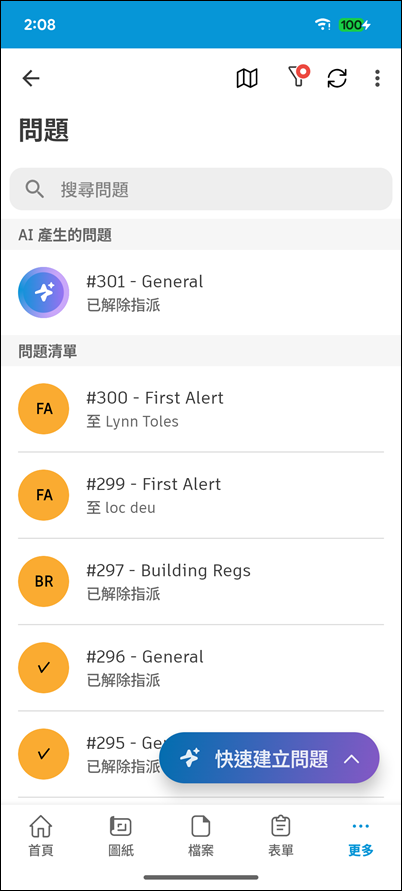
AI 完善程序只需不到 20 秒的時間。在 AI 處理問題的同時,您可以繼續工作。
如果在 AI 完善期間關閉應用程式,則該程序會停止。您將在該問題上看到錯誤訊息。
審閱及核准 AI 建議
在 AI 完善問題後,請先審閱建議再最終確定問題。
在問題清單中,點選顯示「已準備好可供審閱」的問題。
審閱 AI 產生的內容。由 AI 填寫的欄位標有特殊指示器。
您可以編輯 AI 填寫的任何欄位。編輯欄位時,AI 指示器會消失。
「不使用 AI 產生」切換開關
可以在關閉 AI 完善功能的情況下,繼續使用快速建立流程。
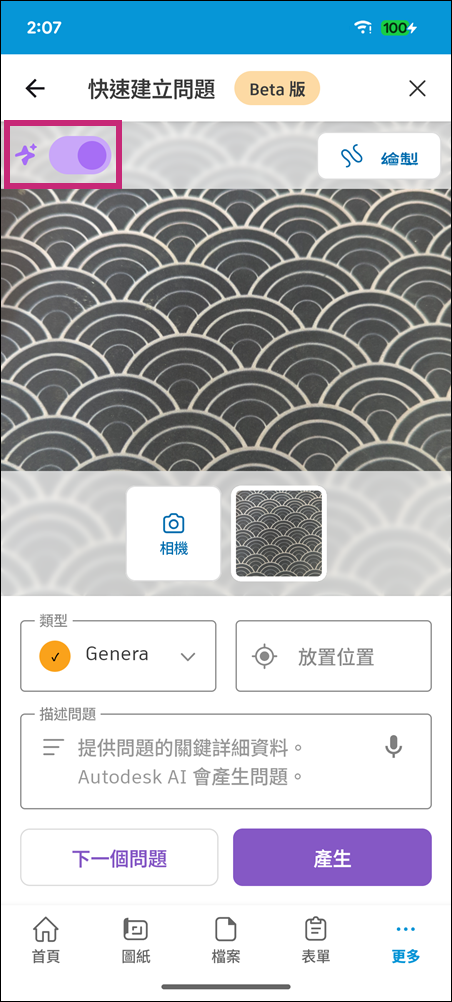
在「快速建立問題」視圖中,找到螢幕左上角的紫色切換開關。
關閉該切換開關。將在不使用 AI 完善功能的情況下,繼續使用快速建立流程:
- 「描述問題」欄位會變為標準的「描述」欄位。
- 您可以加入不限張數的相片。
- 點選「建立並審閱」後,問題會立即加入至問題清單。
對於您的下一個問題,該切換開關的設定將保持不變。
注意事項: 如果您的中樞未啟用 AI 功能,您將看不到 AI 切換開關,但您仍可以使用「快速建立」在不使用 AI 的情況下更快地加入問題。