在 Android 上建立問題
使用 Android 上的 Autodesk Forma 行動應用程式建立問題、加入所需詳細資料,以及包括附件、參考、放置和 GPS 位置資訊。
啟動 Forma 行動應用程式。
點選要開啟的專案。如果開啟的專案有可用的新資料,系統可能會提示您同步以查看最新的專案資料,但此為可選的步驟。
點選「問題」圖示。如果您在功能表底部未看到「問題」,請點選「更多」功能表圖示
 ,然後尋找「問題」。
 點選螢幕底部的「建立問題」按鈕,以建立問題。

從「類型」或「樣板」中選取。
填寫此問題的所有詳細資料。必填欄位會以紅色星號顯示。
輸入或選取以下詳細資料:
標題
狀態
類型
說明
獲指派者
追蹤者:點選「成員」、「角色」或「公司」。
秘訣: 您可以使用搜尋方塊,依名稱尋找成員、角色或公司。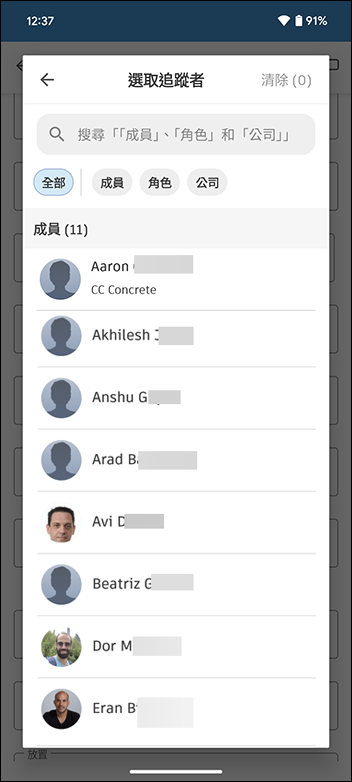
位置
位置詳細資訊
到期日
開始日期
放置
根本原因
注意事項: 如果至少有一個必填欄位空白,則該問題會在「草稿」狀態中建立。在完成所有必填欄位之前,您無法變更狀態。必填欄位會以紅色星號顯示。管理員可依需要在「類型設定」中設定欄位。若要嘗試將問題保留在「草稿」狀態,可以點選「返回」完成編輯或「另存成草稿」。GPS 位置:點選「問題」清單頂部的「地圖」圖示
 ,以在地圖上檢視專案問題的位置。點選任何問題圖釘,以檢視和編輯該問題的詳細資料。請參閱〈Android 上問題的 GPS 位置〉,以取得更多資訊。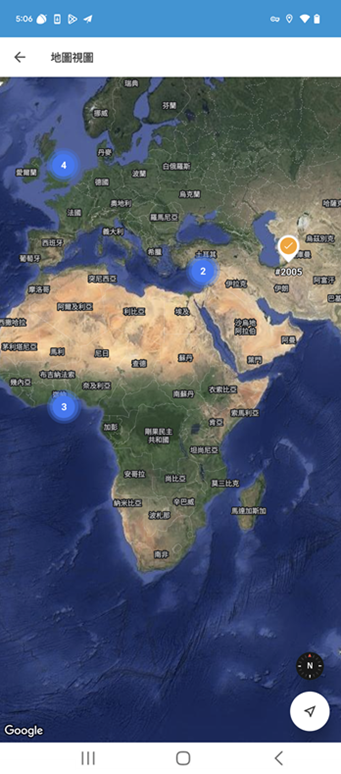
附件:使用相機拍照,或從裝置附加檔案。
參考:導覽至「參考」區段,點選任意工具旁邊的「加入」,然後選取要建立參考的檔案。參考是其他 Autodesk Forma 工具 (例如「資產」、「表單」、「檔案」、「相片」、「圖紙」或「RFI」) 中檔案的連結。請參閱〈問題參考和附件〉,以取得詳細資料。
