在 Android 上的檢視器中處理問題
您可以直接在 Android 上的 Autodesk Forma 行動應用程式檢視器中,檢視、編輯和管理問題。這可讓您處理 2D 檔案、圖紙和 3D 模型上放置的問題,從而協助您在環境中視覺化和解決問題。使用檢視器工具導覽、測量和標記模型與圖面,以增強協同合作。
此主題包括:
在 Android 上的檢視器中開啟問題
開啟 Autodesk Forma 行動應用程式。
點選要開啟的專案。
點選「問題」圖示。如果您在功能表底部未看到「問題」,請點選「更多」功能表圖示
 ,然後尋找「問題」。
 導覽至您要在檢視器中開啟的問題。
點選「放置」欄位。
點選「移至檔案」/「移至圖紙」。此動作會在檢視器中開啟您的問題。
注意事項: 如果尚未下載檔案,系統可能會提示您下載該檔案。
在 Android 上的新檢視器中,處理 3D 模型上放置的問題
在新的 Android 檢視器中處理 3D 模型上的問題,可讓您直接在專案的 3D 環境中直觀地放置、檢閱和管理問題。此功能可協助團隊在情境中識別並解決設計或營造問題,從而提升協作效率與準確性。您可以檢視模型上的問題圖釘、存取問題詳細資料,以及使用專用工具進行導覽、測量和標記。
請遵循〈在 Android 上的檢視器中開啟問題〉中的步驟 1-6,在檢視器中開啟問題。
您可以在新檢視器中檢視放置在 3D 模型上的問題。
秘訣:點選「不再展示此訊息」可隱藏橫幅。您可以在螢幕右上方的「設定」功能表
 中,重新開啟新的 3D 模型檢視器。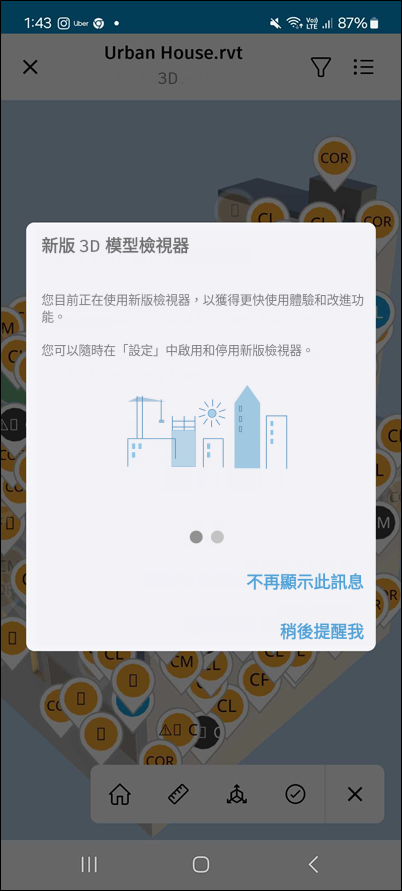
問題圖釘會以視覺化方式標記 3D 模型上放置問題的確切位置,協助您在情境中快速識別和存取問題詳細資料。
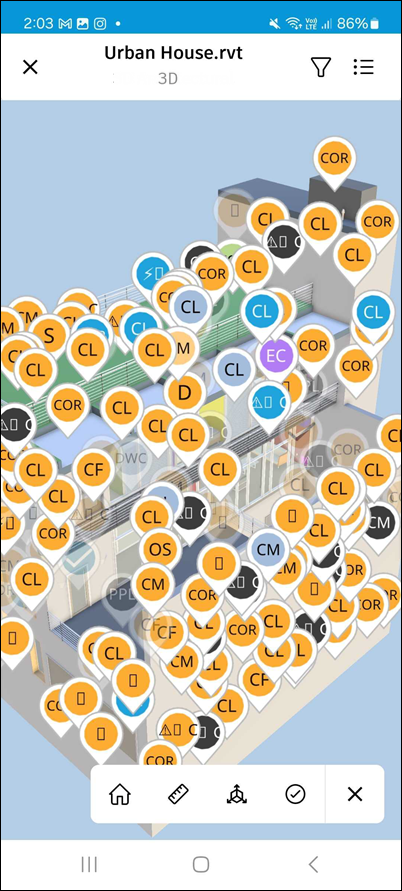
點選所需的問題圖釘以開啟其詳細資料面板,您可以在其中直接從模型檢視、編輯、註解、匯出、刪除、發佈或取消發佈問題。
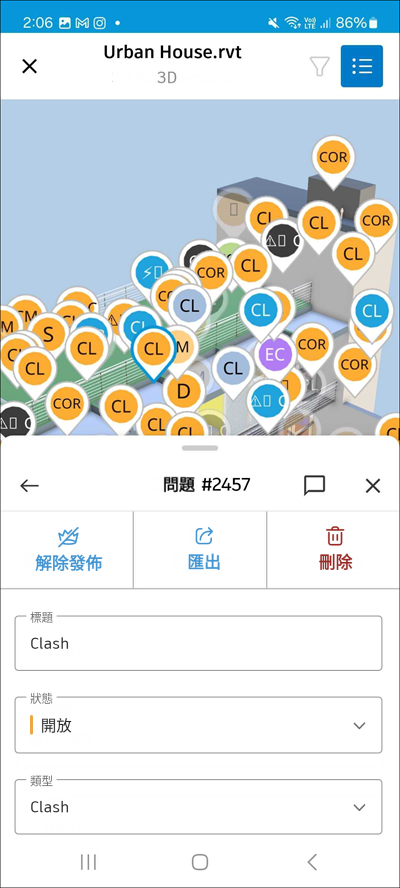
工具列中提供了以下工具。
注意事項: 字母與此螢幕快照中的字母相對應。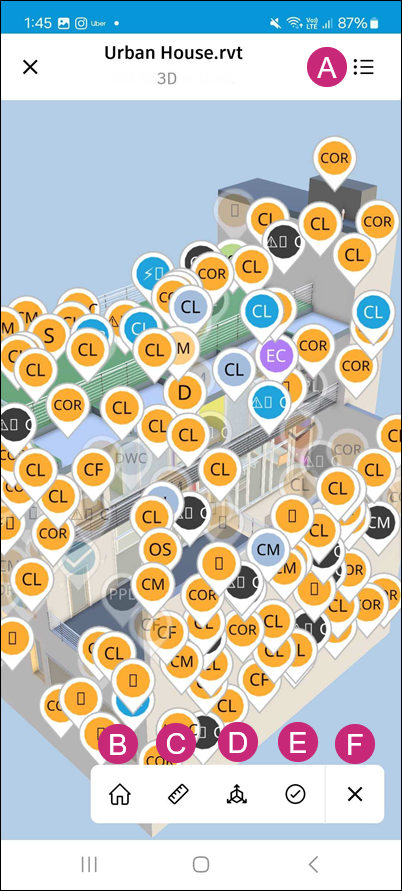
A:功能表:點選功能表可存取以下功能:
視圖:瀏覽與模型關聯的不同 2D 和 3D 視圖
檢視點:查看與模型關聯的不同檢視點
問題:檢視和編輯與模型關聯的問題清單
模型瀏覽器:瀏覽模型結構
資產:檢視和編輯與模型關聯的資產
設定:存取設定功能表,以調整您的檢視體驗,例如:
根據需要選取測量單位
變更選取模式
檢閱手勢:縮放、平移、環視和旋轉
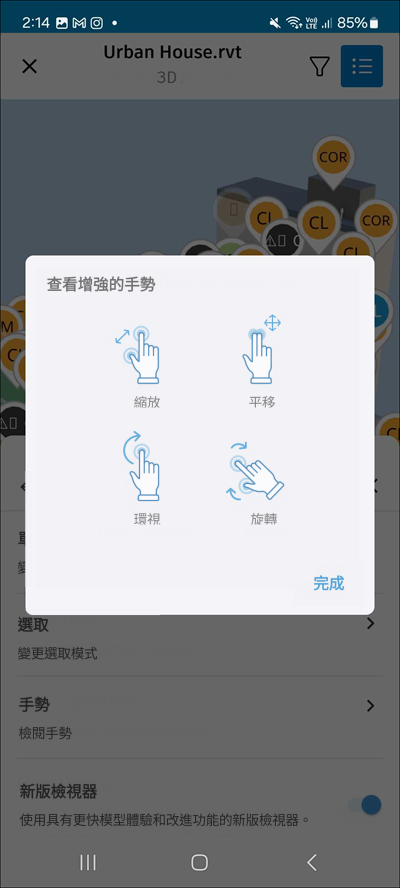
開啟或關閉新檢視器選項,以使用新的 3D 模型檢視器。預設為啟用此選項。如果將其停用,您將能夠使用舊版檢視器。

傳送有關功能的回饋
詳細資料:檢視有關模型的詳細資料,例如檔名、檔案大小和版本。
B:主視圖:點選可返回預設視圖。
C:測量:提供以下四種測量工具:
直線測量:點選模型上的兩個點,以測量它們之間的距離。您也可以輕觸並按住以開啟觸碰點的特寫,然後鬆開以建立第一點。然後按住該點並拖曳,以測量長度。
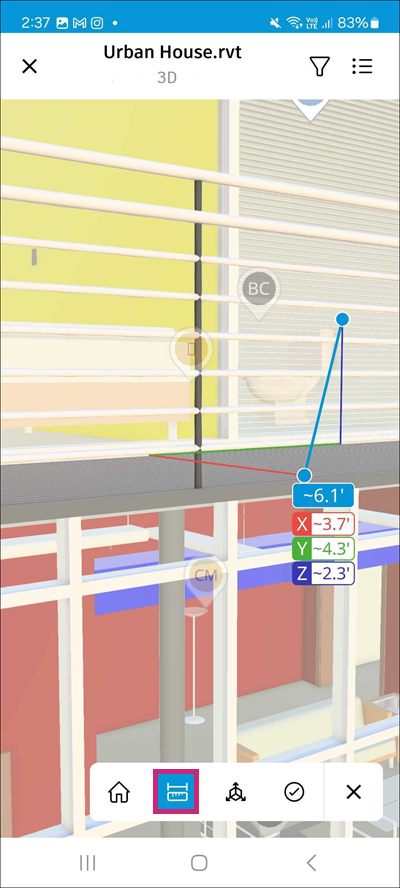
雷射測量:點選模型的任何曲面,以檢視到最近邊的測量值。
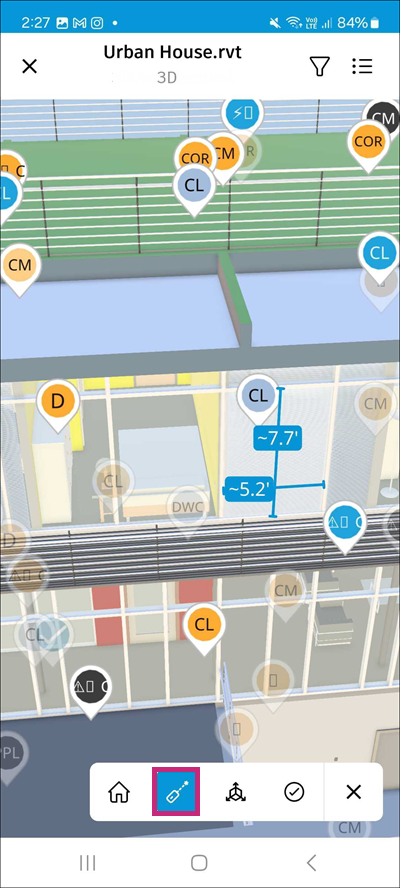
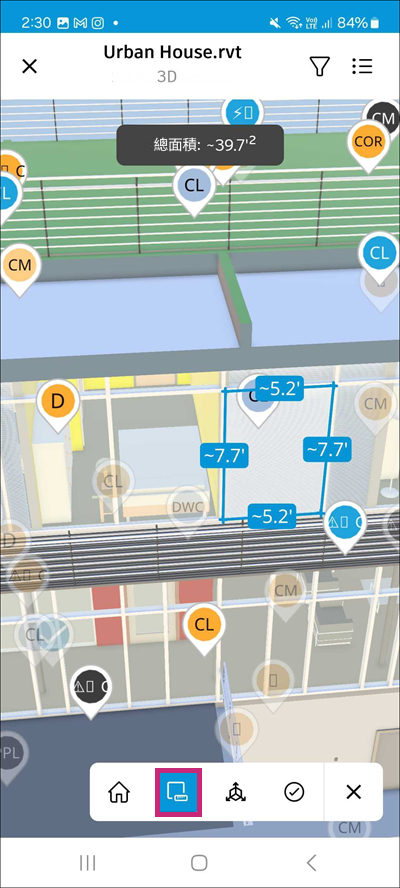
表面測量:點選曲面或平面,以檢視其測量值。視曲面類型類型而定,您可能會看到:
直邊 - 個別邊的長度
圓 - 周長和直徑
弧 - 弧長 (可以是環形弧或一般弧)
橢圓 - 周長、半主軸和半次軸
圓柱和圓錐剖面 - 兩個平行環形端的中心點之間的長度標註
總面積 - 僅針對平面顯示
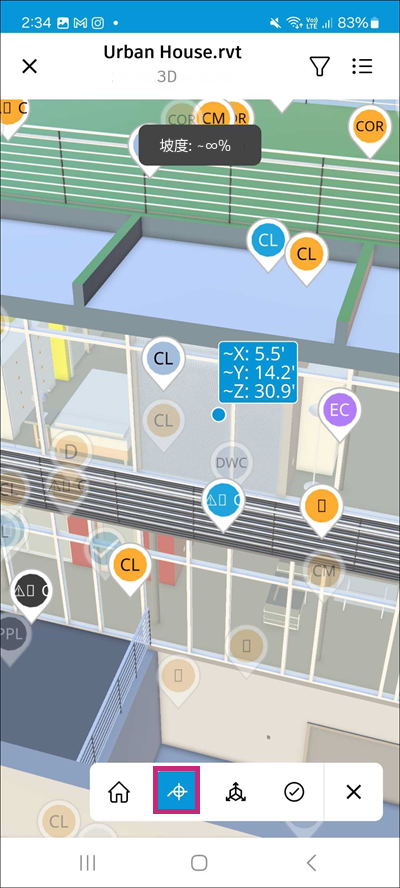
定點座標:點選模型上的點以檢視其:
X, Y 座標
高程 (Z)
斜度
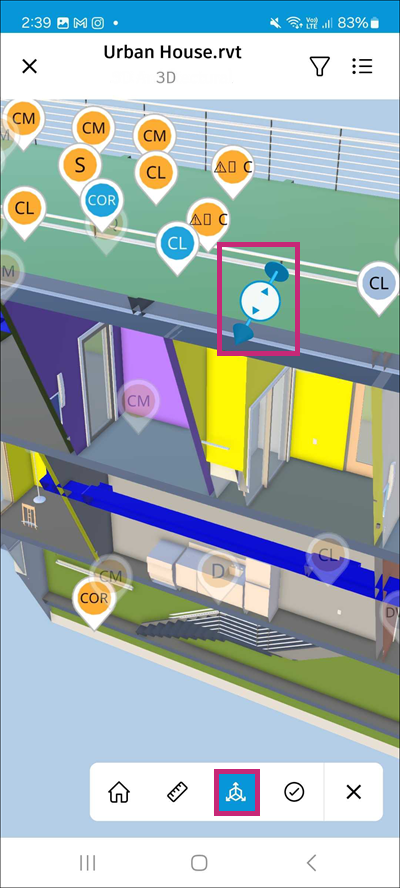
D:剖面:點選曲面以建立穿過模型的剖面切割。點選以選取 X 軸、Y 軸、Z 軸或特定區域。
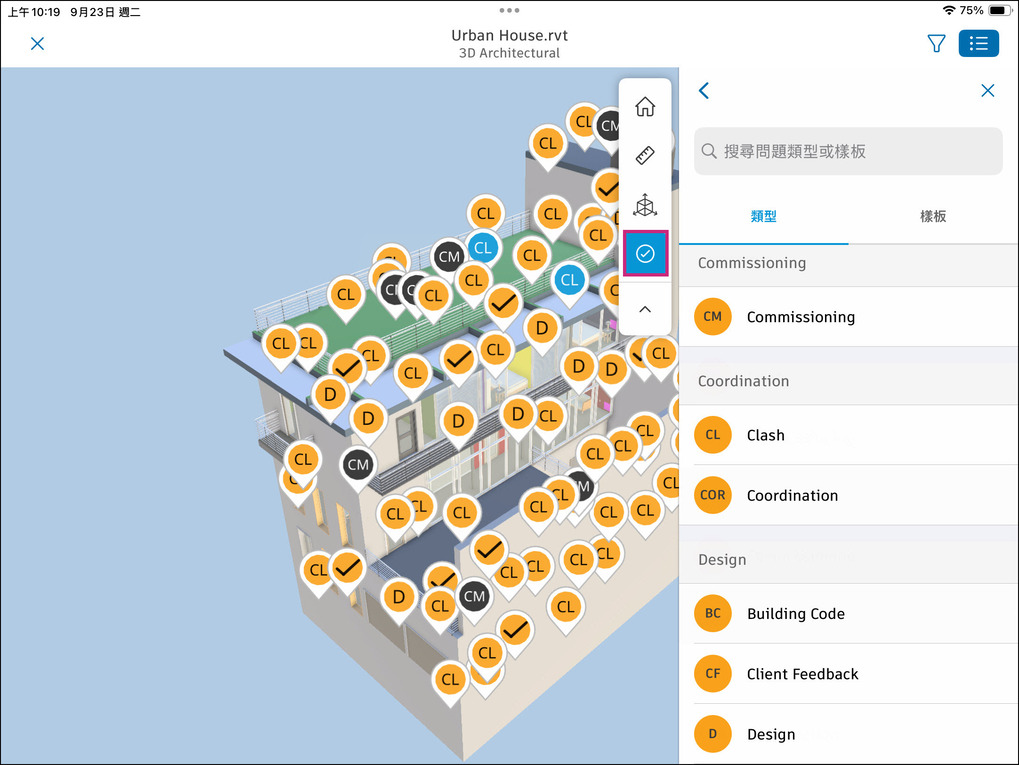
E:問題:點選以檢視可用的問題類型和樣板清單。
F:收闔:點選可收闔工具列。
請參閱〈在行動裝置上的檢視器中測量 3D 模型〉,以取得測量工具的更多資訊。
模型檢視器中的更多檢視選項:
點選模型中的任何物件,以存取更多檢視選項。
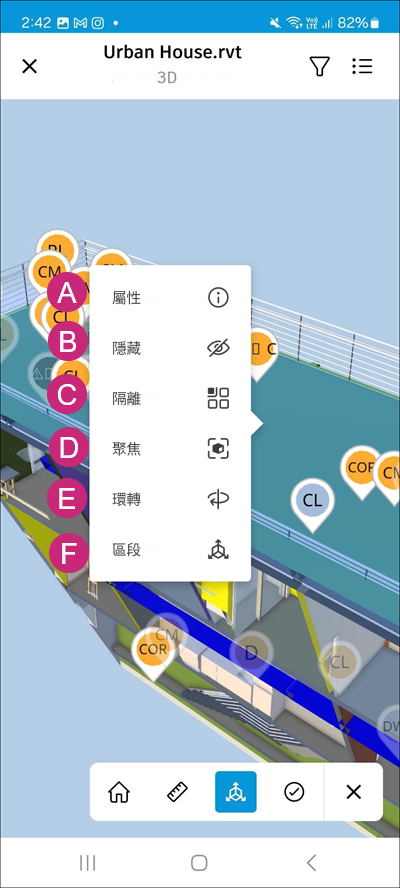
A:性質:點選以開啟所選物件的性質面板,其中顯示其詳細資料 (例如名稱、類型、標註和其他屬性)。
B:隱藏:點選可在視圖中隱藏所選項目。這對於整理模型和關注特定元素非常有用。
C:隔離:點選可隔離所選物件,並隱藏模型中的所有其他元素。這樣您就可以不受干擾地專注於特定物件。
D:焦點:點選以將選取的物件置於視圖的中心。
E:環轉:點選可圍繞所選物件環轉。
F:剖面:點選可建立穿過所選物件的剖面切割。您可以沿 X、Y 或 Z 軸拖曳剖面平面,來調整剖面平面。
其他考慮事項:
在 Android 上的檢視器中處理問題時,請注意以下事項:
- 問題狀態的變更會反映在問題圖釘的顏色變更中
- 問題類型的變更會反映在問題圖釘中顯示的文字變更中
- 刪除問題會從檢視器中移除與此問題關聯的圖釘。
在 Android 上的檢視器中使用標記
您可以在 Android 檢視器中建立標記,並將其用於問題。
建立和管理標記
在檢視器中開啟 2D 圖紙或檔案。
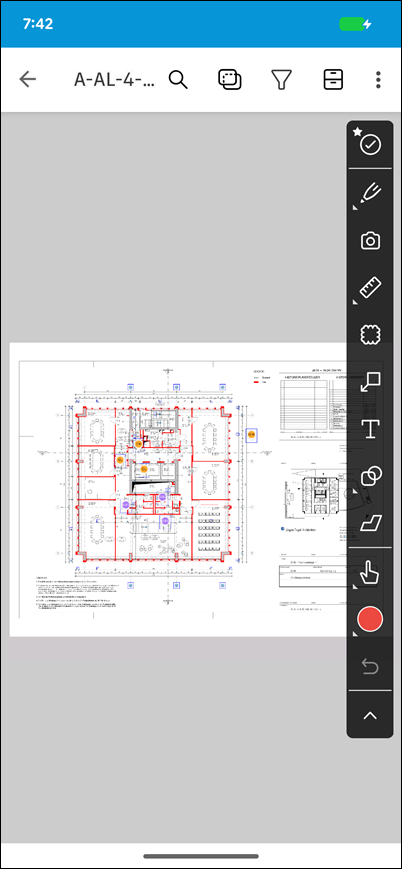
點選工具列中的標記工具。
選取標記類型並繪製標記。
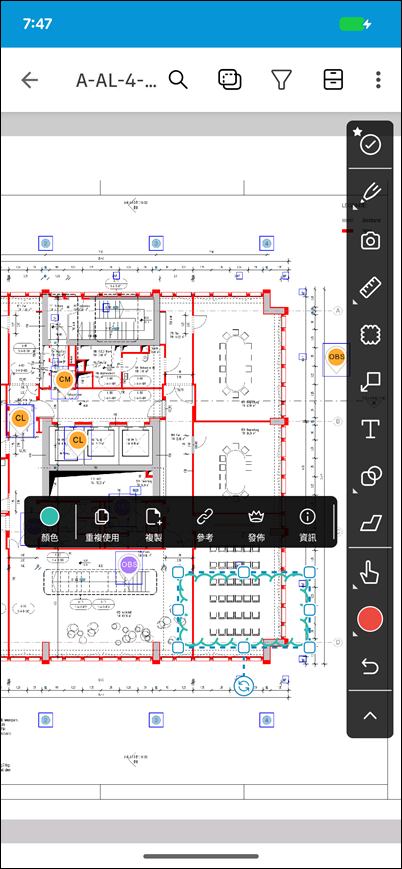
點選標記以開啟其關聯式功能表,您可以在其中編輯、複製、重複或刪除標記。
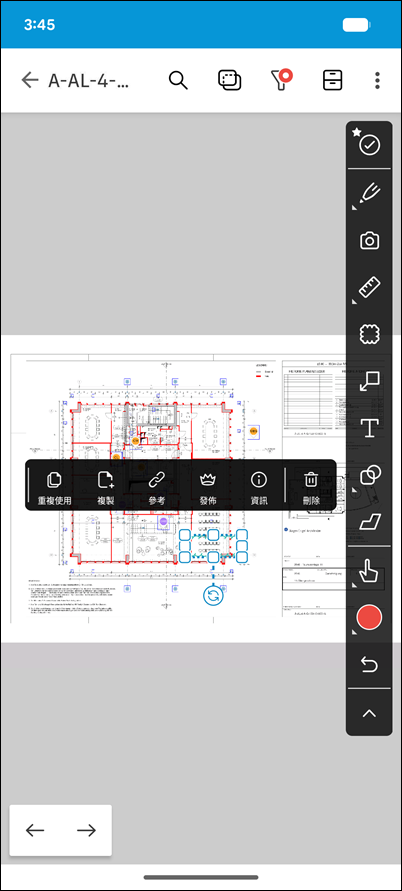
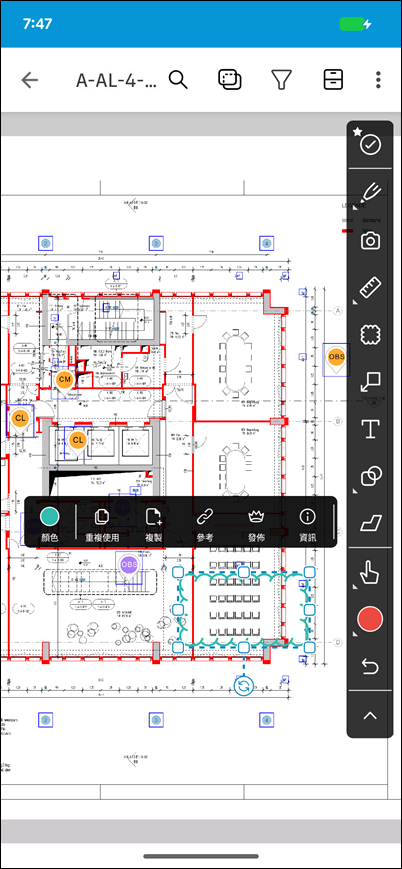
點選
 ,以依共用狀態、標記類型、標記參考類型或標記顏色進行篩選。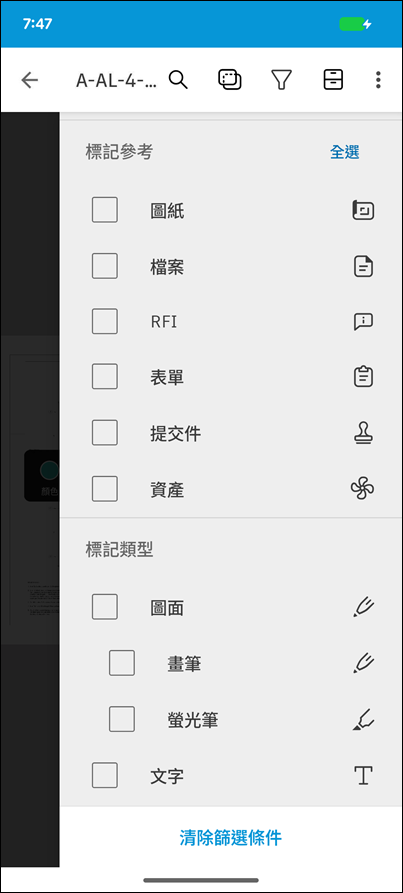
複製和重複問題和標記
您可以在同一專案中複製和重複選取的問題和標記。
在 3D 檔中開啟圖紙、2D 檔案或 2D 視圖。
選取一或多個問題、標記或兩者。
長按以開啟關聯式功能表。
選取「重複」在同一圖紙或檔案中建立複本。
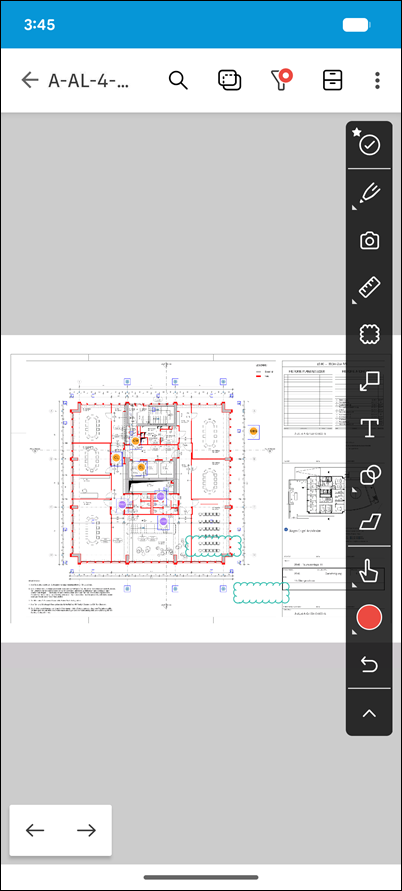
選取「複製」貼到同一圖紙或檔案中,或貼到同一專案的其他圖紙或檔案中。
開啟目標圖紙或檔案,然後按住以貼上複製的選取項目。
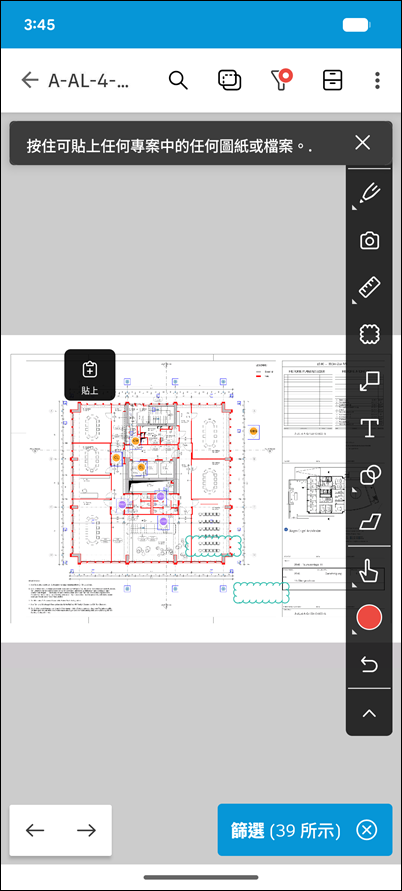
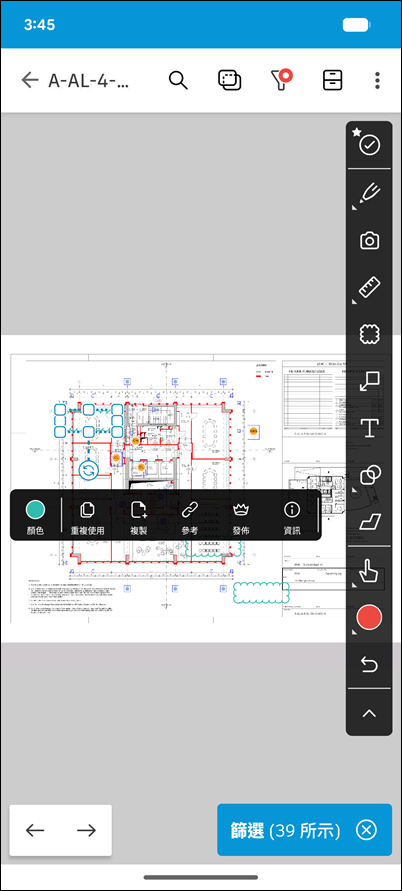
標記將貼上,並保持關聯式功能表開啟。
複製與貼上注意事項
複製標記和問題時,請注意以下事項:
新問題會保留大多數來源欄位。
新問題不會複製:
- 附件
- 參考
- 註解
- 放置
- 位置
- 活動記錄
- 縮圖
- 建立日期
- 更新日期
- 問題編號
新問題會取得新問題 ID。
在一個階段作業中,最多可以複製 200 個問題。
您無法在不同專案之間複製問題。
權限與結果
您目前的權限適用於貼上的問題。
如果無法指派複製的值,應用程式將清除這些欄位並顯示警告。
應用程式會針對新建立的問題傳送通知。
當使用者處於連線狀態時,複製程序將採用「全有或全無」的機制。
離線時,系統會複製盡可能多的問題。如果某些欄位無法複製,系統會跳過這些問題,並以快顯通知列出哪些欄位未複製。
如果一個問題複製失敗,則應用程式不會建立任何問題。
新問題活動記錄會記錄來源問題。
在 Android 上的檢視器中使用巢狀標記
在 2D 工作流程中,您可以在網頁上建立巢狀問題標記,以提供問題的其他背景資訊和詳細資料。巢狀標記會連結至其父系問題,有助於釐清資訊並最大程度減少誤解。
您可以在 Android 版 Autodesk Forma 行動應用程式上檢視巢狀標記。在行動裝置上,巢狀標記僅供檢視。若要建立、編輯或刪除巢狀標記,請使用網頁版。
在檢視器中,開啟包含巢狀標記的問題所在的圖紙或 2D 檔案。
點選問題圖釘以開啟問題的關聯式功能表,然後與問題相關聯的標記會顯示在圖紙或 2D 檔案上。
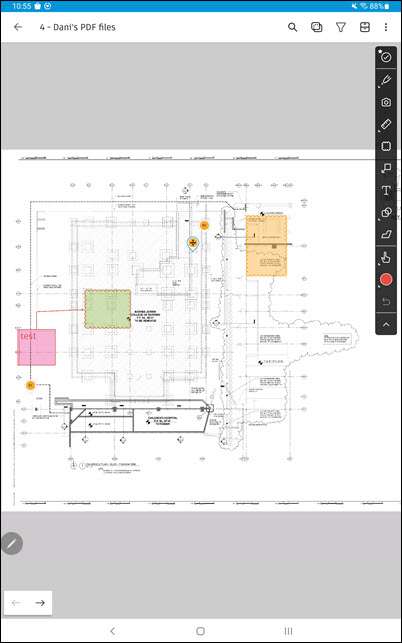
檢閱所選問題展示的巢狀標記,以瞭解問題的背景資訊。
如果您點選問題圖釘之外的位置,該圖釘會保持選取狀態,且其關聯的標記仍會顯示在圖紙或檔案上。
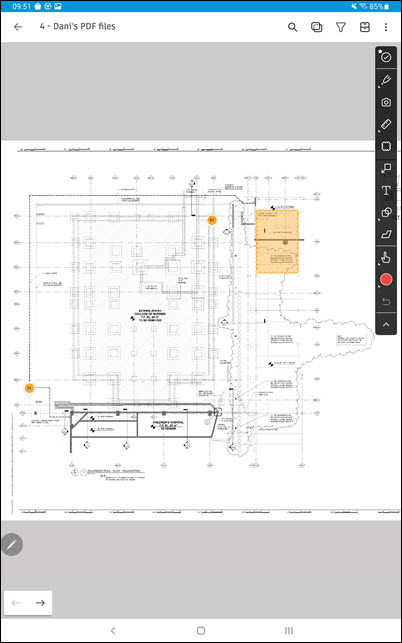
在 Android 上的檢視器中使用巢狀標記時,請注意以下事項:
- 巢狀標記僅在選取其父系問題時可見。
- 如果問題沒有巢狀標記,則檢視器中不會展示任何巢狀標記。
- 在網頁版更新巢狀標記時,最新的巢狀標記和問題快照會同步至行動裝置。