在 iOS 上快速建立問題
使用「快速建立問題」功能,可在現場更快建立問題。此功能可讓您拍攝相片並加入簡短描述,來擷取問題。
注意事項: 在行動裝置上建立問題所需的權限,與在網頁中建立問題所需的權限相同。若要取得更多資訊,請參閱〈問題權限〉。
開啟 Forma 行動應用程式。
點選要開啟的專案。
執行以下其中一項作業:
點選底部功能表中的「問題」。如果您沒有看到「問題」,請點選「更多」
 並尋找「問題」。點選問題清單左下角的「快速建立問題」按鈕。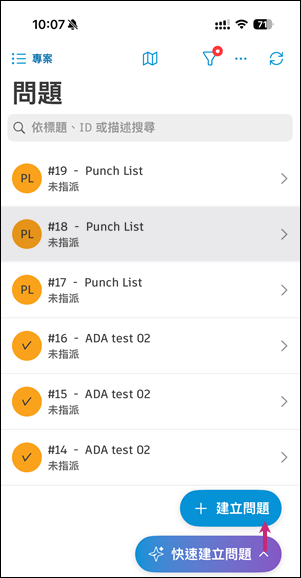
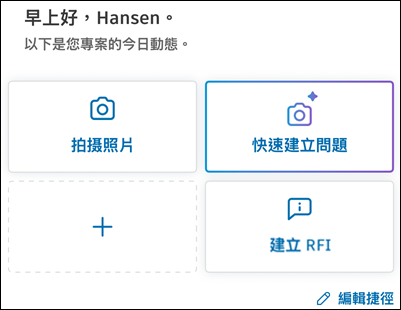
從專案首頁,點選「快速建立問題」捷徑。
相機將自動開啟。拍攝問題的相片。您也可以點選螢幕右下角的
 ,從裝置資源庫中選取影像。注意事項: 在您拍攝或選取第一張相片時,系統會建立此問題。
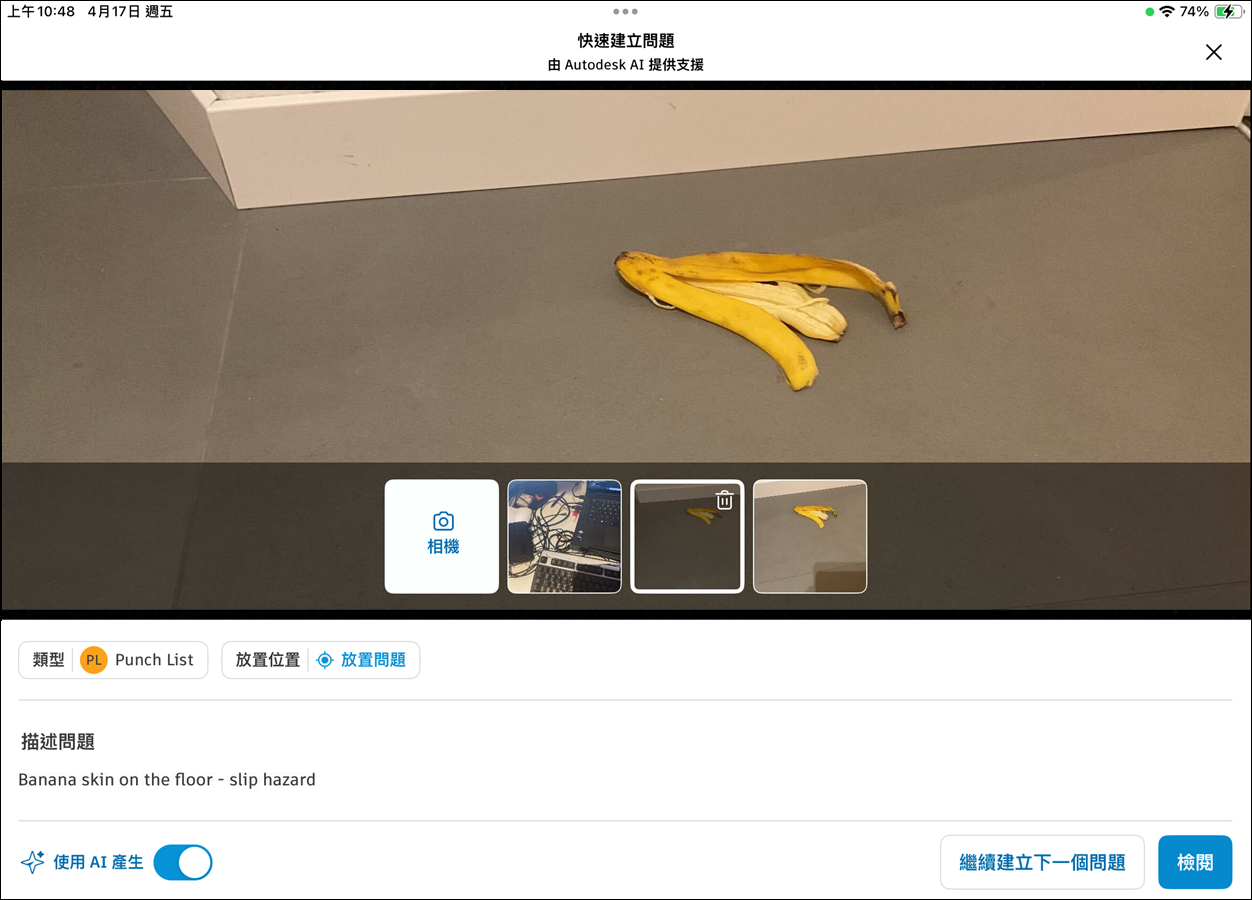
在「快速建立問題」檢視中,加入以下問題詳細資料:
相片:點選相機圖示,可加入更多相片。點選任何附加的相片,可檢視或刪除該相片。您必須至少保留一張相片。
描述問題:輸入問題的簡短描述。
類型:選取問題類型。預設為「瑕疵清單」。對於您建立的下一個問題,您選取的類型將保持不變。
放置位置:在圖紙或檔案上加入放置位置。依預設,將顯示您開啟的上一個圖紙或檔案。
執行以下其中一項作業:
- 點選「繼續建立下一個問題」,可依次快速建立更多問題。
- 點選「檢閱」完成作業,並返回問題清單,如下圖所示。
 以顯示此按鈕。您可以選擇標準