建立並設定標記型式
專案成員可以建立、編輯和刪除透過網頁或行動裝置於圖紙建立的標記。僅具有建立權限或更高權限的專案成員才能發佈標記,以允許所有專案成員檢視這些標記。
建立標記
建立標記:
在「圖紙」工具中開啟圖紙。
從右側的標記工具列選取工具,然後開始建立標記。
按一下圖紙以放置標記。調整標記形狀的控點,以控制標記的大小和配置。
秘訣: 放置標記時按一下並拖曳,以開始控制標記的大小和方向。按一下標記外的區域以完成。
此時,標記還不會發佈,且僅有身為建立者的您可見。
未發佈的標記
未發佈的標記僅對建立該標記的成員可見。所有標記最初都是未發佈,具有相關權限的成員必須發佈這些標記,以使其在整個專案中可見。
已發佈的標記
所有成員均可檢視已發佈的標記。僅具有「建立」權限或更高權限的成員可以發佈標記。請參閱「標記權限」,以取得更多資訊。
選取標記。
按一下「發佈」(視您的權限而定)

注意事項: 您也可以按一下「複製」以複製先前建立的標記,然後再套用任何型式或編輯選項。
設定標記型式和編輯標記
您可以選取邊界顏色以套用至所有標準標記,也可以直接從標記工具列將顏色填滿至造型、文字方塊和圖說。您所做的選取將會保留,以便您從現在開始建立的任何標記都將遵循這些顏色。
對於邊界,按一下邊界圖示;對於填滿,按一下填滿的方形圖示。從選項中選取顏色。
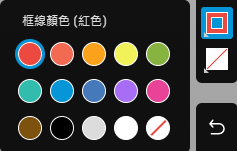
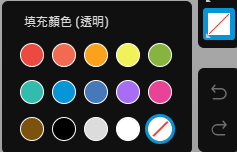
若要為所有標記類型套用更進階的型式設定選項,請:
選取既有標記。
注意事項: 若要批量編輯標記,請按 Shift 鍵並按一下每個標記,以在選取中加入或移除標記。您僅可以編輯適用於所有選取標記的屬性,並且任何變更都將套用至所有選取的標記。按一下「編輯」以開啟編輯面板。
從「詳細資料」頁籤中的可用設定中進行選擇:
- 文字顏色:僅文字方塊和圖說標記
- 字型大小:僅文字方塊和圖說標記
- 邊界顏色
- 邊界不透明度
- 邊界厚度
- 填滿顏色
- 填滿不透明度
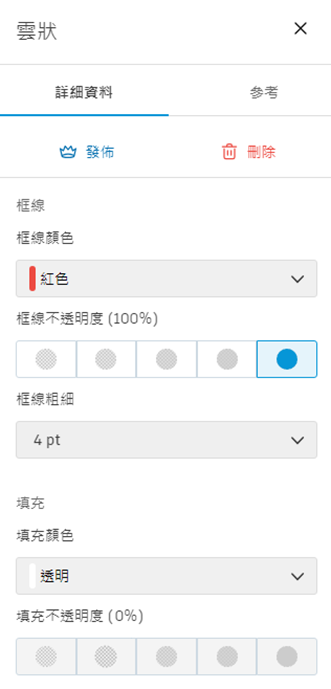 注意事項: 您也可以在「詳細資料」頁籤中,選取「發佈」或「取消發佈」(若相關)、「刪除」,以及加入或移除「參考」。若要查看有關在標記中加入或移除參考的更多資訊,請參閱〈將參考加入至標記〉。
按一下右上角的
 ,以關閉面板。
從現在起建立的任何標記都將使用您選取的設定。