相片、問題和測量
功能標記可表示或連結至其他工具,方法是允許您建立問題,或將現有相片加入至圖紙。測量標記可讓您校正圖紙,並建立直線、矩形和自由形式造型的測量。
在檢視器中建立問題
您可以建立問題,並將其放置在您的圖紙上。
選取工具列中的問題標記工具

從問題「類型」或「樣板」中選取。

按一下圖紙,以建立自動發佈的問題標記

編輯面板中所需的欄位
注意事項: 如果所選類型或樣板中至少有一個必填欄位空白,則該問題會在「草稿」狀態中建立。在完成所有必填欄位之前,您無法變更狀態。必填欄位會以星號標記。專案管理員可依需要在「狀態設定」中設定欄位。您可以篩選問題記錄即可找到所有草稿問題。秘訣: 選取問題後,您也可以按住並拖曳問題標記,重新調整位置。按一下面板中的關閉圖示
 以返回圖紙
以返回圖紙
您可以使用問題清單視圖,以便檢視並導覽圖紙上的所有問題。
在檢視器中加入相片標記
透過加入相片標記,可參考現有相片或新相片。
- 從工具列中選取相片標記工具

- 按一下圖紙以建立相片標記

- 在「相片參考」面板中,按一下「加入」
- 選取現有相片,或按一下「上傳新檔案」
- 按一下「加入」
- 按一下「發佈」
測量工具
若成員要制定計畫、快速決策並瞭解數量,精確測量就顯得相當重要。首先使用測量工具來校正 PDF 檔,以設定比例和關聯的比率測量。校正發佈後,成員便可以建立測量。
校正文件
從工具列中選取測量工具
 。
。按一下
 。
。您可以選取以「設定比例」或進行兩點校正。
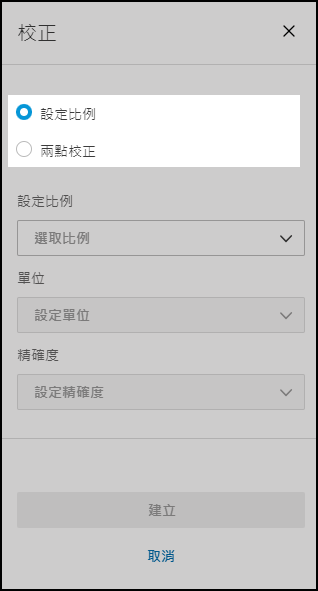
設定比例
您可以為整個圖檔選取所需的比例。這可以符合圖檔上詳細的實際比例。
選取「設定比例」。
例如,您的圖面可能具有以下比例
 。因此,您可以將任何測量的比例設定為
 。
。在面板中輸入您的選項:
- 設定比例:設定所需的比例。
- 單位:選取您偏好的測量單位。
- 精確度:設定您建立的測量要採用的校正精確度。
兩點校正
您可以定義兩點做為校正的基礎。
選取「兩點校正」。
選取兩點以建立用於校正的直線。
在面板中輸入選項:
- 設定大小:加入表示實際直線比例的大小 (例如,1 公分的校正線可表示實際的 5 公尺)
- 單位:選取您偏好的測量單位。
- 精確度:設定您建立的測量要採用的校正精確度。
按一下「建立」。
注意事項: 如果您已校正檔案並選擇使用其他校正類型進行校正,這將影響所有先前校正的標記。例如,將先前使用「設定比例」校正的檔案變更為「兩點校正」,可能會變更比例並變更既有標記上的測量值。
您也可以移除校正。這將永久移除校正,並影響已進行的任何現有測量。
因為已建立並發佈校正,成員可以根據該校正建立測量。
加入測量
選取所需的測量標記工具:
 直線
直線 聚合線
聚合線 自由形式線
自由形式線 矩形區域
矩形區域 多邊形區域
多邊形區域 自由形式區域
繪製您所需的測量區域。
注意事項: 根據直線或自由造型的實際長度,以及您先前設定的校正,直線或自由造型標記中將顯示一個數字。若為矩形,該數字表示矩形的面積。使用「詳細資料」頁籤中可用的選項來編輯和設定標籤型式,並在「連結」頁籤中加入任何參考連結。
按一下「發佈」。