行動裝置上的圖紙標記
Autodesk Construction Cloud mobile app 可讓您在行動裝置的圖紙上建立、編輯和刪除標記。
在行動裝置上的圖紙中建立標記
導覽至「圖紙」工具
 。
。點選圖紙將其開啟。
使用右側標記工具列中的型式設定工具,設定標記型式。選取適當的框線、填充和文字特性。
注意事項: 從現在開始,系統會儲存您的選取,以便您可以使用偏好的型式建立標記,而不必每次都進行自訂。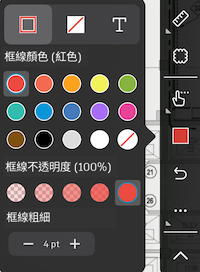
從標記工具列中選取工具。
點選圖紙以放置標記。調整標記形狀的控點,以控制標記的大小和配置。
秘訣: 放置標記時按住並拖曳,從頭開始控制標記的大小和方向。
此時,標記還不會發佈,且僅有身為建立者的您看得到。
在行動裝置上發佈和取消發佈標記
未發佈的標記僅對建立該標記的成員可見。所有標記最初都是未發佈,具有相關權限的成員必須發佈這些標記,以使其在整個專案中可見。
所有成員均可檢視已發佈的標記。僅具有「建立」權限或更高權限的成員可以發佈標記。請參閱「標記權限」,以取得更多資訊。
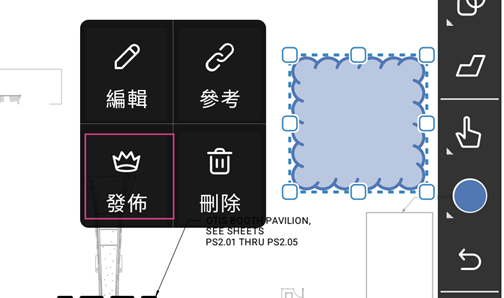
發佈標記的步驟:
點選標記。
點選標記上方功能表中的
 。
。
您在行動裝置上建立的標記將同步至網頁。
編輯和刪除行動裝置上的標記
在 Autodesk Construction Cloud mobile app 中,您可以編輯標記的邊界顏色、不透明度和厚度,以及標記的填滿顏色和不透明度。如果標記具有文字,您可以編輯文字並變更文字顏色和大小。
只有具有「編輯」權限或更高權限的專案成員,才能編輯或刪除任何已發佈標記。進一步瞭解標記權限。
點選標記。
在顯示的工具列中,您可以
 視需要編輯框線和填充、從可用顏色中進行選取,或滑動不透明度和厚度滑桿。
 (僅限文字標記) 編輯文字顏色和大小。
 開啟和編輯標記詳細資料,例如框線、填充或文字、發佈和刪除。您也可以查看標記資訊,例如標記建立者和建立時間。
  複製標記
複製標記 加入和移除標記的參考。在以下小節中進一步瞭解。
- 發佈或取消發佈標記
 刪除標記
刪除標記
在行動裝置上將參考加入至標記
在 Autodesk Construction Cloud mobile app 中,您可以在標記上加入其他圖紙、檔案、RFI、表單、提交和資產的參考。
點選標記。
在顯示的功能表中點選
。在要連結至此標記的任何專案項目旁,點選「加入」。
注意事項: 您可以從此處建立表單或 RFI,以連結到您的標記。從項目清單中選取。
點選「加入」或「儲存」。
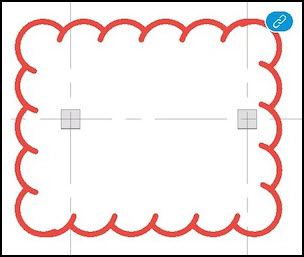
連結後,標記的右上角會顯示徽章。您可以按住並拖曳徽章以移動它。這不會影響其他任何人對徽章的檢視,移動僅會在您目前的檢視階段作業中持續。
在行動裝置上檢視、編輯和刪除標記參考
點選標記。具有參考的標記右上角具有徽章。
在顯示的底部選單中,將列示參考。向右滑動以檢視所有參考,然後點選任何專案項目以將其開啟。
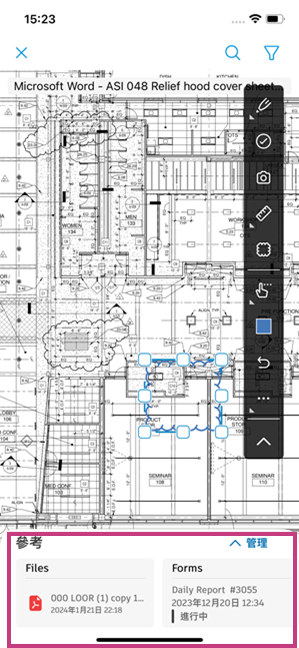
或者,若要編輯或刪除參考,請點選「管理」。
若要加入更多連結,請點選所需專案項目上的「加入」。
若要刪除標記連結:
- Android:點選連結項目旁的
 ,然後點選「移除」。
 - iOS:點選「編輯」,點選連結項目旁的
 ,然後點選「刪除」。
- Android:點選連結項目旁的
在「參考」視窗上向下滑動,或點選遠離以返回圖紙。
在行動裝置上的圖紙中建立問題
在 Autodesk Construction Cloud mobile app 中,您可以建立問題,並將其放置在任何圖紙上。
在「圖紙」工具中點選開啟圖紙。
從工具列中選取問題標記工具
 。根據您的裝置,您可能需要點選
  以尋找問題標記工具。
從問題「類型」或「樣板」中選取。
點選圖紙以建立問題。此問題將自動發佈。
編輯所需的欄位。
注意事項: 如果至少有一個必填欄位空白,則該問題會在「草稿」狀態中建立。在完成所有必填欄位之前,您無法變更狀態。必填欄位會以紅色星號顯示。專案管理員可依需要在「狀態」設定中設定欄位。點選「上一步」返回至圖紙。