標記參考
您可以加入對相片、問題和其他專案項目的參考,以在標記與其他相關專案資訊之間建立雙向關係。
例如,您可以按一下標記中 RFI 的參考。它會引導您在 RFI 工具內找到該 RFI。按一下 RFI 中的標記參考,以引導您返回至標記所在的文件。
此主題可帶您瞭解以下內容:
將參考加入至標記
在「圖紙」工具中開啟圖紙。
建立標記或選取現有標記。
在標記功能表中按一下
 。
。在右面板中,按一下「參考」頁籤。
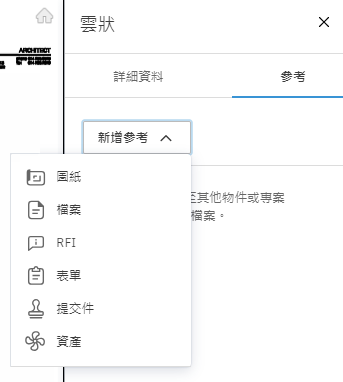
按一下「加入參考」,然後選擇參考類型。選項包括:
- 圖紙
- 檔案
- RFI
- 表單
- 提交項目
- 資產
注意事項: 如果帳戶管理員關閉了工具,則在可選取的參考中,該工具處於隱藏狀態。請參閱〈產品和工具〉,以取得更多資訊。
- 加入您選擇的參考。加入後將列於「參考」頁籤中。此外,若您按一下標記,就可以在功能表中快速查看參考。如適用,也可使用箭頭在多個參考之間導覽。
參考將列於「參考」頁籤中。此外,若您按一下標籤,就可以在功能表中快速查看參考。如適用,也可使用箭頭在多個參考之間導覽。

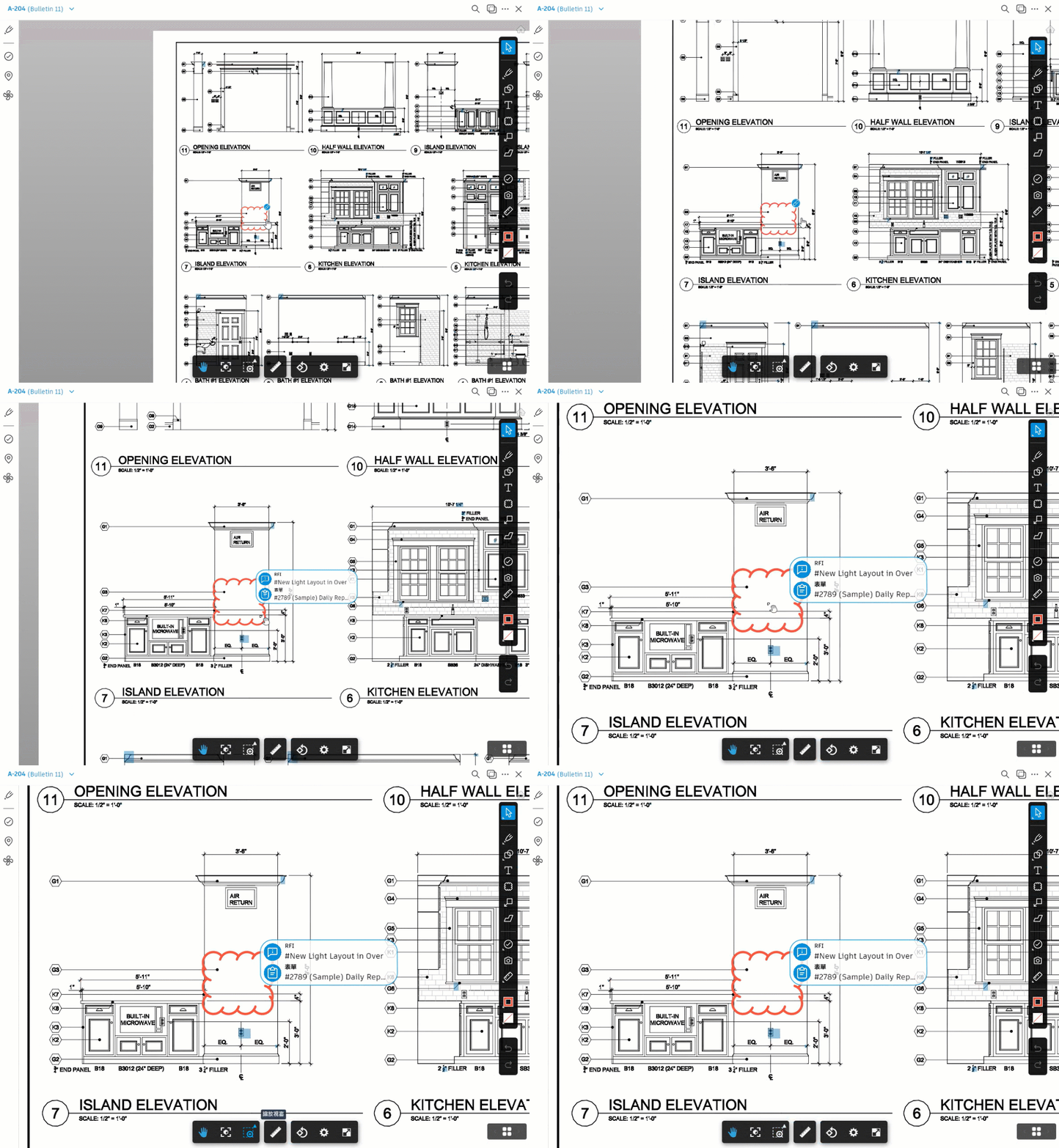
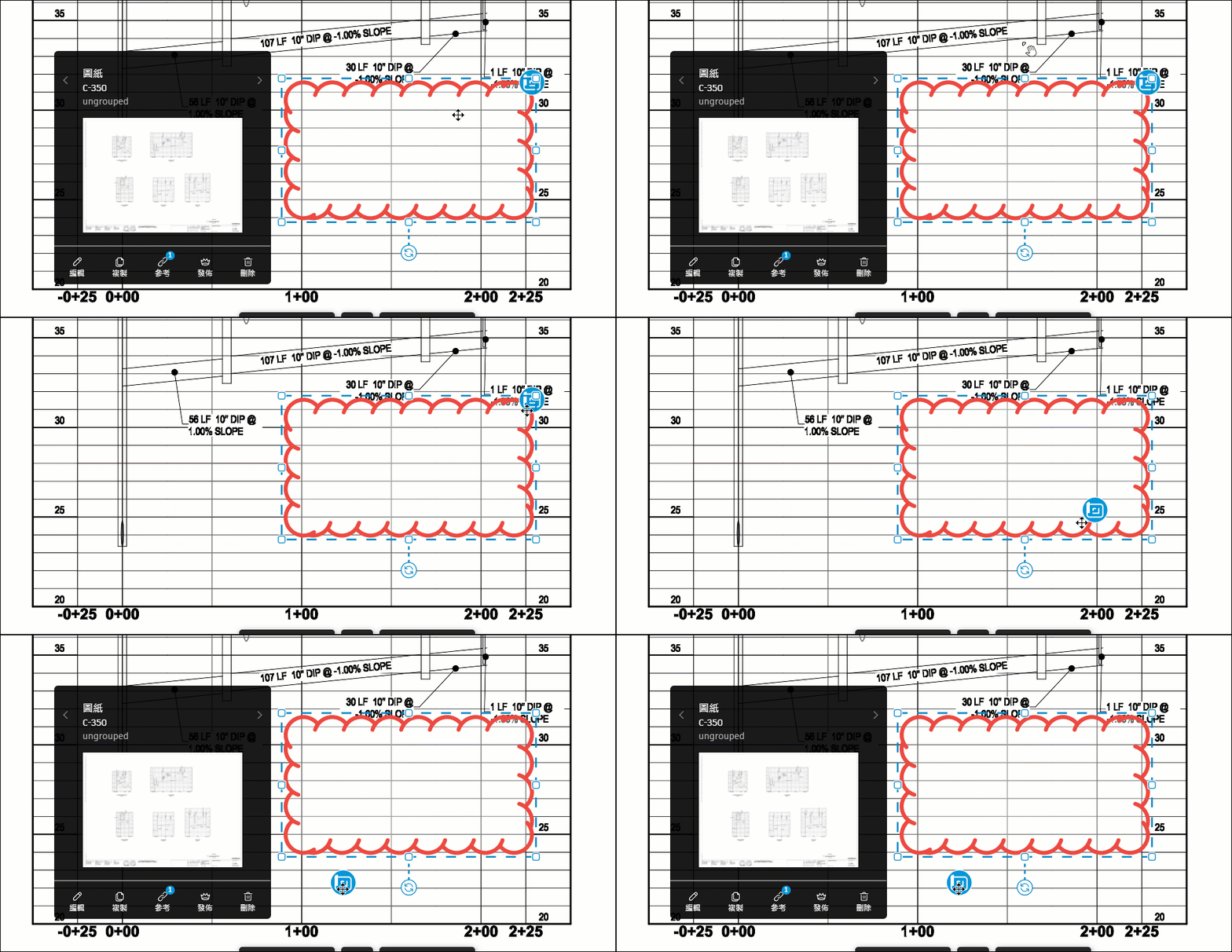
移動參考徽章
選取標記後,您可以拖曳參考徽章,以將其移至檢視器中的任意位置。這不會影響其他任何人對徽章的檢視,移動僅會持續到您目前的檔案檢視階段作業。
隱藏參考徽章
在左側導覽功能表中,按一下標記圖示
 。
。按一下徽章圖示。
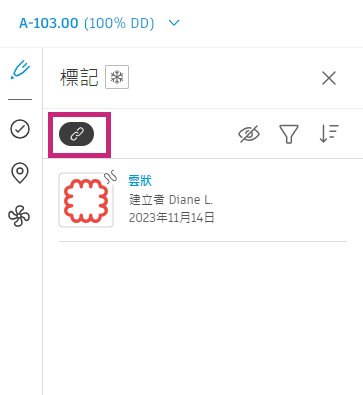
隱藏參考徽章不會影響其他任何人的檢視內容,且隱藏只在您目前的檔案檢視階段作業內有效。
注意事項: 若為發佈過程中在圖紙上建立的自動連結,將不會顯示藍色連結徽章。
移除標記上的參考
- 在「圖紙」工具中開啟圖紙。
- 按一下標記。
- 在標記功能表中按一下 。
- 在右面板中,按一下「參考」頁籤。
- 若要移除,請將游標懸停在參考上,然後按一下
 。
。 - 在快顯視窗中,按一下「移除」。