Autodesk Construction Cloud 行動應用程式上的「規格」
使用 Autodesk Construction Cloud 行動應用程式中的「規格」工具,您可以在 iOS 或 Android 行動裝置上,輕鬆存取、檢視和搜尋規格。
在行動裝置上存取規格
- 開啟 Autodesk Construction Cloud 行動應用程式。
- 點選要開啟的專案。如果開啟的專案有可用的新資料,系統會提示您更新為最新專案資料。
- 點選「規格」圖示
 。
。
行動裝置上的規格更新
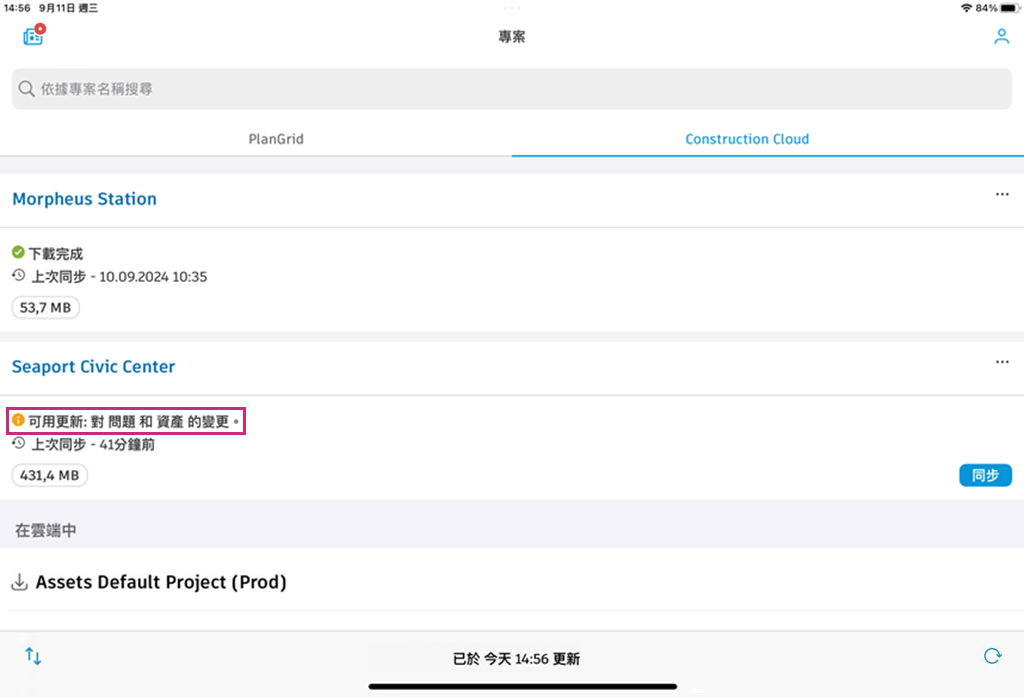
規格在網頁上有所更新時,會顯示「可用更新: 對規格的變更」訊息,您可以選擇將這些更新同步至您的裝置。

網頁版的以下更新會觸發此訊息:
- 已發佈新規格
- 已變更規格代碼
- 已變更規格描述
若要更新您裝置上的規格,請點選「同步」。
隨選同步
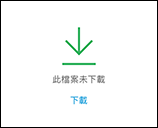
當規格區段需要更新時,它將顯示為灰色。更新步驟:
在 iOS 上:
- 點選灰顯的區段。
- 點選「下載」。
在 Android 上:點選灰顯的區段。
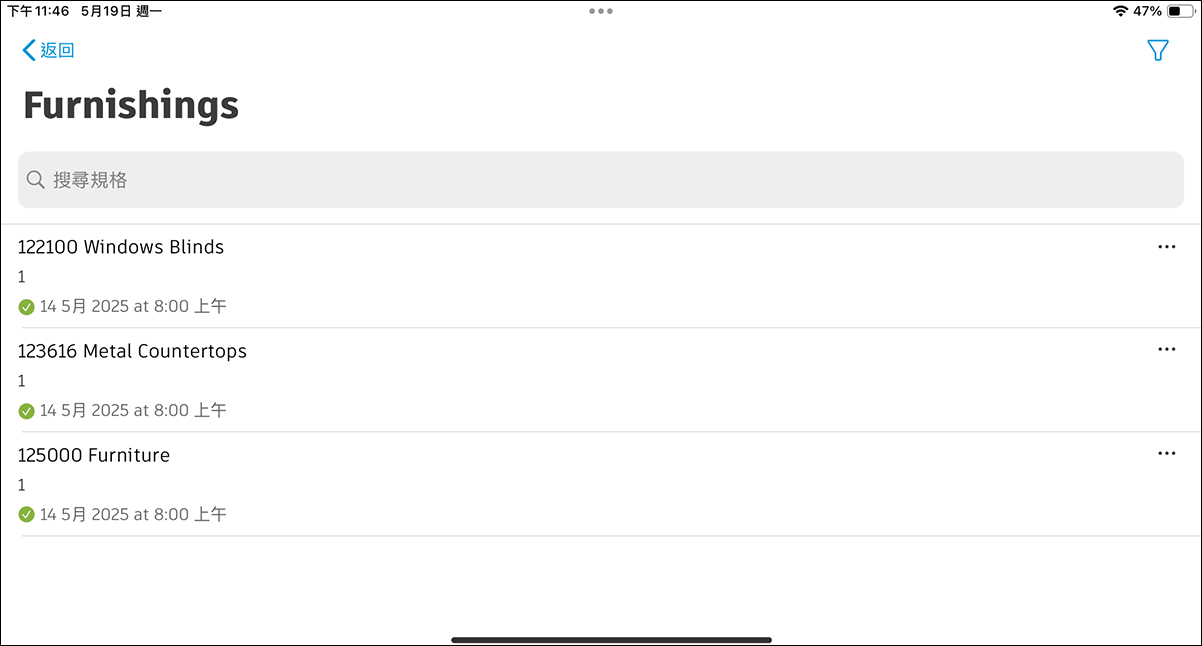
在裝置上搜尋規格內容
您可以在整個規格清單或個別規格中搜尋文字。
- 規格清單:在規格清單中,於搜尋方塊中輸入要尋找的文字。請參閱〈從規格清單搜尋內容〉,以瞭解更多資訊。
- 個別規格:點選相關規格,然後在搜尋方塊中輸入要尋找的文字。請參閱〈搜尋個別規格中的內容〉,以瞭解更多資訊。
從規格清單搜尋內容
在清單頂部的搜尋方塊中,輸入要尋找的文字。搜尋結果會自動顯示傳回的相符項數目,以及找到相符項的頁面。
Android:
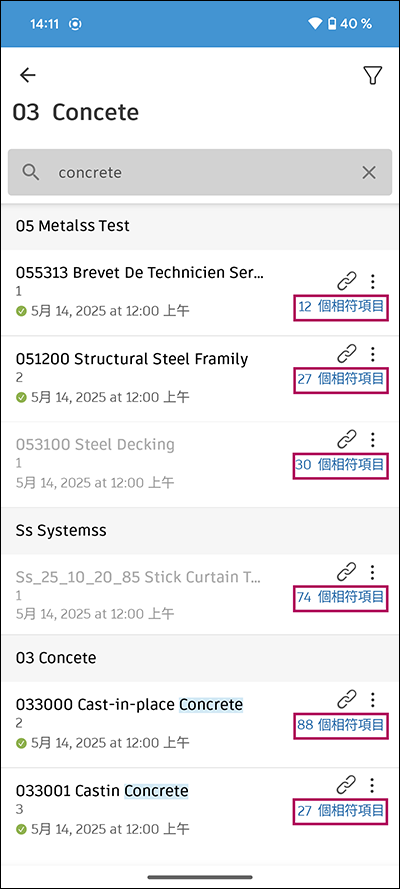
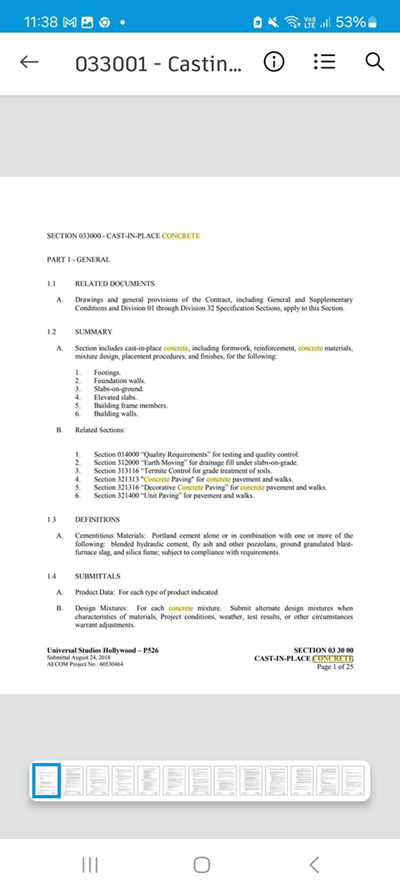
點選找到相符項的頁面,以在全螢幕視圖中開啟該頁面。所有搜尋相符項均以黃色亮顯。
iOS:
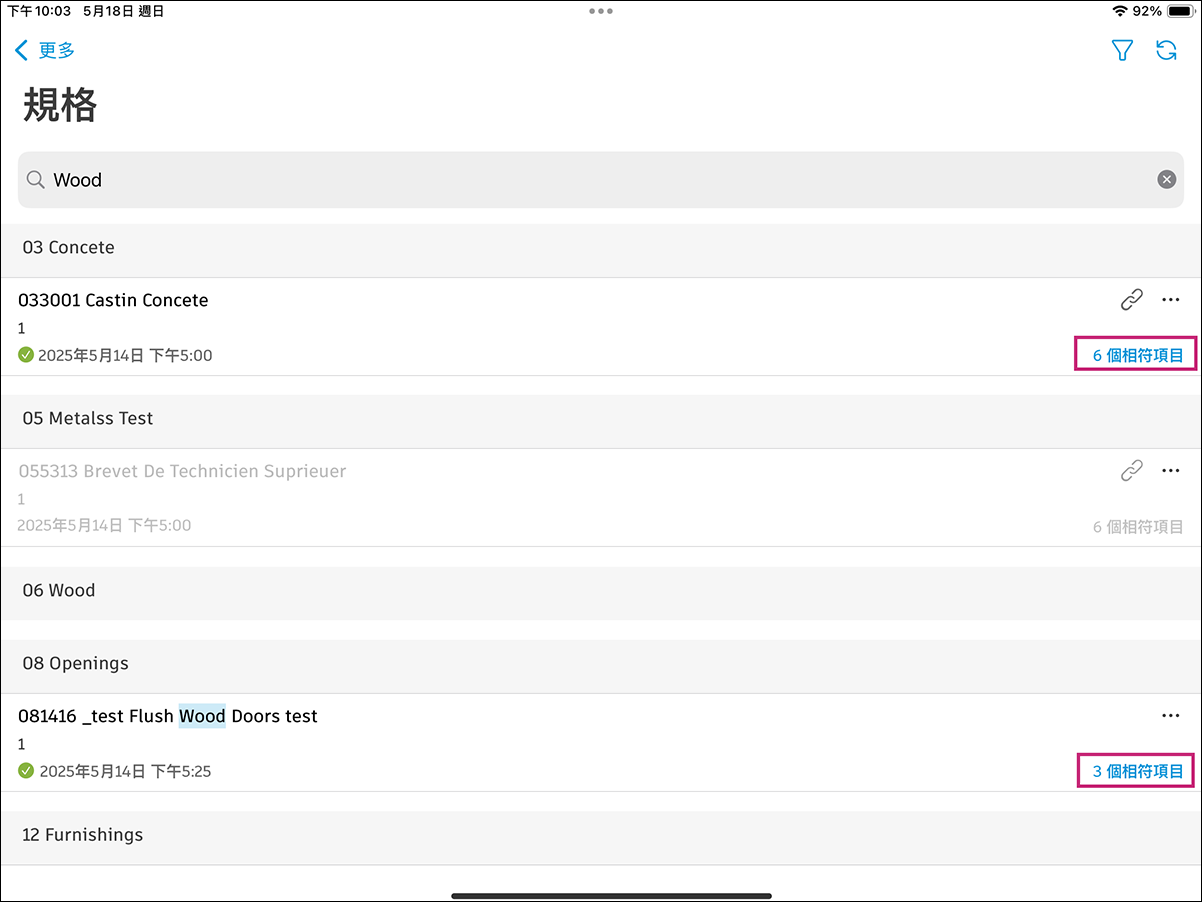
點選找到相符項的頁面,以在全螢幕視圖中開啟該頁面。所有搜尋相符項均以黃色亮顯。
搜尋個別規格中的內容
- 點選相關規格。
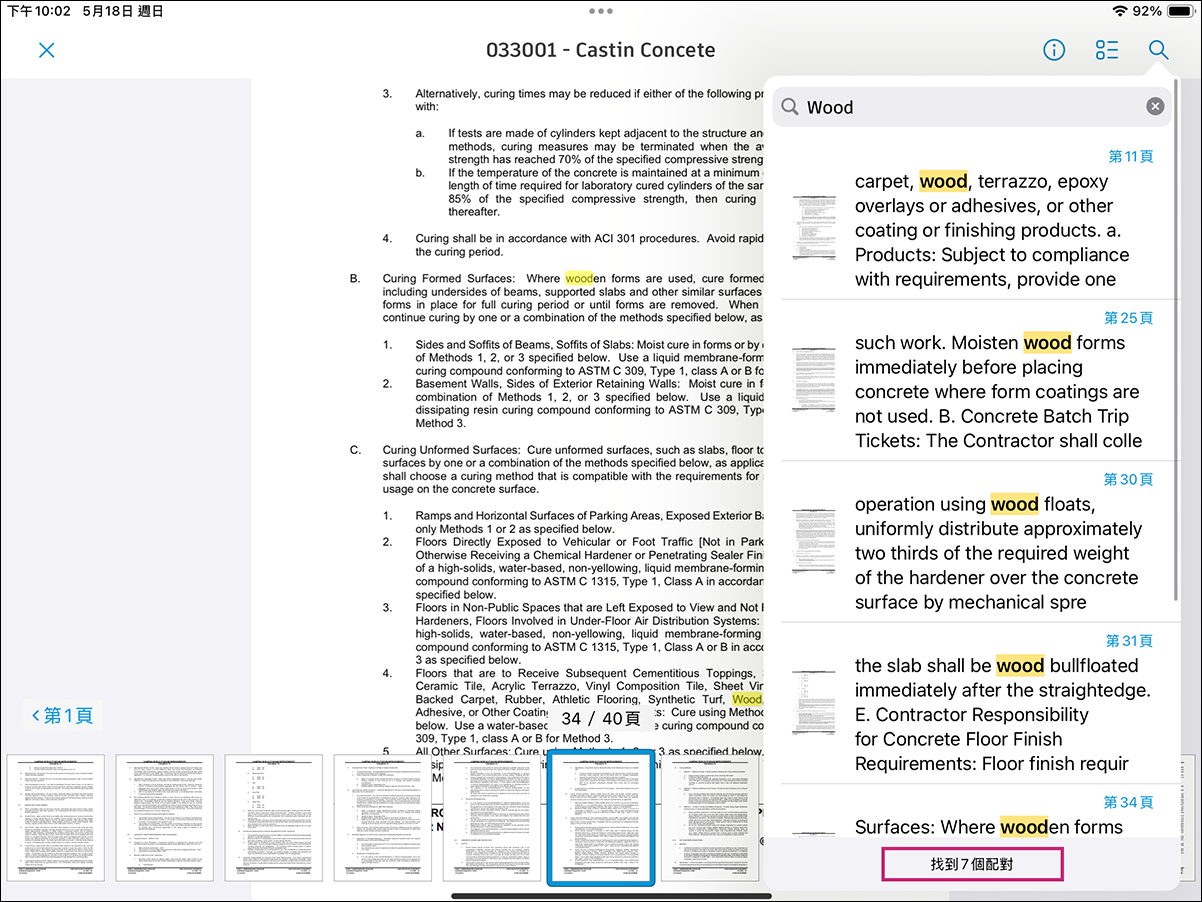
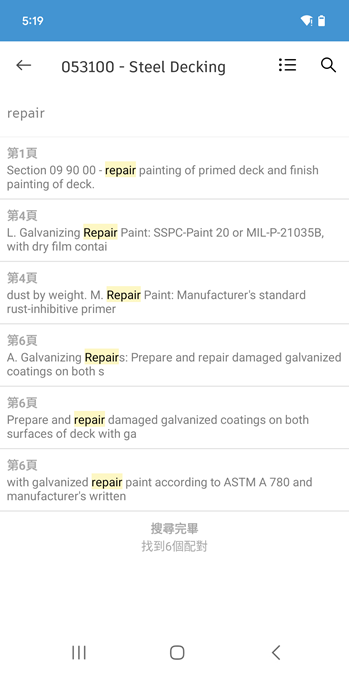
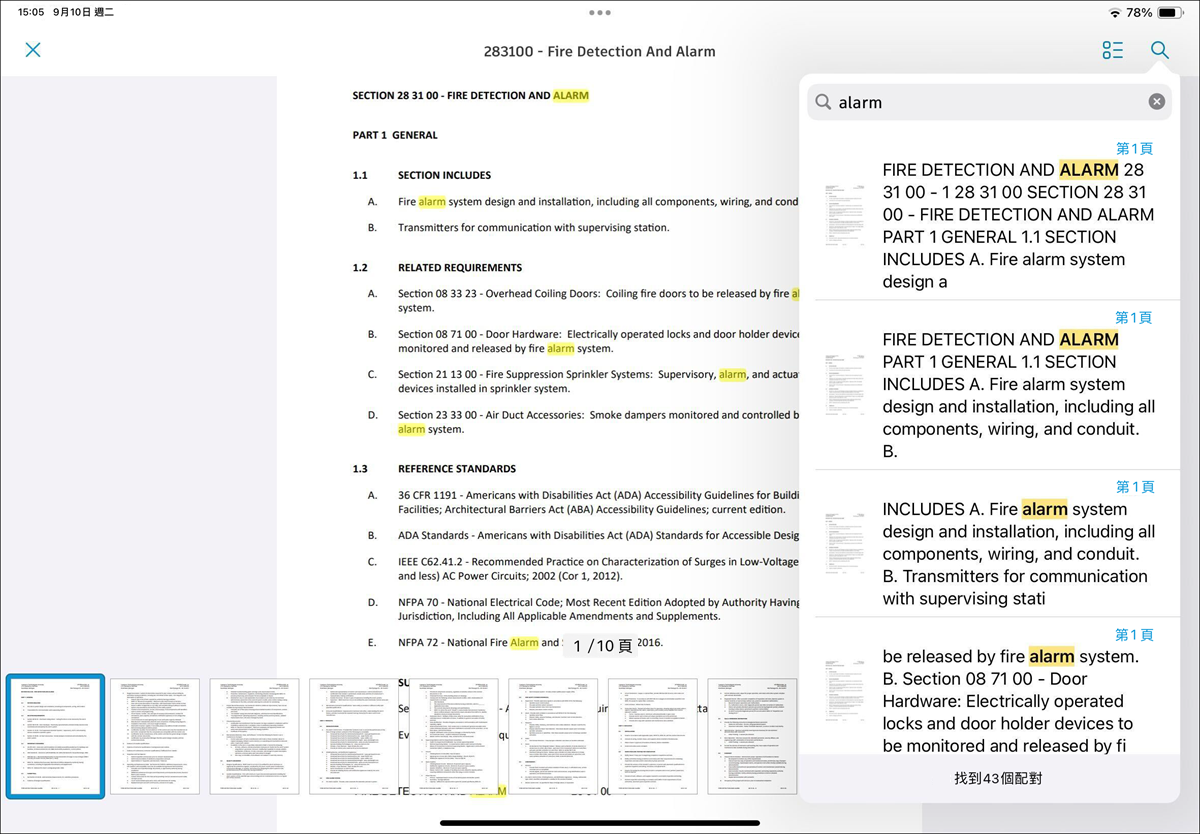
- 在螢幕右上方的搜尋方塊中,輸入要尋找的文字。搜尋會傳回找到相符項的頁面。
- 點選所需頁面,將以全尺寸視圖開啟頁面。所有搜尋相符項均以黃色亮顯。
Android:
iOS:
在行動裝置上篩選規格
您可以對規格清單套用篩選條件。若要執行此作業:
在「規格」工具中,點選螢幕右上方的「篩選」圖示:
- Android:點選

- iOS:點選

- Android:點選
可選取以下類型:
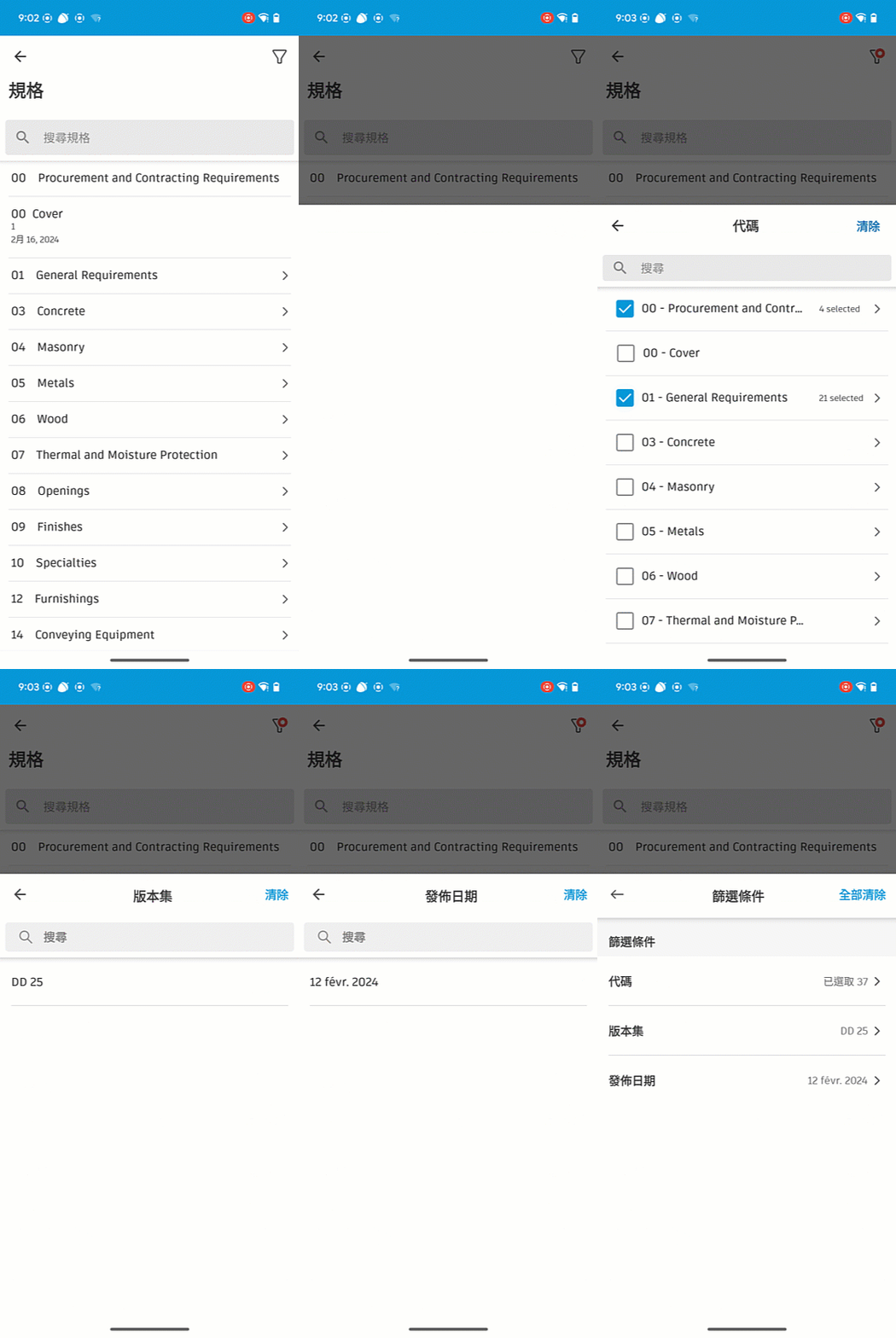
- 代碼
- 版本集
- 發佈日期
依需要套用篩選條件:
Android:選取代碼相關勾選方塊,或點選所需的版本集和發佈日期
iOS:選取代碼、版本集或發佈日期的相關勾選方塊
請注意以下篩選注意事項:
如果已套用篩選條件,篩選圖示將以紅色圓圈標示

點選「清除」以除選指定篩選品類中套用的篩選條件,或點選「全部清除」以除選套用的所有篩選條件
- 點選篩選面板外的任意位置可關閉篩選。在 iOS 上,您也可以按一下「完成」
在行動裝置上檢視和導覽規格內容
在規格區段之間導覽的步驟:
Android
點選頁面右上方的大綱圖示
 。
。 導覽至所需的區段,然後點選此區段以在全螢幕模式檢視。
向右滑動以檢視所有頁面,或使用螢幕底部的區段縮圖進行導覽。
iOS:
點選頁面右上方的大綱圖示
 。
。 導覽至所需的區段,然後點選此區段以在全螢幕模式檢視。
向右滑動以檢視所有頁面,或使用螢幕底部的區段縮圖進行導覽。
秘訣:螢幕底部的數字指示目前選取的區段,以及規格中的區段總數。
行動裝置上的規格參考
加入對圖紙、RFI、提交件、不同規格區段和其他專案項目的參考,以在規格與其他相關專案資訊之間建立雙向關係。
例如,您可以從規格中加入對問題的參考。點選此參考後,系統會將您導向至「問題」工具中的該問題。點選問題中的規格參考,可重新導向至相關規格。
檢視參考詳細資料
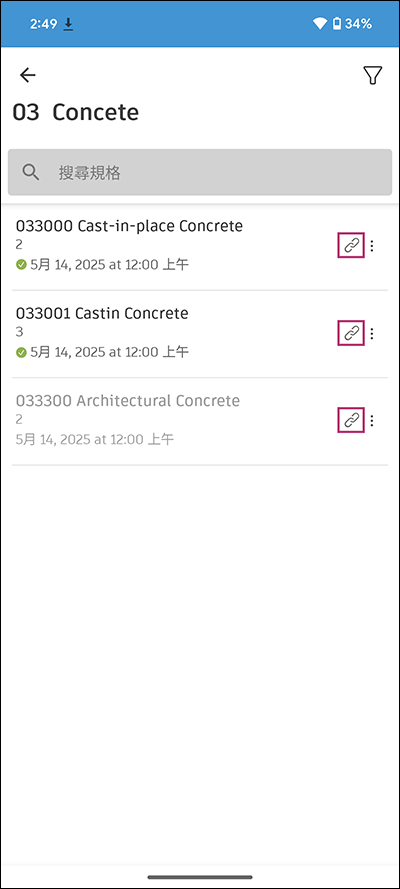
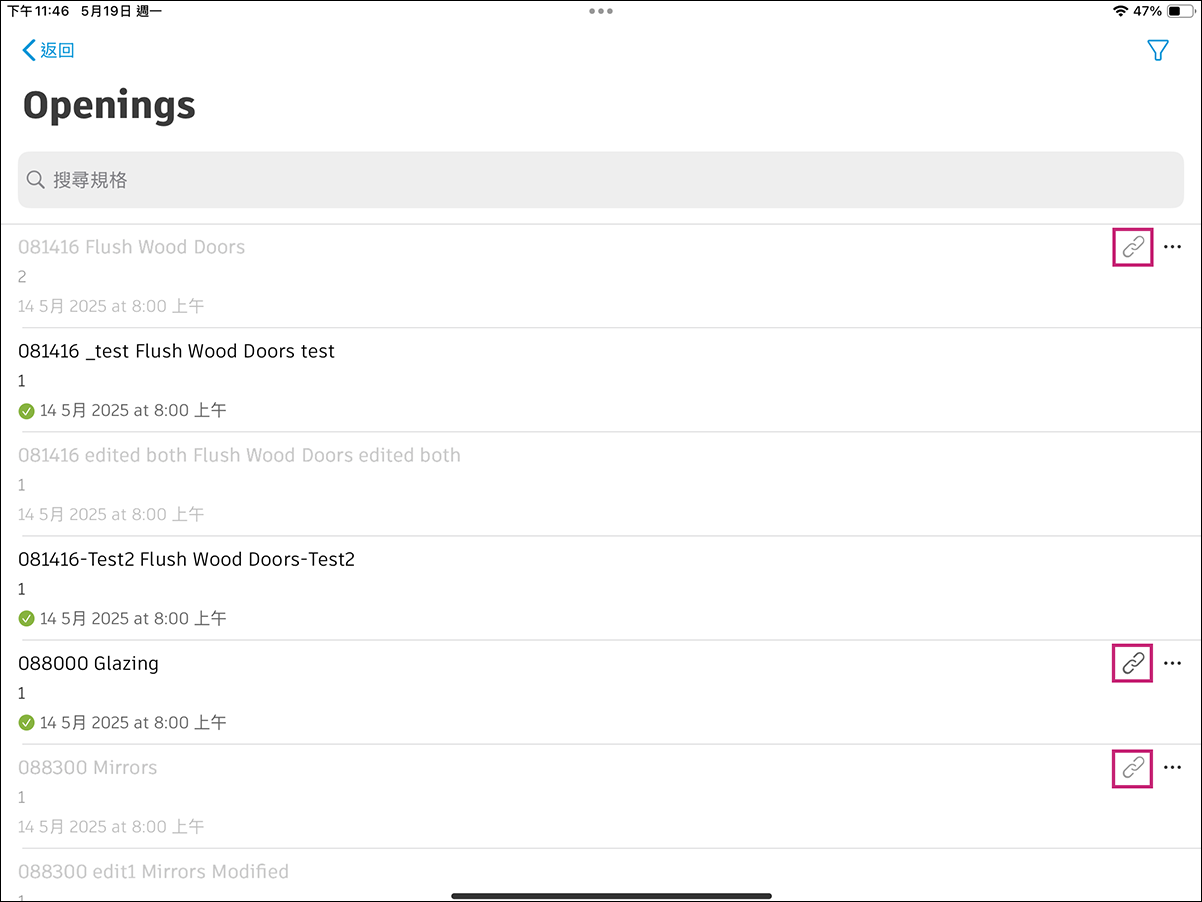
 表示規格具有關聯的參考。
Android:
iOS:
檢視參考詳細資料的步驟:
導覽至相關規格並將其開啟。
點選畫面頂部的
 ,以開啟規格詳細資料。
點選「參考」。
如果有可用參考,它們會顯示在與其關聯的工具下。
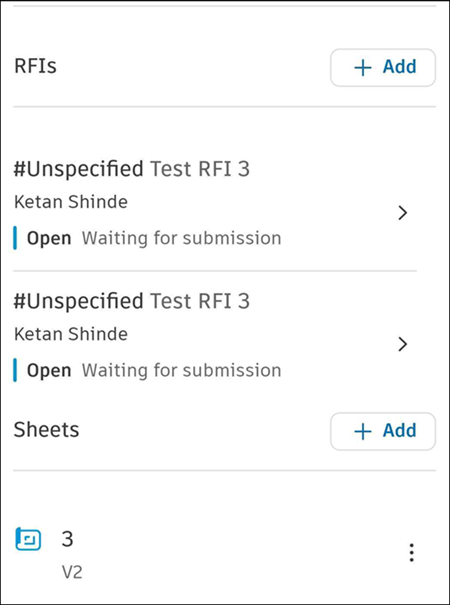 秘訣: 點選所需參考以將其開啟。
加入對規格的參考
導覽至相關規格,並點選該規格。
點選畫面頂部的
,以開啟規格詳細資料。注意事項: 在 Android 上,圖示為黑色 。
。點選「+ 加入」
 。
。選取要加入為參考的項目,然後點選「加入」。加入後,參考會顯示在與其關聯的工具下。
移除參考
導覽至相關規格並將其開啟。
點選畫面頂部的
,以開啟規格詳細資料。移除參考的步驟:
點選「更多」功能表
 ,然後執行以下作業:
點選「移除」
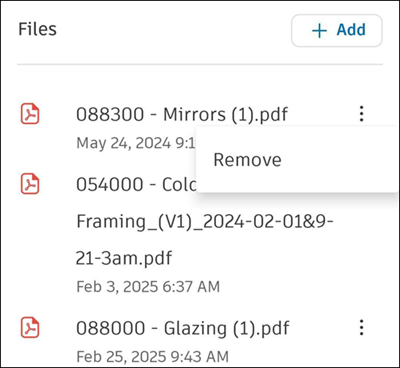
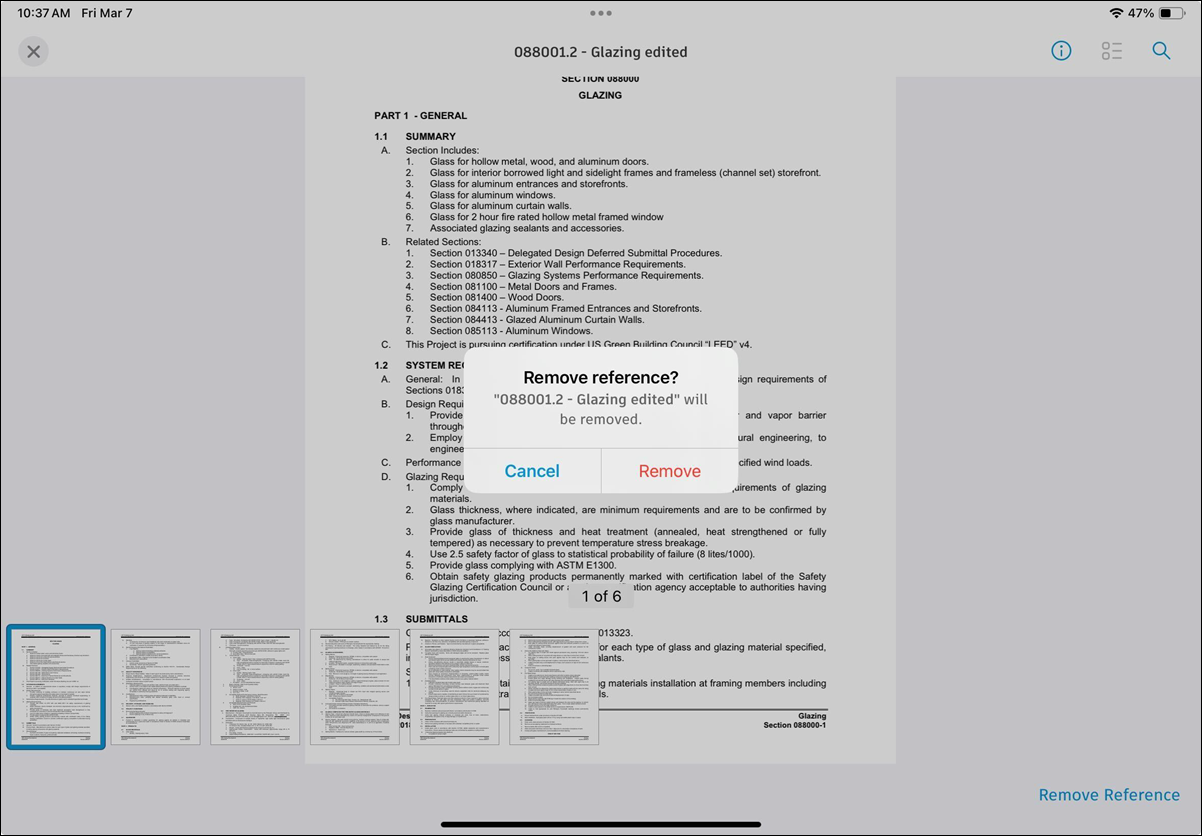
再次點選「移除」確認您的選擇
或者
點選參考,然後點選「移除參考」
再次點選「移除」確認您的選擇。