檢閱和組織規格
在發佈程序的最後一個步驟,您可以檢閱您的規格,以確保所有區段都可正確辨識,且位於所需位置。
光學字元辨識 (OCR) 技術將自動嘗試萃取規格的區段。
本文包括:
檢視和導覽選項
您可以使用以下檢視和導覽選項,來檢閱您的規格。
| 圖示 | 名稱 | 描述 |
|---|---|---|
 |
旋轉頁面 | 按一下可將規格逆時鐘旋轉 90 度。 |
 |
佈滿頁面 | 將整個頁面置中並佈滿圖元區。 |
 |
平移 | 平行於螢幕移動視圖。 |
 |
拉近 | 按一下可拉近規格。 |
 |
拉遠 | 按一下可拉遠規格。 |
 |
頁面導覽 | 可讓您導覽至上一頁或下一頁,並指示目前頁以及規格中的總頁數。 |
此外,請注意以下事項:
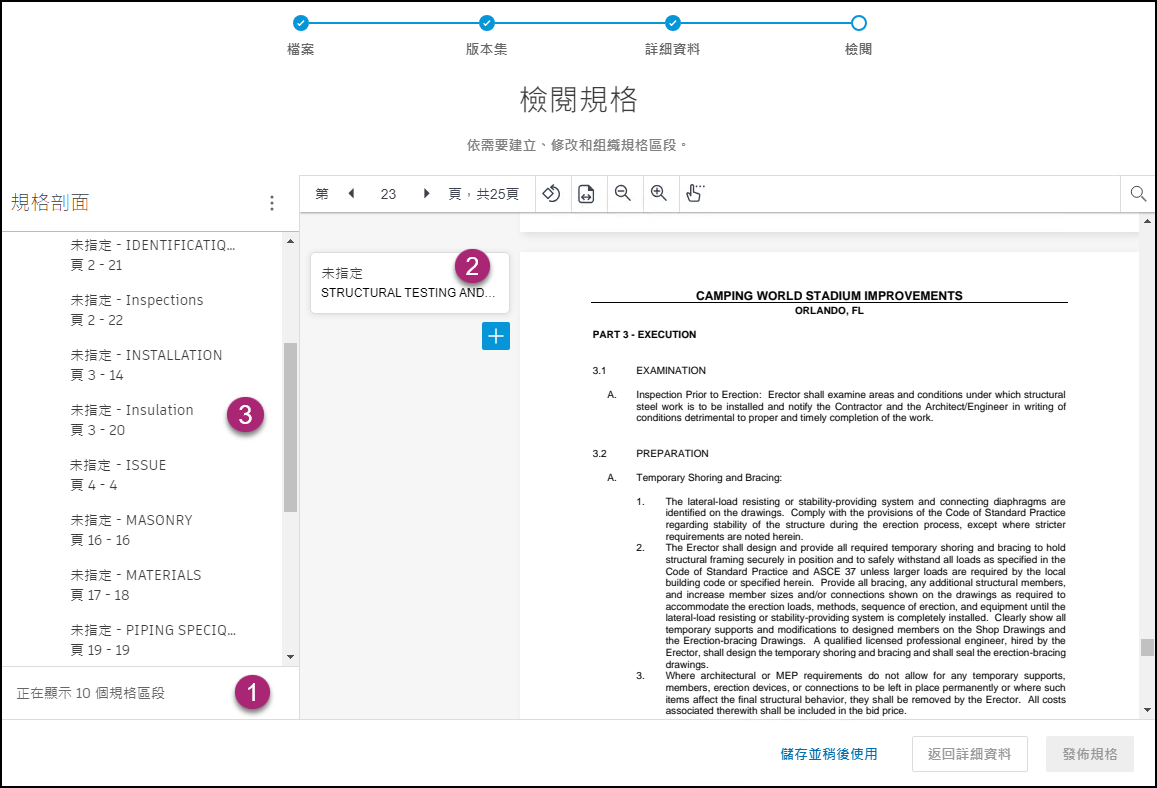
1:識別的區段總數顯示在左下角。
2:區段標識指示自動產生之區段的起始頁,並提供區碼代碼和描述的相關資訊。請參閱〈編輯規格區段〉,以取得詳細資料。
3:當您選取其他/未知的規格格式類型時,排序最初為英數形式。如果找不到或未加入任何代碼,則依頁碼排序區段。
加入規格區段
瞭解如何處理未指派的規格頁面,以及加入規格區段。
未指派的規格頁面
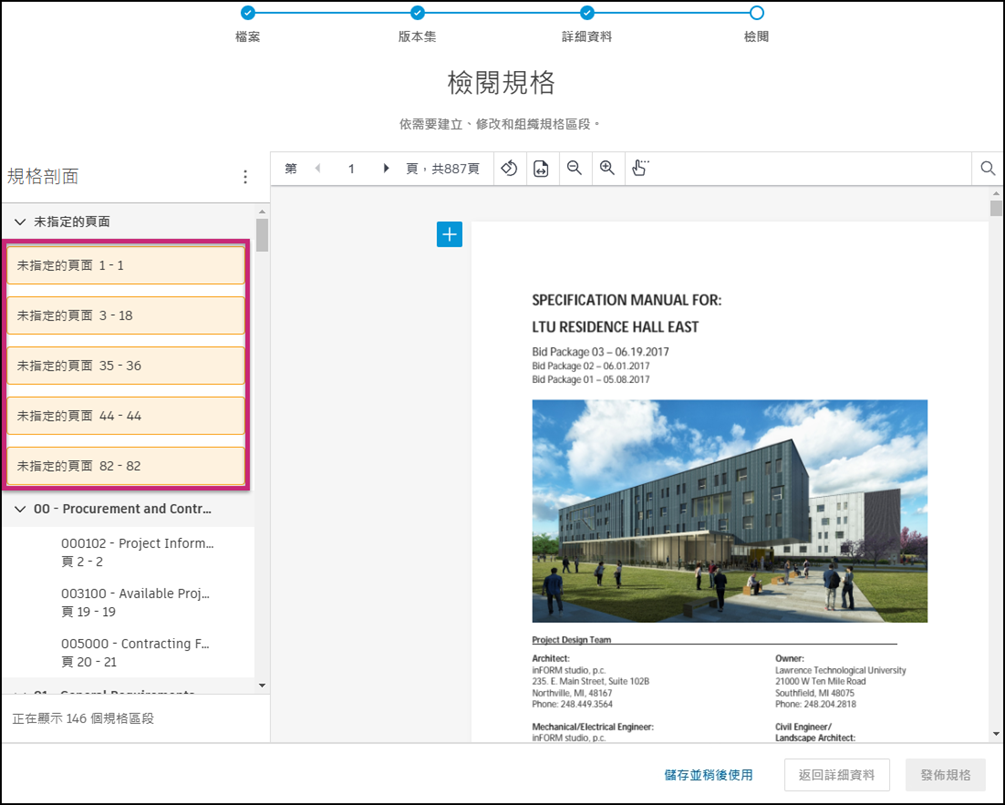
在您檢閱規格時,可能會注意到某些頁面未指派給任何規格區段。如果有未指派的頁面,則「未指派的頁面」群組會展示黃色標識。
您可以使用以下步驟,來處理未指派的頁面:
加入規格區段
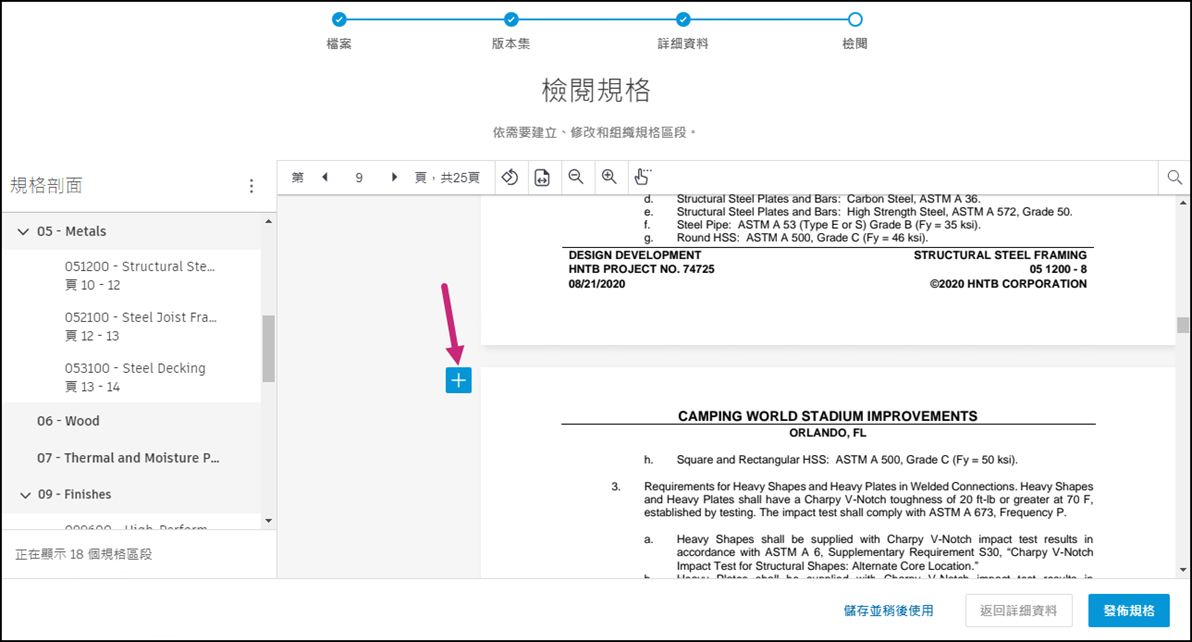
在規格中捲動時,您可以使用每頁開頭顯示的藍色加號按鈕,來加入區段。
按一下
 。
。
在右側開啟的「加入區段」圖示列面板中:
a.(可選) 輸入要加入之區段的代碼。
注意事項: 如果您未指定區段代碼,則在「規格」首頁上,代碼會顯示為「未指定」。b.輸入描述。
c.(可選) 選取要指派區段的父系規格群組。
d.輸入區段的起始頁和結束頁。
按一下「加入」。
秘訣: 您最多可以在一頁上加入六個區段。
編輯規格區段
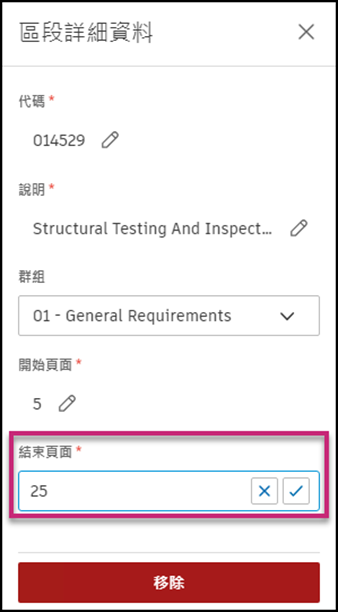
若要編輯區段,請按一下區段標識,然後在右側的「區段詳細資料」圖示列面板中,進行所需的變更。
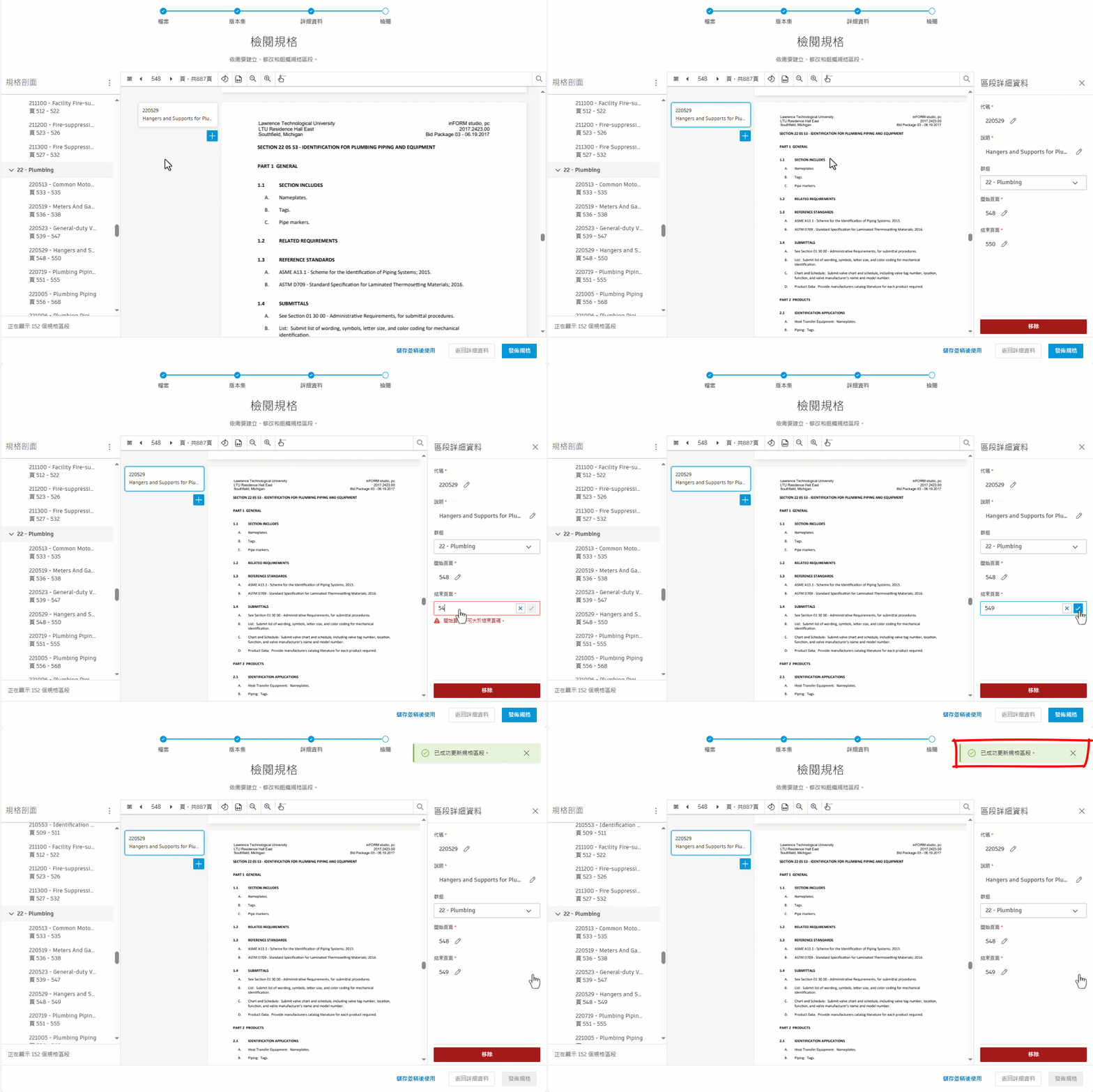
移除規格區段
要注意以下幾點:
- 移除規格區段時,不會從 PDF 文件中移除實際頁面,而僅會移除用於識別區段的區段標識。
- 移除的區段不會被刪除,並且可以隨時重新加入。
有兩種方法可移除規格區段。
使用區段標識移除區段
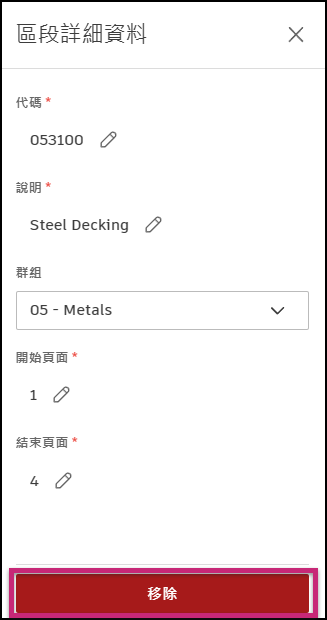
按一下要移除之區段的區段標識。
在右側的「區段詳細資料」圖示列面板中,按一下「移除」。
系統提示時,按一下「移除」以確認您的選擇。
從「更多」功能表移除區段
在左側的「規格區段」面板中,按一下要移除之區段旁邊的「更多」功能表
 。
。系統提示時,按一下「移除」以確認您的選擇。
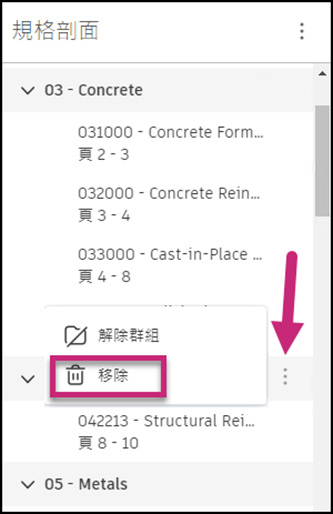
中的「解除群組」,來分離已組成群組的規格。請參閱〈刪除所有規格區段〉,以瞭解如何從上載中永久刪除所有區段。
刪除所有規格區段
從上載中永久刪除所有規格區段和群組的步驟:
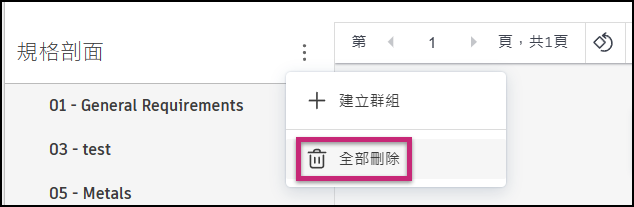
在左側面板中,按一下「規格區段」旁邊的「更多」功能表
。按一下「全部刪除」。
選取強制回應對話方塊底部的「我瞭解此動作為永久性質」勾選方塊,以確認您要刪除所有區段。
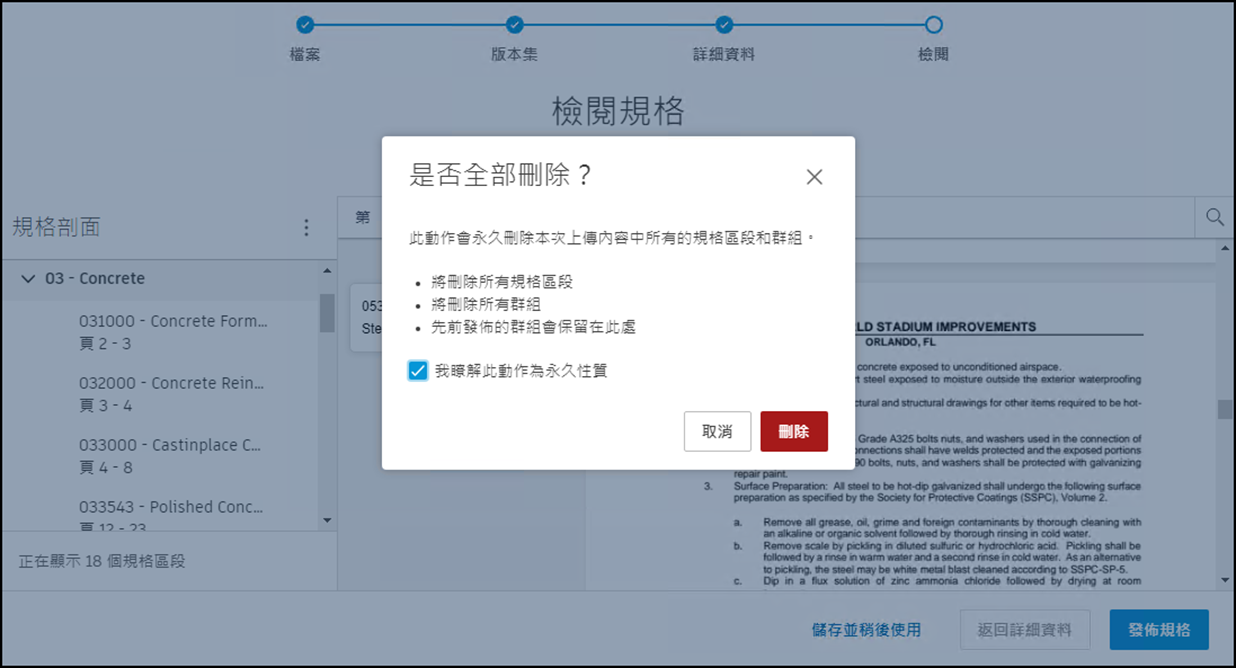
按一下「刪除」。
建立規格群組
若要組織規格,您可以建立規格群組,以便更易於尋找概念、主題或其他方面類似的文件。
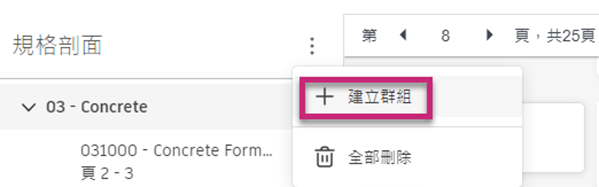
在左側面板中,按一下「規格區段」旁邊的「更多」功能表
。按一下「建立群組」。
在開啟的「建立群組」強制回應對話方塊中:
a.輸入規格群組的代碼和描述。
b.(可選) 從下拉式功能表中,選取要包括的規格區段。
按一下「建立」。
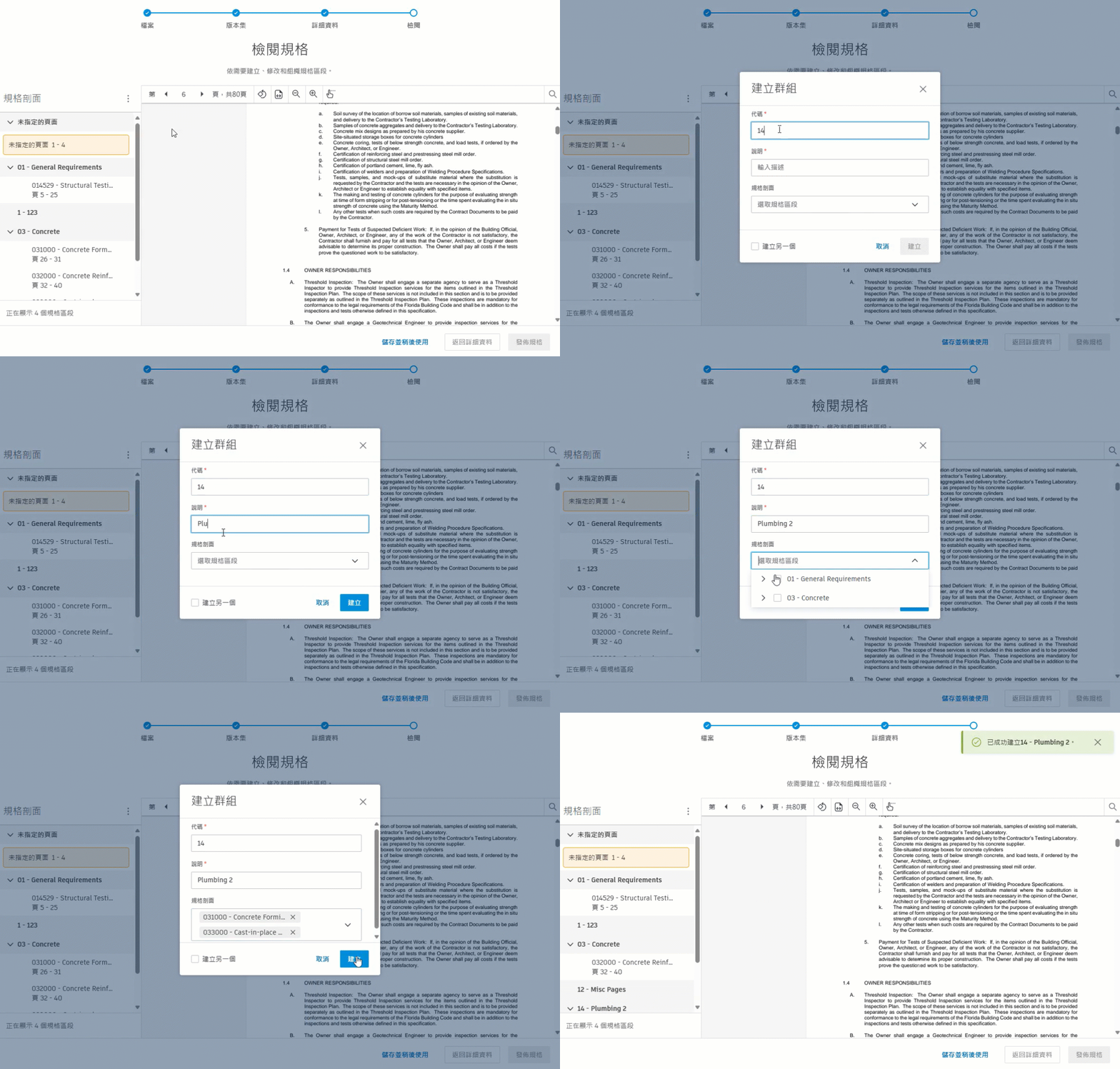 秘訣: 如果您不希望強制回應對話方塊在建立群組後消失,可以選取該對話方塊底部的「建立另一個」勾選方塊。建立多個群組時,此功能非常有用。
新建立的區段會顯示在左側面板中。
正確輸入所有區段資訊後,按一下「發佈規格」。
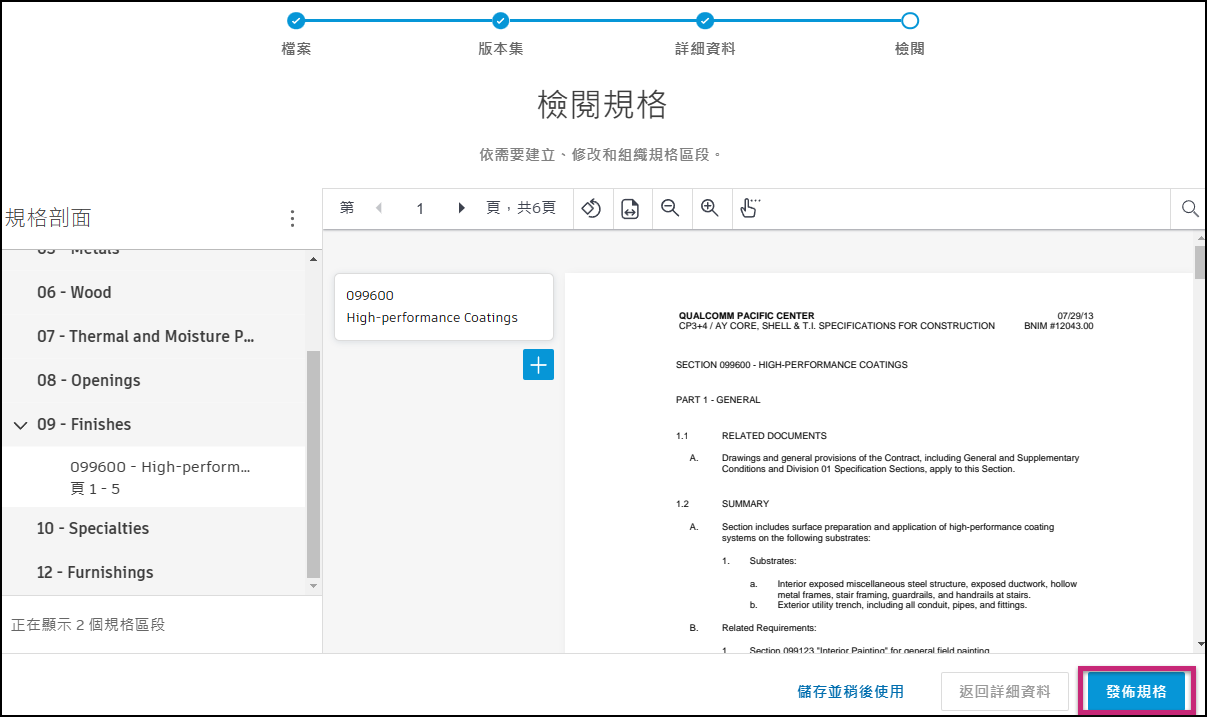
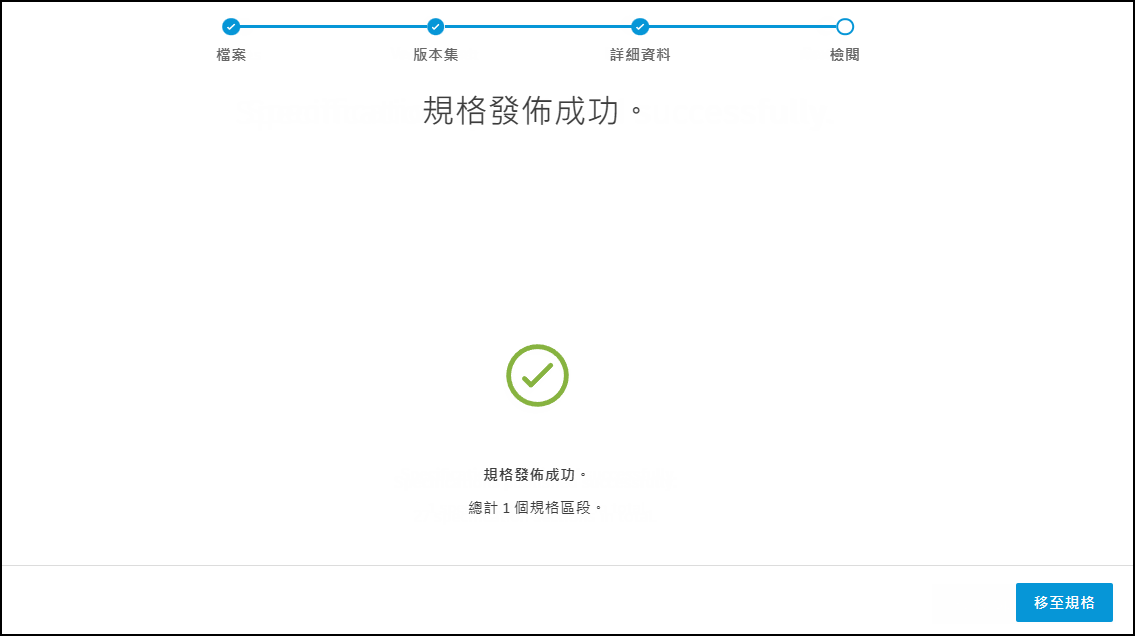
成功發佈後,您將看到以下畫面:
您也可以按一下「儲存供稍後使用」來儲存進度,以後再繼續發佈。您的規格將儲存在「發佈記錄」中,稍後您可以在其中繼續發佈程序。
按一下「返回詳細資料」可返回上一步,以選擇格式和專案位置。
發佈規格後
發佈規格後,專案成員將可看見這些規格。
- 下拉式選取器中沒有規格項目可供選取
- 如果堆疊不當,您也無法刪除或編輯已發佈的規格
- 名稱和描述子變更時將建立新項目,而不是更新既有項目,並且無法用於與先前版本相符
- 目前進行重大更正的唯一權宜辦法是,移除規格並完全重新上載/重新處理。
建議您在審閱過程中仔細規劃規格的組織結構,以免遇到這些發佈後限制。