虛擬環境
本節中的主題
我可以在虛擬環境中使用 Desktop Connector 嗎?
是。雖然 Autodesk 不對虛擬環境提供正式支援,但 Desktop Connector 可以在虛擬環境中工作。
虛擬環境中是否支援 Desktop Connector?
否。由於虛擬桌面環境可能涉及許多虛擬化供應商和規劃,Desktop Connector 無法提供正式支援。
請參閱 Autodesk 虛擬化政策中的〈虛擬安裝的技術支援〉一節,以取得有關使用此類環境時如何聯絡支援的詳細資料。
概述
在 Desktop Connector 16.9.1.2222 發行之前,16.x 版本在具有漫遊使用者紀要的非持續性 VDI 環境中無法執行。VDI 管理員可以按照以下步驟,規劃其金級映像和每個虛擬桌面執行個體,以使用最新版本的 Desktop Connector。
虛擬環境的類型
持續性虛擬桌面基礎架構 (VDI) 環境:個別使用者設定和資料會跨階段作業保留。使用持續性 VDI,使用者每次都會連線至同一桌面,並且可以根據其需要個人化桌面,因為即使在重置連線後仍會儲存變更。
- 如果未使用漫遊使用者紀要,則此環境不需要對 Desktop Connector 進行任何特殊規劃。
非持續性虛擬桌面基礎架構 (VDI) 環境:與持續性 VDI 相對,非持續性 VDI 會在每個階段作業後重置虛擬桌面。對於非持續性桌面,使用者設定和資料在登出後不會儲存。在下一個階段作業中,桌面將恢復其原始狀態。通常,將漫遊使用者紀要 (RUP) 與非持續性 VDI 一起使用,以確保可以保留使用者資料。
若要在非持續性 VDI + RUP 環境中使用 Desktop Connector,需要對 VDI 進行額外規劃。接下來幾節為您提供規劃詳細資料。
若不進行額外規劃,您可能會遇到以下 Desktop Connector 問題:
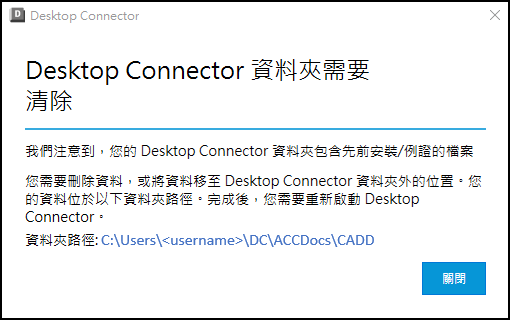
- 每次啟動虛擬機時,Desktop Connector 都會展示「需要清除 Desktop Connector 資料夾」對話方塊。使用者需要清除本端工作區,然後重新啟動 Desktop Connector。
- Desktop Connector 無法辨識在本端工作區中所做的變更 (新檔案/資料夾、編輯),因此變更不會同步至雲端 (Autodesk Docs)。
管理員規劃步驟
VDI 管理員需要執行以下步驟,來正確設置 VDI 環境,才能使用 Desktop Connector 16.9.1.2222 和更高版本。舊版 Desktop Connector 16.x 無法在此環境中運作。
您需要確定特定 VDI 和 RUP 管理供應商的偏好方法,以執行這些重新導向、移動和磁碟機掛接步驟。下面的某些範例將特別參考 FSLogix。
步驟 1:重新導向 SyncRootManager 登錄機碼和 Docs 連接器圖示檔
由於 VDI 的非持續性,一個關鍵的 HKLM 機碼登錄區不會在使用者階段作業之間傳遞。在登入 DC 16.x 的每個階段作業時,都需要還原以下機碼登錄區,以正確對映至使用者。
雖然 Desktop Connector 不必在此環境中運作,但建議移動 Autodesk Docs 連接器圖示檔,以便在 Windows 檔案總管中正確顯示該檔案。
應將以下變更套用至金級映像。
安裝 Desktop Connector 16.9.1.2222 或更高版本
重新導向登錄機碼:
- 確定供應商偏好方法,將以下登錄機碼從「HKLM」重新導向至「HKCU」。
- 使用重新導向工具,將登錄路徑從
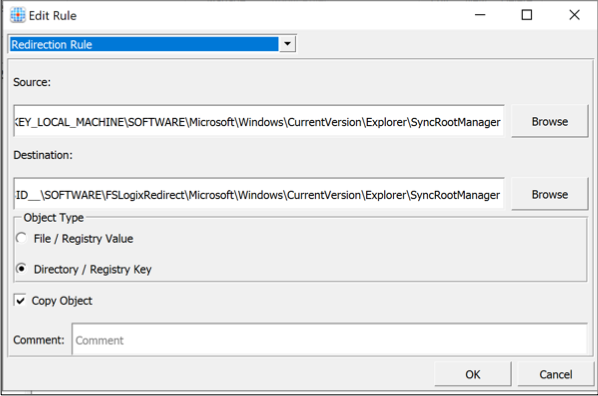
HKEY_LOCAL_MACHINE\SOFTWARE\Microsoft\Windows\CurrentVersion\Explorer\SyncRootManager變更為HKEY_CURRENT_USER下的位置。 - 例如,如果您使用的是 FSLogix,則可以使用 FSLogixAppsRuleEditorSetup.exe 建立以下登錄重新導向規則:將
HKEY_LOCAL_MACHINE\SOFTWARE\Microsoft\Windows\CurrentVersion\Explorer\SyncRootManager重新導向至HKU\__USER_SID__\SOFTWARE\FSLogixRedirect\Microsoft\Windows\CurrentVersion\Explorer\SyncRootManager
移動 Autodesk Docs 連接器圖示檔:
- 將圖示檔
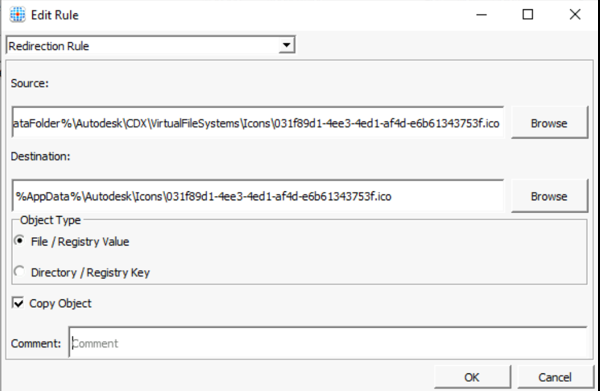
C:\ProgramData\Autodesk\CDX\VirtualFileSystems\Icons\031f89d1-4ee3-4ed1-af4d-e6b61343753f.ico移動到使用者紀要資料夾下的位置,最好是%appdata%\Autodesk\CDX。 - 例如,如果您使用的是 FSLogix,則可以使用 FSLogixAppsRuleEditorSetup.exe 建立以下檔案重新導向規則:從
C:\ProgramData\Autodesk\CDX\VirtualFileSystems\Icons\031f89d1-4ee3-4ed1-af4d-e6b61343753f.ico重新導向至%AppData%\Autodesk\Icons\031f89d1-4ee3-4ed1-af4d-e6b61343753f.ico
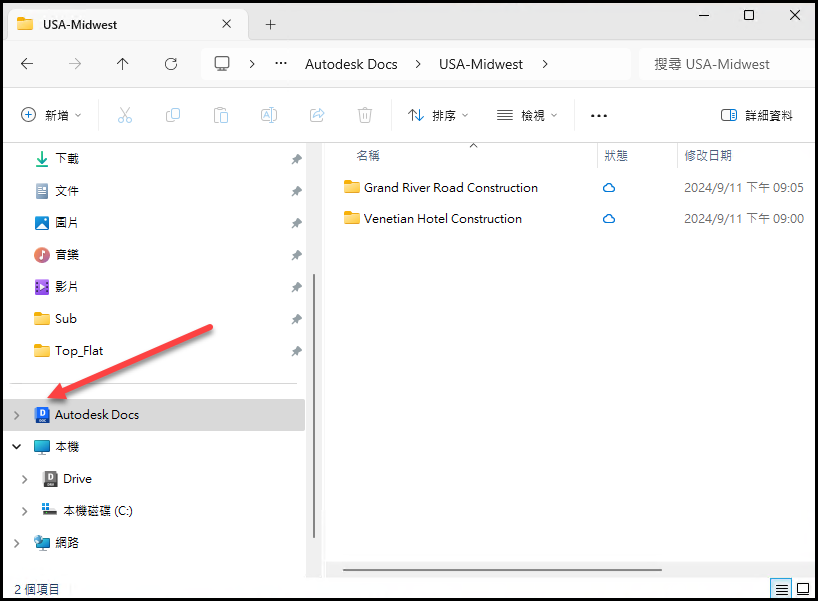
- 這將確保 Autodesk Docs 圖示會正確展示在檔案總管中。
- 將圖示檔
步驟 2:為 Desktop Connector 工作區掛接磁碟機
此步驟解決了與使用者紀要管理解決方案的同步機制發生衝突時,Desktop Connector 出現的檔案同步問題。
在此步驟中,漫遊使用者紀要將掛接到磁碟機 (邏輯磁碟機)。
建立 Powershell 腳本,將使用者紀要掛接至磁碟機 (邏輯磁碟機)。在此範例中,我們會將使用者紀要掛接至 E: 磁碟機。確保磁碟機未指定磁碟機代號 C:
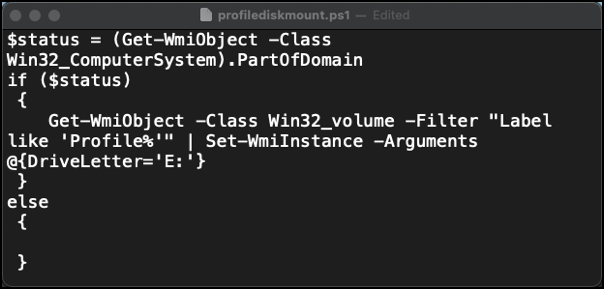
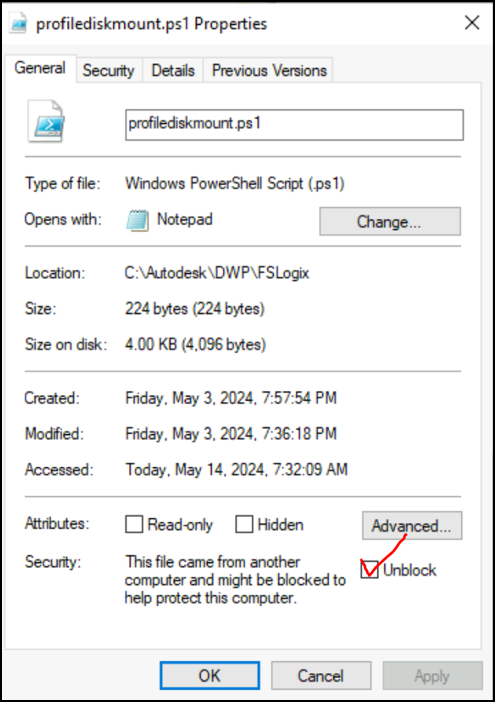
如果已共用檔案,請記得在腳本的檔案性質對話方塊中勾選「解除封鎖」。
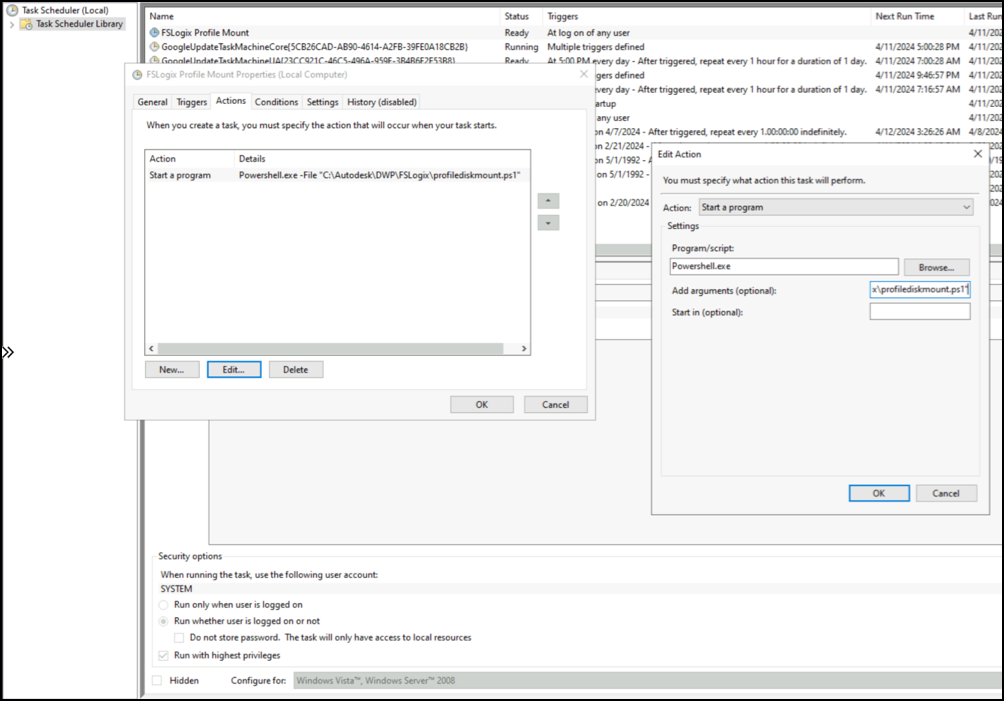
建立排定的工作「FSLogix Profile Mount」,將代號 E: 對映至 FSLogix vhdx 檔案,並使其看起來像標準磁碟機。
- 觸發程序:「登入時」
- 動作:Powershell.exe -NoProfile -ExecutionPolicy Bypass -File
C:\Autodesk\DWP\FSLogix\profilediskmount.ps1 - 以具有最高權限的「SYSTEM」身分執行
步驟 3:規劃 Autodesk Desktop Connector 工作區
在 Desktop Connector 16.9.1.2222 發行後,管理員可以規劃 Desktop Connector 本端工作區 (快取) 的位置。使用此設定時,它還會阻止使用者自行變更工作區。您可以在以下說明主題中進一步瞭解此功能:〈管理員變更工作區指南〉。
在此步驟中,您要將 Desktop Connector 工作區設定為在步驟 2 中建立的已掛接磁碟機位置。這將確保在新使用者紀要位置找到工作區。
將工作區位置的 Desktop Connector 登錄機碼設定為已掛接磁碟機
- 設定以下登錄機碼設定,以設定每個已發佈虛擬桌面上的 Desktop Connector 工作區路徑。偏好方法是使用群組原則物件。
HKLM\SOFTWARE\Autodesk\Desktop Connector Advanced Settings- 「WorkspaceLocation = 已掛接磁碟機的路徑」(例如 E:\profile\DC)
- 登錄類型:REG_SZ
- 設定以下登錄機碼設定,以設定每個已發佈虛擬桌面上的 Desktop Connector 工作區路徑。偏好方法是使用群組原則物件。
更新非持續性機器
- 發佈變更並更新非持續性機器。
- 確認已正確套用規劃,且使用者可以正常存取其 Desktop Connector 工作區。
終端使用者體驗
當使用者首次登入虛擬桌面並啟動 Desktop Connector 時,系統會通知他們管理員已規劃其本端工作區。遵循本文件中的規劃範例,您可以看到該工作區已設定為 E:\Profile\DC。
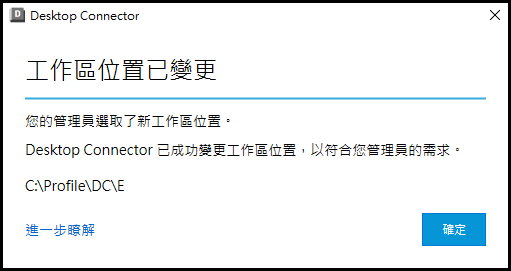
當管理員設定工作區位置時,終端使用者將無法手動變更其本端工作區。
相關內容: