使用 Desktop Connector 17.x 版的最佳實踐
本節中的主題
- 概述
- Desktop Connector 最佳實踐視訊自學課程
- 確保同步狀態持續可見
- 為什麼選取專案?
- 處理大型專案
- 導覽新的主畫面
- 附帶參考上載
- 瞭解狀態和同步圖示
- 狀態匣圖示
- 檔案總管圖示
- Desktop Connector 中的檔案總管行為
- 移動/複製行為和刪除項目
概述
Desktop Connector 最佳實踐視訊自學課程
標題為〈Desktop Connector 狀態匣圖示〉和〈恢復 Desktop Connector 中刪除的項目〉的視訊  ,會突出顯示於此頁面的頂端,但請注意某些資訊可能已過時。請一律參考此頁面目前提供的文字內容,以獲取最新的說明和功能。但也必須檢閱此頁面上的其餘內容,因為其中包括視訊中未涵蓋的其他功能和增強功能。
確保同步狀態持續可見
安裝 Desktop Connector 後,Windows 工作列的溢出區,將加入狀態匣圖示  ,如圖所示。
安裝 Desktop Connector 後,Windows 工作列的溢出區,將加入狀態匣圖示
。建議將此圖示移至主狀態列,以持續顯示檔案同步進度。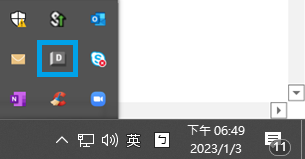
若要將圖示移至主狀態列區域,請按一下滑鼠左鍵,然後將圖示拖曳至狀態列中的所需位置。狀態匣圖示可見後,按一下滑鼠左鍵以檢視 Desktop Connector 主畫面。在主畫面中,您可以直接從狀態匣圖示,存取新功能表選項和先前提供的舊功能表選項。

若要取得 Windows 工作列的其他資訊,請參閱 Microsoft 支援文章〈自訂工作列通知區域〉。
為什麼選取專案?
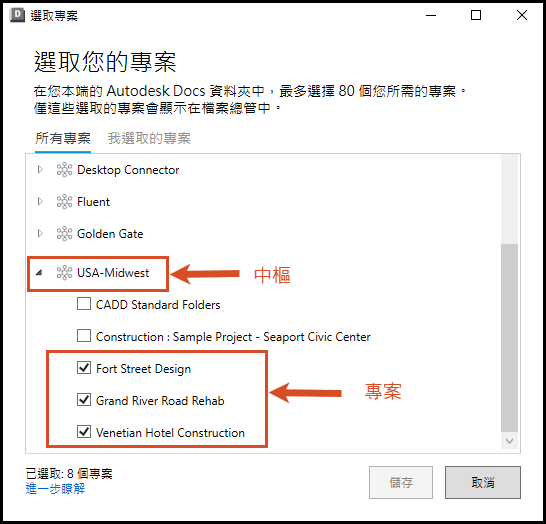
當您第一次登入 Desktop Connector 16.x 或 17.x 版時,系統會要求您進行初始專案選取。此變更旨在協助加快在 Autodesk Docs 和 Autodesk Fusion 中存取資料的程序。只需加入所需的專案,您就可以更好地管理本端儲存空間。
若要選取專案,請遵循以下步驟:
按一下中樞,以檢視相關專案。
選取專案 (最多可選取 80 個專案)。
按一下
 。
。
處理大型專案
如果檔案同步似乎停滯太久,或狀態欄顯示  ,則可能是因為兩個主要因素:專案的大小,或專案的資料夾結構如何影響掃瞄行為。
管理專案大小
如果單一專案包含超過 300,000 個檔案和資料夾,同步效能可能會降低。若要查看專案中的檔案數,請執行以下作業:
開啟檔案總管
在專案資料夾上按一下右鍵並選取「內容」
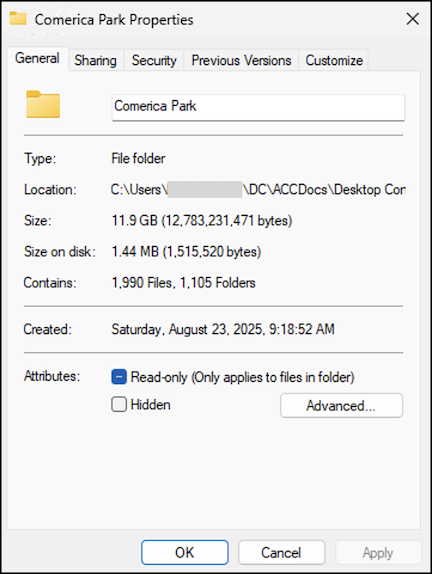
如果「包含」數目超過 300,000 (檔案 + 資料夾),您應考慮使用以下一種或多種最佳實踐,來減小專案的大小或範圍:
- 將使用者權限僅限在專案內所需的資料夾,以縮小存取範圍
- 將大型專案拆分為多個較小的專案
- 使用「釋放空間」減少同步檔案數
- 考慮使用 Windows「儲存空間感知器」,從不需要的檔案釋放本端空間
資料夾結構如何影響掃瞄
Desktop Connector 旨在透過關注發生變更的區域,來高效掃瞄您的專案。當您對檔案進行變更時,Desktop Connector 會從公用根資料夾掃瞄所有這些變更。這意味著專案結構的組織方式會影響掃瞄效率。相較於分散在各個資料夾的變更,同一資料夾區域內的變更掃瞄效率更高。
若要取得有關掃瞄行為的更多詳細資訊,請參閱〈同步行為和工作區掃瞄〉。
導覽新的主畫面
Desktop Connector 中的主畫面是主顯示區域,您的所有已連線磁碟機都會在此展示。它可讓您存取多個支援的資料來源 (Docs、Fusion 和 Drive)。主畫面提供一個集中位置,來監控您的所有連接器活動,以及存取主要功能。
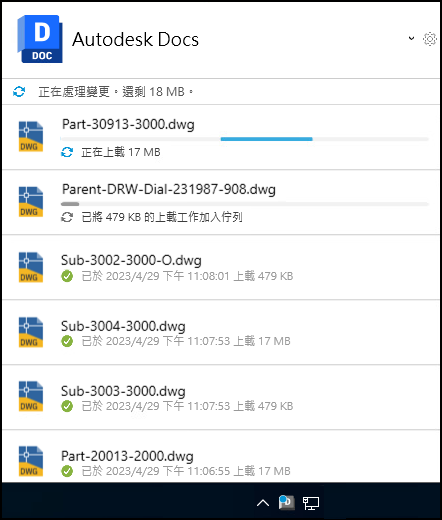
若要依連接器查看不同活動,請按一下標頭下拉式清單,如以下影像所示。
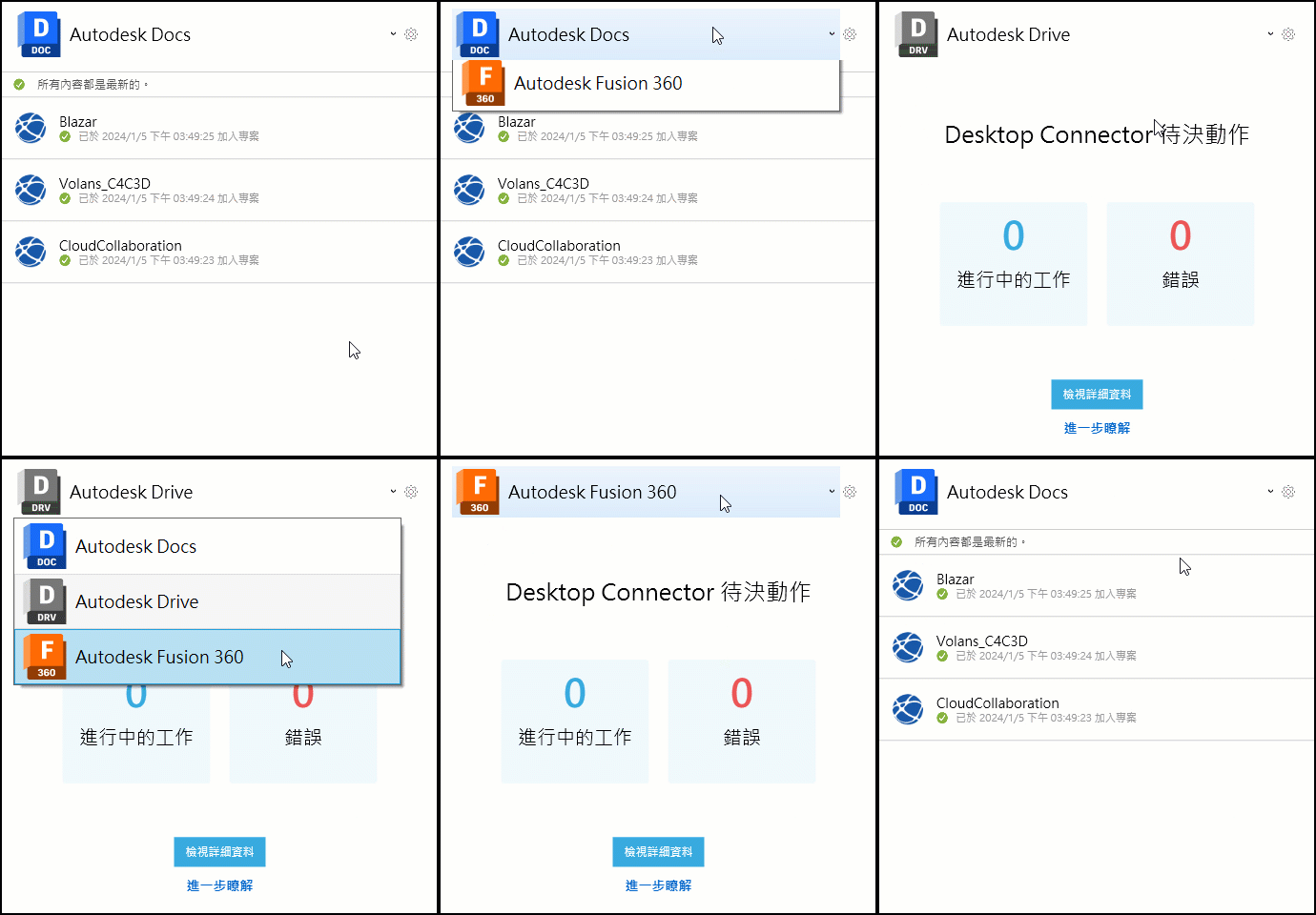
主畫面顯示 Desktop Connector 中的活動時,因此請務必定期檢查主畫面。在此,您可以查看專案、檔案和資料夾的同步狀態。您也可以在其中查看錯誤的更多詳細資料。
附帶參考上載
17.x 版引入了顯著改進的上載體驗,讓您能更有效地管理和監控檔案上載過程。全新增強工作流程可在 Docs 與 Fusion 連接器中提供統一的體驗。
自動附帶參考上載
依預設,Desktop Connector 現在會自動協助您上載檔案及其參考。將 CAD 檔案或組合拖放到連接器中時,Desktop Connector 將執行以下作業:
- 自動偵測設計中的參考檔案
- 在繼續之前準確展示將上載的內容
- 讓您控制要包括或排除的檔案
- 使用清晰的警告和選項處理缺少的參考
如何使用增強的上載工作流程
在檔案總管中,將檔案直接拖放到 Docs 或 Fusion 連接器
系統將自動顯示「附帶參考上載」對話方塊,其中展示:
- 將上載的所有檔案
- 找到的任何參考檔案
- 檔案在專案中放置位置的預覽
檢閱並自訂您的上載內容:
- 選取或除選特定檔案
- 處理任何缺少的參考
- 確認目標位置
按一下「上載」,即可全面監控和管理上載過程
管理自動行為
如果您偏好較簡單的上載方式 (僅上載單一檔案),可以關閉自動行為:
按一下 Desktop Connector 狀態匣圖示
按一下主畫面上的「設定」齒輪圖示
取消勾選「一律要求包括參考」
手動存取「附帶參考上載」
您也可以手動觸發上載工作流程:
- 從檔案總管:在連接器磁碟機上按一下右鍵,然後選取「Desktop Connector」>「附帶參考上載」
- 從主畫面:從 Desktop Connector 主畫面按一下「附帶參考上載」
若要取得增強型工作流程中所有功能的詳細資訊,請參閱〈附帶參考上載〉。
瞭解狀態和同步圖示
狀態圖示可讓您快速瞭解 Desktop Connector 中檔案和資料夾的狀態和健全狀況。它們位於狀態匣圖示和檔案總管中。主畫面上也有圖示,並附有其他文字詳細資料。
狀態匣圖示
| 圖示 | 描述 |

| Desktop Connector 正在啟動 |
 
| Desktop Connector 正在處理變更 狀態匣圖示顏色取決於您的 Desktop Connector 版本。 |
|
| Desktop Connector 處於線上狀態 |
 |
Desktop Connector 已離線或您尚未登入 |

| Desktop Connector 在處理時發生錯誤。直接在 Docs Connector 的主畫面中檢查錯誤,或按一下 Drive 和 Fusion 連接器中的「檢視詳細資料」,以查看「待決動作」。 或 Desktop Connector 需要更新。您必須更新至最新版 Desktop Connector,才能繼續使用您的連接器 |
檔案總管圖示
| 圖示 | 描述 | 顯示資訊 |
|
正在處理 | 正在更新對本端檔案的變更 |
 |
永遠保留在此裝置上 | 如果已選取「永遠保留在此裝置上」,檔案或資料夾將自動更新為雲端的最新檔案版本 |
 |
已下載 | 檔案的版本會隨選下載。如果未選取「永遠保留在此裝置上」,則當新版本加入至雲端時,檔案會自動更新 |
 |
線上 | 尚未在本端下載檔案。檔案將隨選下載 |
 |
由您鎖住 | 您已鎖住檔案。其他成員可以唯讀方式開啟檔案,但是,在檔案鎖住時,他們無法修改其內容 |
 |
由其他成員鎖住 | 此檔案已由其他專案成員鎖住。您可以唯讀方式開啟檔案,但是在檔案鎖住時,無法編輯其內容 |
Desktop Connector 中的檔案總管行為
以下行為適用於 Autodesk Docs 連接器。
Desktop Connector 和 Docs 網路資料夾為一對一的關係。刪除桌面或雲端的檔案或資料夾,將導致其從本端工作區和雲端刪除。也就是說,在大多數情況下,您可以從 Docs 的「已刪除的項目」區域恢復這些項目。
移動/複製行為和刪除項目
移動、更名和刪除資料夾
- 使用者無法再阻止在檔案總管中移動、更名或刪除表示 Autodesk Docs Account/Hub、專案和專案檔案的資料夾。
- 警告: 如果在 Desktop Connector 執行時執行這些動作,可能會導致資料從 Autodesk Docs 中刪除。
拖放行為
- 在 Desktop Connector 中:在 Desktop Connector 工作區中拖放檔案/資料夾時,預設指令為「移動」,與 Windows 檔案總管的預設行為相同。
- 秘訣: 按住 Ctrl 鍵並拖放,可複製資料而非移動資料。
還原已刪除的資料
將已刪除的檔案和資料夾從電腦的資源回收筒移回 Desktop Connector 後,並不會正確更新版本號碼。我們建議您從 Autodesk Docs 還原。
相關概念: