什麼是 Desktop Connector?
- 概述
- 主要優勢
- 常見使用案例
- 支援的雲端資料來源
- 在本端管理雲端檔案
- 記錄您的活動詳細資料
- 瞭解設計檔案和參考
- 支援所有外部應用程式
- 每個連接器的其他功能
- 系統需求
- 下載並安裝 Desktop Connector
- 後續步驟
- 已棄用的服務
- Desktop Connector 反饋
概述
Desktop Connector 是一種在桌面執行的程式,可建立虛擬磁碟機,做為本端檔案系統與 Autodesk 雲端資料之間的橋樑。
這些資料儲存在以下其中一個已連線磁碟機中:ACC Docs、Fusion 或 Drive。安裝後,您可以將檔案讀取或寫入至本端磁碟機上的虛擬資料夾,然後這些變更將自動同步至雲端。
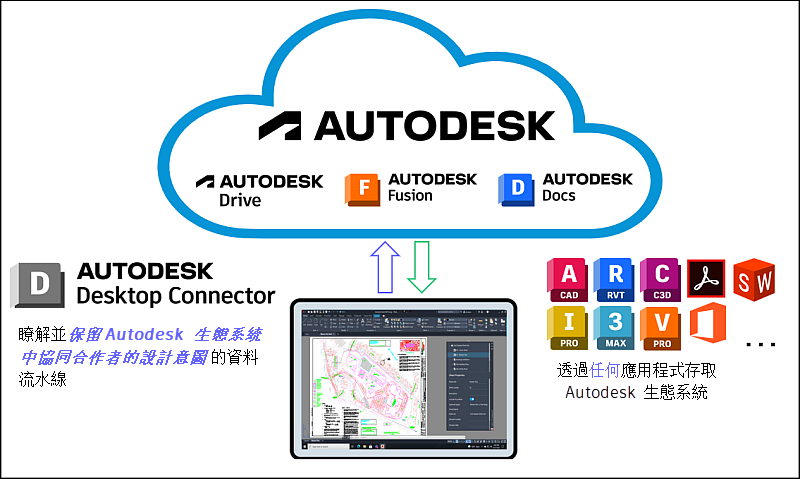
Desktop Connector 可讓您從本端電腦存取和使用您的雲端資料,並僅下載所需檔案,以便更快使用雲端資料。
以下標題為〈關於 Desktop Connector〉的視訊  ,將為您提供 Desktop Connector 的高階概述,但請注意某些資訊可能已過時。請一律參考此頁面目前提供的文字內容,以獲取最新的說明和功能。請檢閱此頁面上的其餘內容,以包括視訊中未涵蓋的其他功能和增強功能。
主要優勢
Desktop Connector 為使用 Autodesk 雲端資料提供多項優勢:
- 簡化檔案存取:僅下載所需檔案,可節省本端儲存空間並提升效能
- 無縫整合:直接從 Windows 檔案總管處理雲端檔案,就像處理本端檔案一樣
- 自動同步:在本端所做的變更會自動同步至雲端,讓您的團隊隨時瞭解最新資訊
- 設計檔案智慧:瞭解設計檔案參考和關係,協助您管理複雜的專案
- 離線功能:即使離線也可以處理檔案,並在重新連線時同步變更
常見使用案例
Desktop Connector 適用於執行以下工作:
- 專案協同合作:使用大型 Revit、AutoCAD 檔案或其他設計檔案,而無需下載整個專案資料夾
- 本端檔案管理:使用熟悉的 Windows 檔案總管工作流程,組織和管理雲端專案檔案
- 參考管理:使用附帶參考上載檔案的工具,上載和管理設計檔案及其相依項
- 讓您的團隊隨時瞭解最新資訊:確保所有團隊成員都能自動取得專案檔案的最新版本
支援的雲端資料來源
安裝 Desktop Connector 時,本端磁碟機會做為連接器加入至 Windows 檔案總管,以便您可以在本端處理檔案。您的雲端專案資料夾和檔案結構會複製到您資料來源的相關連接器中。
| 雲端資料來源 | 連接器 | Microsoft Windows |
|---|---|---|
| Autodesk BIM 360 Autodesk Docs |
 |
 |
| Autodesk Drive |  |
|
| Autodesk Fusion |  |
|
在本端管理雲端檔案
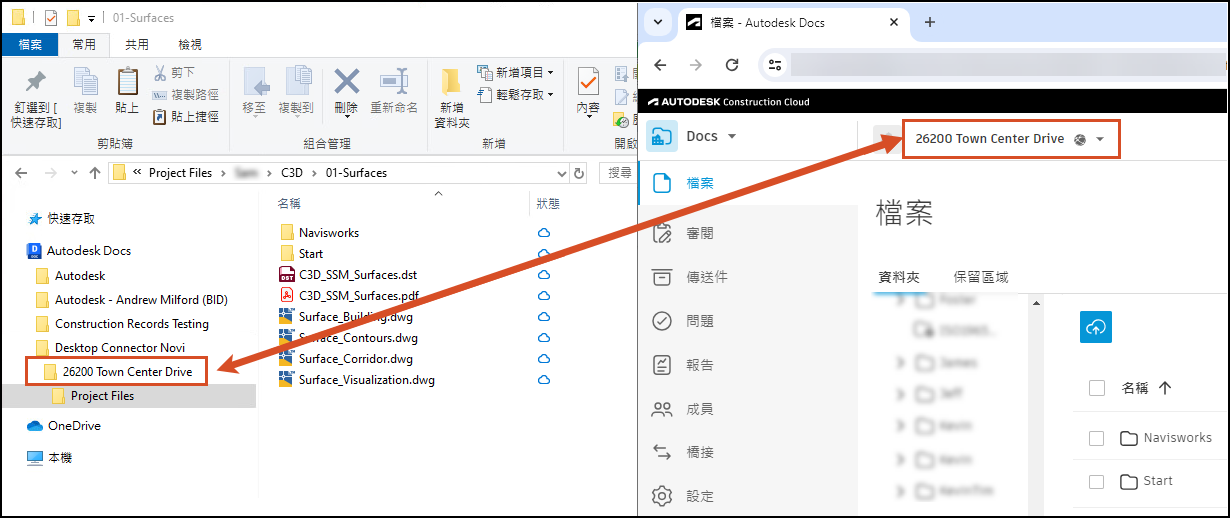
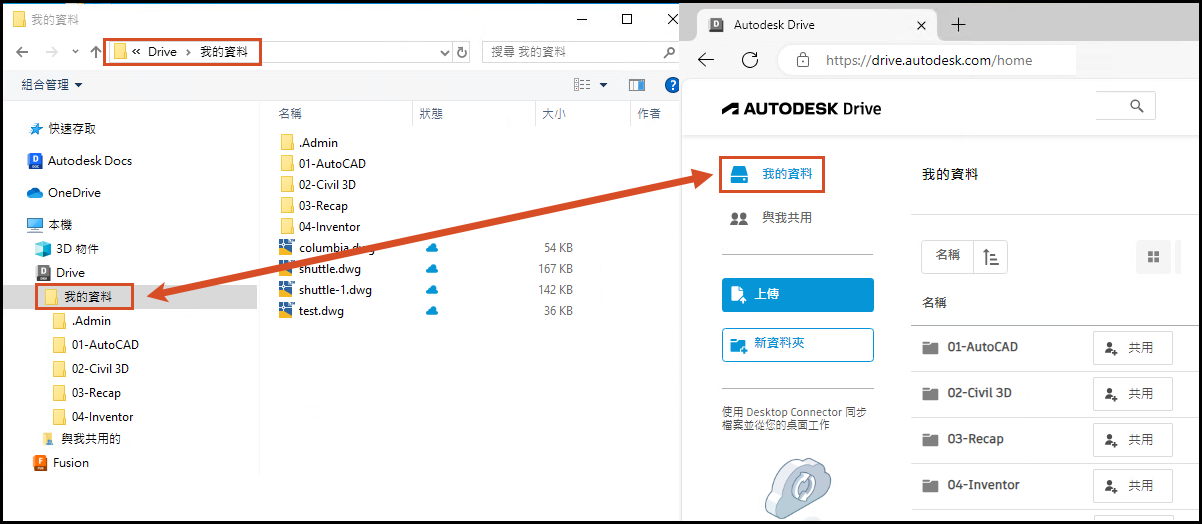
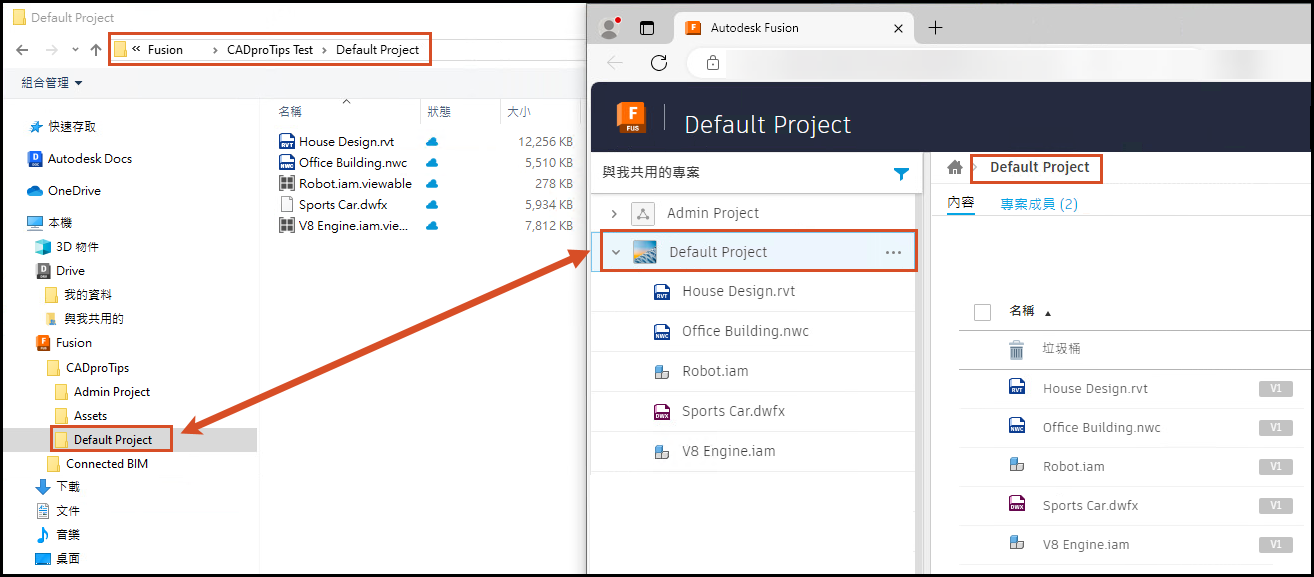
您可以像在檔案總管中管理任何其他資料夾一樣,管理連接器中的檔案。在連接器中所做的變更會自動同步至雲端資料來源。
下圖展示了 Autodesk Docs 連接器和對應的 ACC Docs 雲端資料來源。
下圖展示了 Autodesk Drive 連接器和對應的 Drive 雲端資料來源。
下圖展示了 Autodesk Fusion 連接器和對應的 Fusion 雲端資料來源。
記錄您的活動詳細資料
在最新版 Desktop Connector 中,您可以存取主畫面,以檢視正在進行中的活動。在 Docs 和 Fusion 連接器中,您也可以檢視過去 24 小時內的活動,包括已排入佇列、正在同步和已完成的活動,以及所有錯誤。
瞭解設計檔案和參考
Desktop Connector 很瞭解設計檔案。
您可以使用「參考總管」工具來直觀顯示參考關係,包括任何遺失或循環錯誤。將所有檔案加入至連接器之前,請將任何遺失的參考移至可定位的資料夾。
Autodesk Docs 和 Fusion 連接器包括「附帶參考上載檔案」工具,可建立單一工作流程,以加入設計檔案、檢視所有參考和相關資料,並上載至 Docs 或 Fusion 連接器。
支援所有外部應用程式
Desktop Connector 還會將您的外部應用程式連接至您的雲端資料來源。
開啟外部應用程式、編輯支援的檔案,並將檔案儲存至您的連接器。檔案將同步至您的雲端資料來源,以便讓本端和雲端專案成員檢視和使用最新版本。
每個連接器的其他功能
以下說明主題連結詳細說明了每個連接器的不同功能:
系統需求
安裝 Desktop Connector 之前,請確保您的系統符合系統需求。主要需求包括:
- Windows 10 或 11 (支援的版本)
- 足夠的磁碟空間 (至少是上載期間資料集大小的三倍)
- 有效網際網路連線
如需完整的系統需求和相容性資訊,請參閱〈系統需求〉頁面。
下載並安裝 Desktop Connector
若要下載最新版本或升級您目前版本的 Desktop Connector,請導覽至〈最新版本說明〉頁面。或者,您也可以造訪您的 Autodesk Account,並直接從您帳戶的「所有產品與服務」下,下載目前版本的 Desktop Connector。
如需安裝指示,請參閱〈安裝 Desktop Connector〉。
後續步驟
準備好開始了嗎?請依以下步驟執行:
- 檢查系統需求:檢閱〈系統需求〉,以確保您的系統相容
- 下載並安裝:從〈最新版本說明〉頁面下載 Desktop Connector,並遵循〈安裝 Desktop Connector〉中的指示操作
- 開始使用:安裝後,請遵循〈快速入門指南〉,登入並開始使用您的雲端資料
已棄用的服務
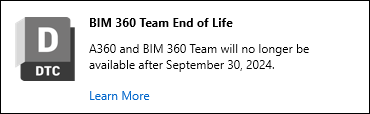
- Desktop Connector 不再連接至 BIM 360 Team 和 A360 Team。BIM 360 Team 檔案已轉換為唯讀存取方式。
- 請參閱 BIM 360 Team 生命週期終止常見問題一文,以進一步瞭解發生此情況的原因,以及如何將資料移至 Autodesk Docs 或適用於工程建設軟體集的 Docs。
Desktop Connector 反饋
我們樂意傾聽您的意見。我們致力於透過 Desktop Connector 提供可靠且易用的體驗。如果您遇到任何問題或有進一步改進的建議,請聯絡我們的支援團隊,或透過此頁面底端的使用者介面提供反饋。
您希望看到納入什麼功能?使用頁面底部的連結,然後在「此資訊有幫助嗎?」下選取「是」。選取「是」後,您可以記錄您希望我們在未來的文章中關注的功能。
相關概念: