關於 Autodesk Docs 連接器
概述
Autodesk Docs 連接器可讓您在本端使用 BIM 360 和 Autodesk Docs 雲端資料。
存取 Autodesk Docs 連接器
安裝 Desktop Connector,然後 Autodesk Docs 連接器將加入至您的 Windows 檔案總管。Autodesk Docs 連接器與「本機」位於檔案總管中的同一層。
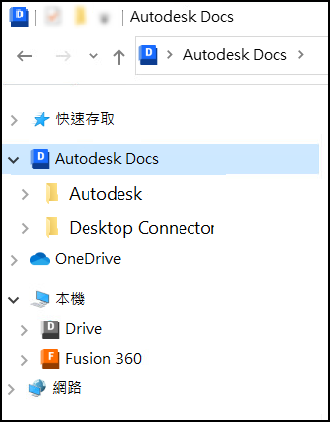
若要取得更多詳細資料,請參閱〈連接器〉說明主題。
加入專案
重要: 在安裝和登入期間,系統會要求您選取最多 80 個 Autodesk Docs 和 Fusion 專案,以加入至檔案總管  中的連接器。加入後,連接器會複製每個專案的「專案檔案」資料夾結構,包括所有子資料夾。
中的連接器。加入後,連接器會複製每個專案的「專案檔案」資料夾結構,包括所有子資料夾。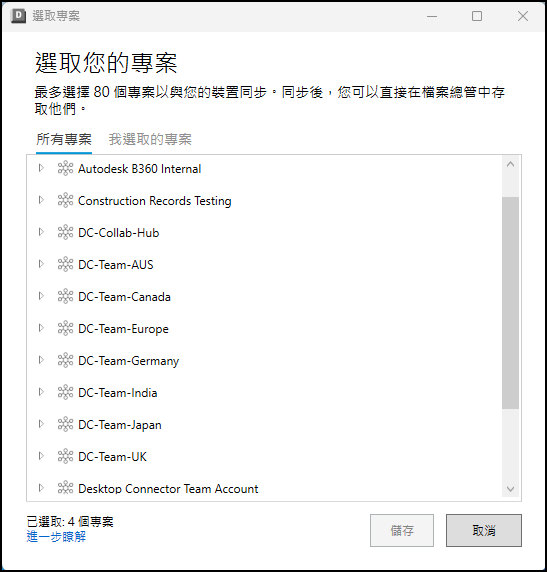
注意事項: 在 v15.8 中,所有專案都會自動加入至連接器。
您加入至連接器的所有專案將以下列順序顯示:
- 中樞或帳戶名稱
- 專案名稱
- 專案檔案資料夾
- 專案名稱
在本端管理您的雲端檔案
在本端管理檔案,並使用 Windows 功能區、右鍵指令,以及從您安裝的程式繼承的指令。您所做的變更將同步至相關的 BIM 360 或 Autodesk Docs 雲端資料來源。您可以在主畫面中,檢視目前和過去 24 小時內的連接器活動。
您的檔案和資料夾權限與在雲端資料來源中授予您的權限相同。不過,您可以隨時檢視完整資料夾路徑。
上載檔案和參考
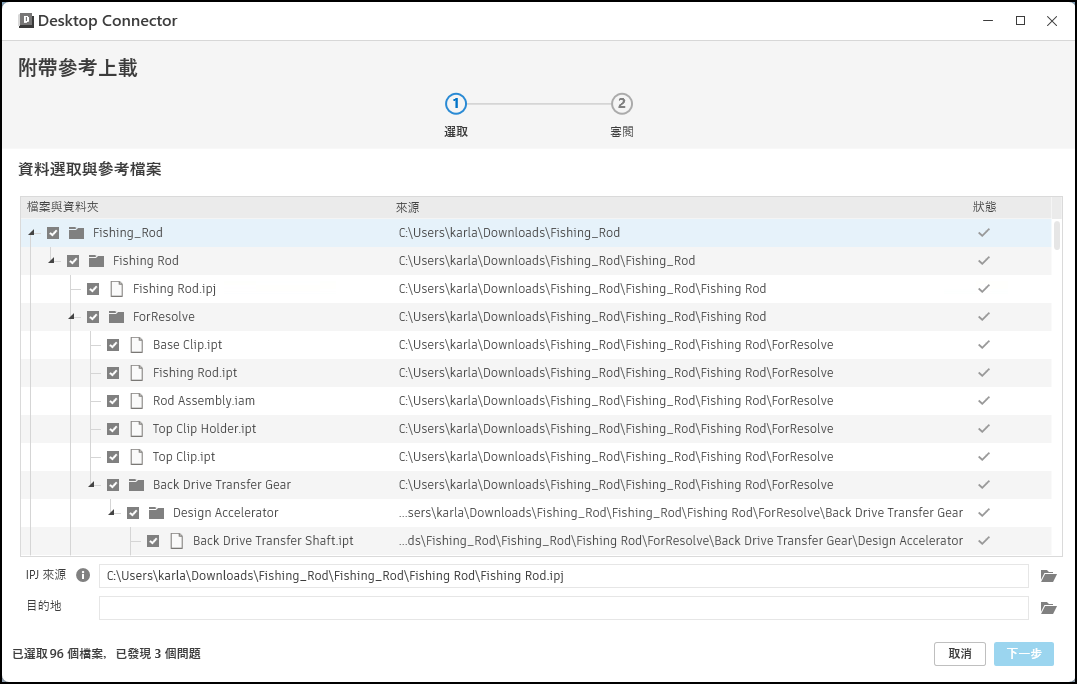
Autodesk Docs 連接器可以理解設計檔案及其參考。「附帶參考上載檔案」工具可讓您在將列示的所有檔案上載至雲端之前,檢視所有收集的參考和相關資料。