Docs - 離線工作的最佳實踐
離線工作視訊指南
離線工作
如果您無法存取網際網路或連線能力有限,則可以使用 Desktop Connector 離線工作。此功能可讓您繼續處理檔案,而無需雲端資料。這是一個方便的解決方案,可讓您在離線時仍保持生產力。

Generated by AI
在兩種情形下,您可以選擇在 Desktop Connector 中離線工作。
- 您從主畫面功能表中選取「離線工作」,以選擇離線工作。
- 結束「離線工作」模式時,您的變更會自動開始或繼續同步至雲端,且這些活動將顯示在主畫面中。若要進一步瞭解離線工作的最佳實踐,請參閱以下小節。
選擇離線工作
離線時,Desktop Connector 會顯示確認訊息,以檢查您是否可以同步任何待決檔案,然後再中斷網際網路連線。此提示用於提醒您,在啟動「離線模式」之前,檢閱所有未儲存的變更或新檔案,並將其同步至雲端版本。進入離線模式。透過提供此提示,Desktop Connector 可協助您維護檔案的最新同步版本,即使您暫時中斷網際網路連線。
在 Desktop Connector 狀態匣圖示  上按一下右鍵。
從主畫面的功能表中選取「離線工作」。
您的狀態將變更為離線。
Desktop Connector 狀態匣中將顯示黃色圖示
 ,指示您目前是離線工作狀態。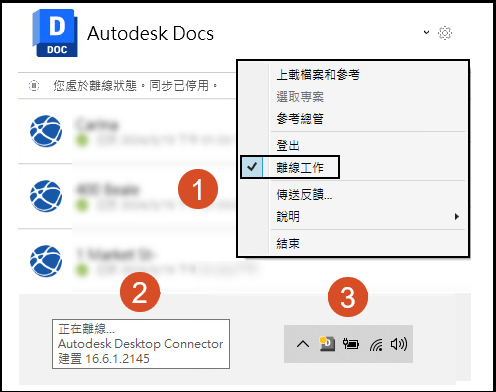
Desktop Connector 會在離線前提示您,以確認是否需要先同步檔案。
強制離線 (網際網路連線或軟體當機)
Desktop Connector 偶爾會發生嚴重問題,您可能被強制離線。Autodesk 可能會暫時將 Desktop Connector 設為強制離線模式,以防止資料遺失。
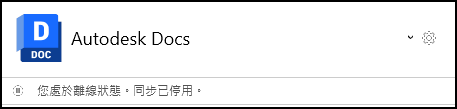
如果發生嚴重問題,Autodesk 可能會暫時將 Desktop Connector 設為強制離線模式,以防止資料遺失。當您處於離線模式時,狀態匣圖示 將顯示黃色圓點,以指示您的狀態。離線時您在連接器中所做的任何變更,都不會更新於雲端。
如果本端版本與雲端版本之間存在檔案衝突,您可以透過衝突管理解決功能,來比較並解決這些衝突。這可確保精確同步您的檔案,並適當地解決任何差異。
離線管理檔案
- 在離線模式下,可以使用開啟和下載至連接器的檔案。您必須將檔案下載至您的連接器,才能在離線模式下處理這些檔案。
- 修改的檔案將在本端變更,並在您返回線上時以新版本同步至雲端。
- 如果在您離線時雲端檔案發生變更,則在離線模式期間對該檔案所做的任何變更都不會上載。雲端變更具有優先權。
- 「刪除本端」指令僅會刪除本端複本。您必須在線上,才能刪除檔案的本端和雲端例證。
- AutoCAD 和 Civil 3D AppHome:離線時所做的檔案變更 (例如在檔案總管中或 AutoCAD/Civil 3D 中建立新檔案),不會顯示在 AutoCAD 或 Civil 3D AppHome 中,直到您返回線上。這是因為 Desktop Connector 在離線模式下會暫停工作區掃瞄。回到線上後,Desktop Connector 會繼續掃瞄,您的檔案將顯示在 AppHome 中。
返回線上
如果您已被強制離線,則在 Desktop Connector 服務恢復後,您會收到桌面警示。透過以下兩種方式,您可以返回線上:
- 服務已恢復;或您想結束「離線工作」模式
- 在狀態匣圖示上按一下右鍵,然後取消選取「離線工作」。
增強的離線到線上轉換:新的工作區掃瞄功能顯著改進了從離線到線上工作的轉換:
- 返回線上時,Desktop Connector 會自動掃瞄您的工作區,以偵測離線時所做的所有變更
- 更好地處理離線工作期間執行的複雜檔案作業
- 改進了在本端和雲端所修改檔案的衝突偵測和解析
- Desktop Connector 處理離線變更時,您會在主畫面中看到掃瞄活動
狀態匣圖示的黃色圓點 會消失,以指示您已回到線上 。
- 首先,檢查主畫面。您可能需要解決衝突,因為其他使用者可能已在您離線工作時修改雲端的相同檔案。
- 請務必將連結貼附至有關解決衝突的適當文字,以提供使用者指引
離線工作常見問題
在營造拖車上工作時,我是否可以處理 Desktop Connector 檔案?
是,即使網際網路連線效果不佳或無法連線,您也絕對可以在營造拖車上使用 Desktop Connector 檔案。
Desktop Connector 可讓您管理本端電腦上的檔案,就像在雲端一樣。離線時,您可以繼續存取和處理這些檔案。在您返回線上後,您所做的任何變更都將自動同步至雲端。
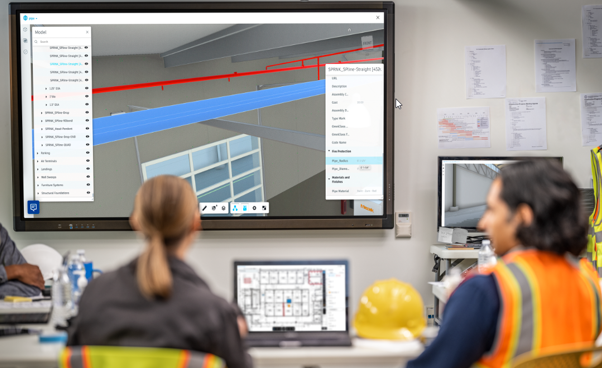
如果您離線時有其他使用者編輯了相同的檔案,則當您返回線上時,系統會顯示衝突解決視窗。
- 這可讓您選擇適當的動作來解決衝突,以確保不會遺失或意外覆寫任何工作。