傳送通知
建立傳送後,系統會向相關的建立者和收件者傳送電子郵件通知。此表顯示傳送工作流程中的建立者和收件者何時收到電子郵件通知。
| 傳送動作 | 建立者 | 收件者 |
|---|---|---|
| 傳送未成功建立 |  |
 |
| 傳送已成功建立並傳送* | |
|
*僅當建立者選擇將複本傳送給自己時,他們才會收到電子郵件。
專案管理員可以控制哪些使用者接收哪些通知,來自訂專案的電子郵件通知設定。具有編輯權限或更高權限的專案成員,可以針對他們有權存取的工具,自訂自己的電子郵件通知頻率設定。
請參閱〈ACC 工具和產品中的通知〉中的表格,以存取工具特定說明主題的連結。
成員收件者通知
若將傳送件傳送給專案成員,他們將在傳送件準備就緒後收到一封電子郵件。
按一下電子郵件中的「檢視傳送件」連結,在「傳送件」工具中開啟傳送件。
請參閱〈檢視和管理傳送〉,以取得有關使用傳送件的更多詳細資料。
非成員收件者通知
若將傳送件傳送給非成員,他們將在傳送件準備就緒後收到一封電子郵件。
按一下電子郵件中的「檢視傳送件」連結。
輸入寄件者在向您傳送傳送件時輸入的電子郵件地址,來驗證您的身分。
您將收到一個包含驗證碼的電子郵件。請在 5 分鐘內輸入驗證碼,否則驗證碼將失效。按一下「重新傳送」,可請求另一個驗證碼。
輸入您的詳細資料。您的名字、姓氏和公司為必填項。如果需要,請輸入您的角色。
按一下「提交」。
傳送件將會開啟,非成員收件者可以檢視傳送中包括的一般資訊、檔案和資料夾,及其名稱、描述、版本號碼和審閱狀態。
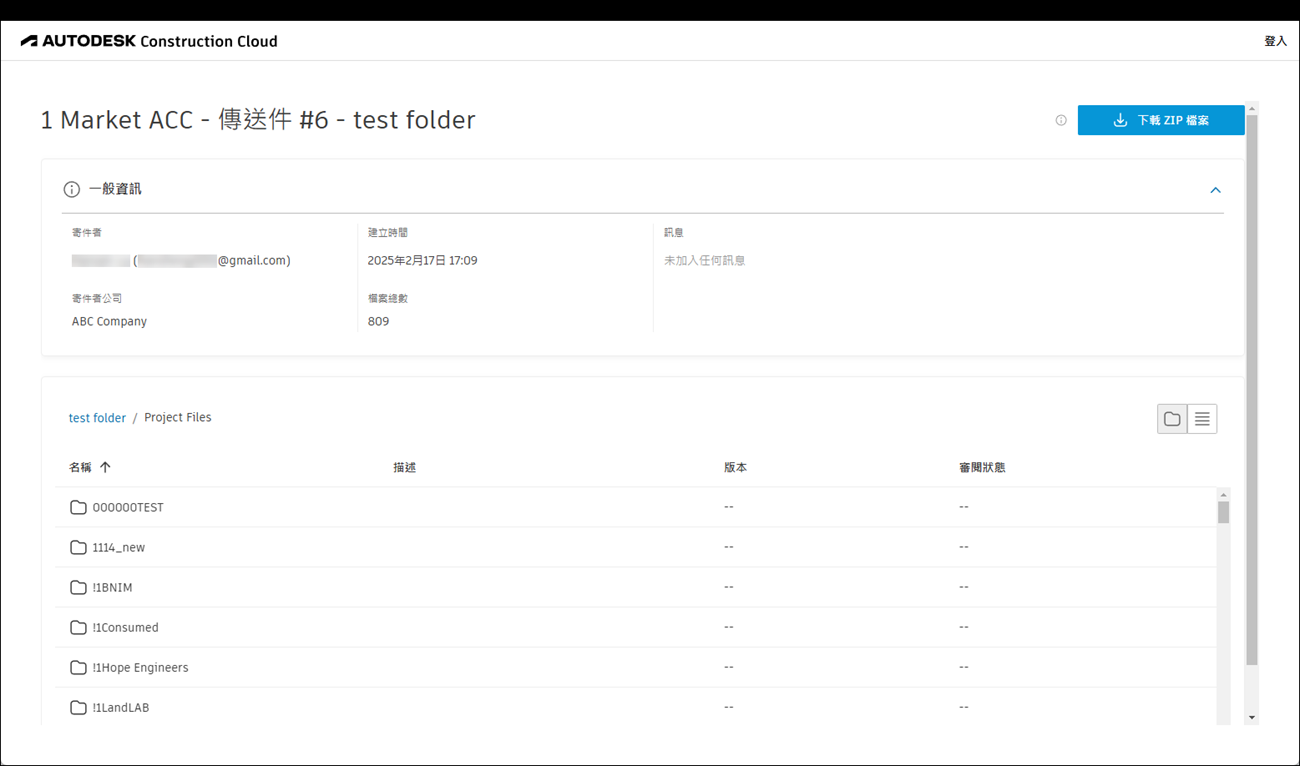
按「下載 ZIP 檔案」,以下載傳送件中的所有檔案和資料夾。