「專案成員」有多種方法可以對設計加上註解:
- 使用頂端導覽列上的「註解」工具:
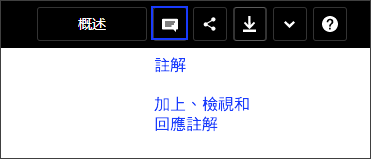
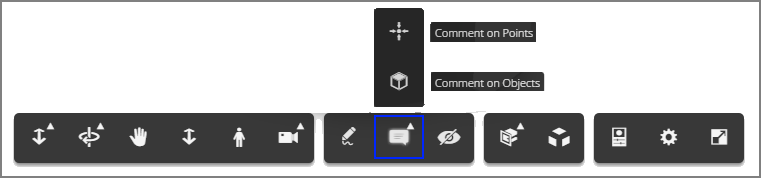
- 使用「檢視器工具」內的「對物件加上註解」和「對點加上註解」工具:
若要留下一般註解或提問,請使用位於頂端的「註解」功能。如果您想要特定人員注意到您的註解,請使用 @mention,後面接著此人的姓名。
當您註解時,設計視圖快照會自動加入註解中。您可以調整設計視圖,然後再張貼您的註解。如果您不想要併入快照作為註解的一部分,可以將它刪除。
對設計加上註解
- 在「檢視器」內,按一下「註解」
 。您也可以按一下「概觀」頁面上的「新增註解」。
- 如果需要更新快照,可調整設計的視圖,如果您不想要併入快照,可刪除快照。
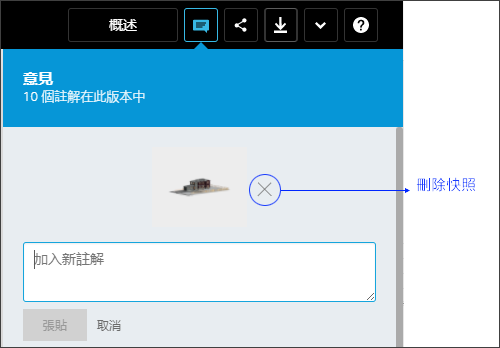
- 加入註解,然後按一下「張貼」。
回應註解
- 按一下註解下方的「回覆」。
- 輸入回應,然後按一下「張貼」。
對設計的特定層面加上註解
若要對設計的特定部分加上註解,請使用「對物件加上註解」和「對點加上註解」選項。
對點加上註解
對點加上註解:
- 按一下檢視器工具上的「註解」選項,然後選取「對點加上註解」。
- 在設計上將藍色輔助線拖曳到您想要加上註解的點,按一下以釋放該點。
該點即會加上標記,並且開啟註解方塊。
- 若要重新定位點,請將輔助線拖曳到新的點。
- 輸入註解,然後按一下「張貼」。
對物件加上註解
此工具適用於當您想要讓人注意到模型內的特定物件時。例如,您可能有關於物件性質的問題。此工具可讓您選取該物件,並新增註解。
對物件加上註解:
- 選取物件上的點。
- 按一下您想要加上註解的物件。
即會在點上加上標記,並且開啟註解方塊。
- 在註解方塊中輸入文字,然後按一下「張貼」。
檢視、回應,以及刪除註解。
您可以檢視「註解」面板中的所有註解。按一下頂端導覽列中的「註解」可檢視註解。
在「檢視器」畫布上,對點標記和物件加上註解會用藍色大頭釘標記。您可以顯示或隱藏這些標記。
若要檢視「檢視器」畫布上對點的註解和對物件的註解的標記,請按一下「檢視器」工具列中的「顯示標記」。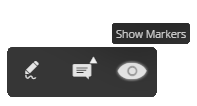
將游標移至標記上方,以檢視註解。
若要回應註解,請按一下「標記」,輸入您的回應,然後按一下「回覆」。
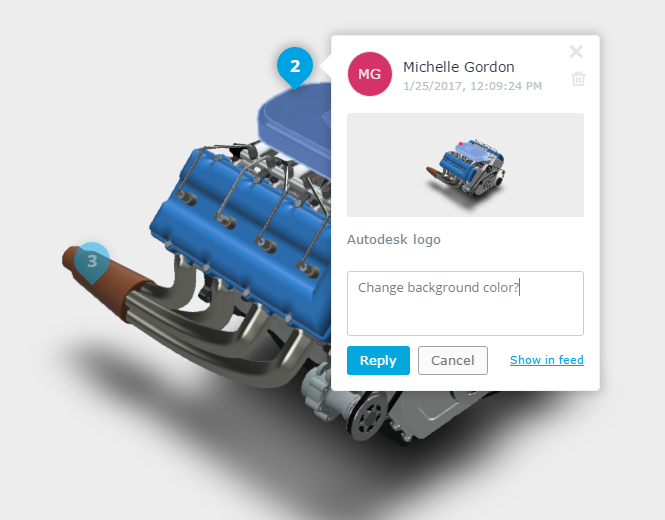
若要刪除註解,請按一下註解中的「刪除」(垃圾桶) 圖示。