Prognózování peněžních toků
Získejte přístup k analýze finančních toků na úrovni projektů a pomocí vestavěných dynamických grafů rychle vizualizujte rozdíl mezi plánovanými, skutečnými hodnotami a prognózami.
Když jsou předpovězeny všechny rozpočtové řádkové položky můžete přejít na kartu Cashflow a zobrazit analýzu cashflow na úrovni projektu a plánovanou a skutečnou prognózu. Na základě toho můžete prozkoumat detaily. Karta Cashflow je centralizované místo pro vytváření a správu všech rozdělení cashflow.
Rychlá navigace
- Jste tu poprvé? Začněte s Vytvoření distribuční položky a nastavte analýzu peněžních toků.
- Potřebujete provést úpravy? Přejděte k části Vytvořit úpravy prognózy nebo Automatické úpravy prognózy.
- Pracujete s množstvím? Informace o prognózách založených na čase najdete v části Distribuce množství.
- Spravovat existující data? Přejděte k části Aktualizace distribuce nebo Navigace v tabulce peněžních toků.
Obsah tohoto článku:
- Nastavení upřednostňovaného období prognózy
- Vytvoření distribuční položky
- Vytvoření distribuce
- Automatické úpravy prognóz
- Vytvořit úpravy prognózy
- Distribuce množství
- Aktualizace distribuce
- Vymazání distribuce
- Odstranění distribuční položky
- Distribuční položka v pracovním postupu spolupráce
- Navigace v tabulce peněžních toků
- Související články
Nastavení upřednostňovaného období prognózy
V části Služby mohou správci projektu nastavit upřednostňovaná období prognóz. týdně nebo měsíčně. Jakmile je vytvořeno rozdělení prognózy pro jakoukoli rozpočtovou položku, toto nastavení nelze změnit.
Další informace naleznete v části Nastavení prognózy.
Vytvoření distribuční položky
Pomocí čtyř předdefinovaných křivek můžete vytvořit distribuční položky, abyste viděli, jak si váš rozpočet vede na úrovni projektu.
Vytvoření distribuční položky:
Přejděte na podkartu Cashflow na kartě Prognóza.
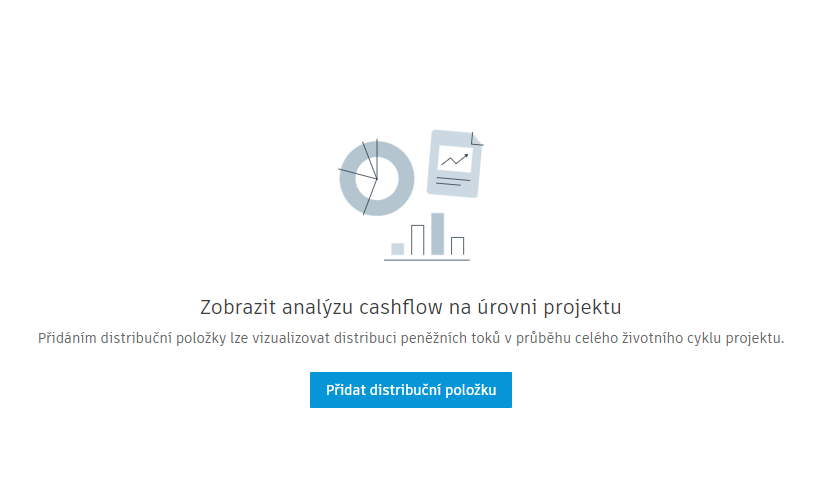
Pokud ještě nebyly vytvořeny žádné distribuční položky, uvidíte zde Přidat distribuční položku:
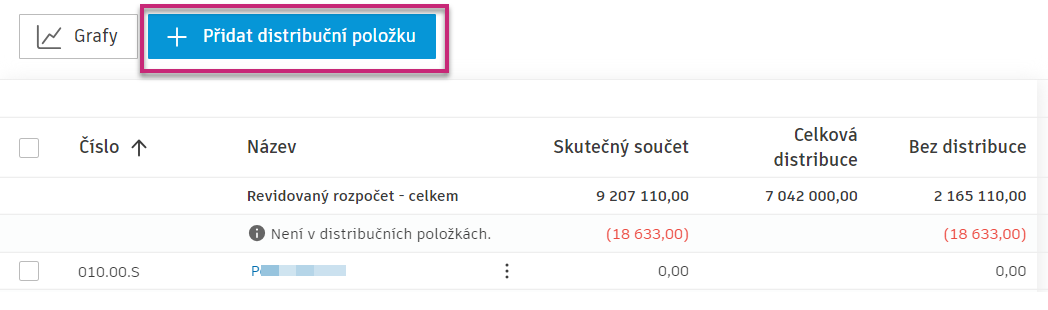
Pokud však položky existují, tlačítko Přidat distribuční položku se zobrazí v horní části:
Nyní můžete vybrat, co bude základem pro položku distribuce: Rozpočet, Segment rozpočtového kódu nebo Smlouva.
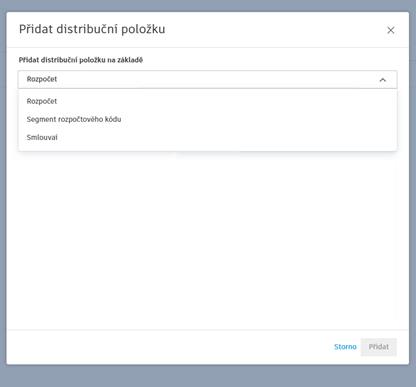
Vyberte distribuční položky a klikněte na tlačítko Přidat.
Tip: K zobrazení položek v těchto seznamech možná budete potřebovat oprávnění. Chcete-li získat potřebná oprávnění, obraťte se na správce projektu. Na kartě Rozpočet budete potřebovat možnost Zobrazit vše nebo Úplné řízení. Pro kartu Smlouvy je nutné Spolupracovat, Zobrazit vše nebo Úplné řízení. Přečtěte si další informace o oprávněních modulu Cost Management.
Distribuční položky se přidají do seznamu Revidovaný rozpočet, což je podrobné zobrazení karty Cashflow. Na kartě Náklady a čas můžete připojit rozpočty k úlohám plánu, ale skutečné rozdělení se provádí v pohledu cashflow. Chcete-li vytvořit distribuci, je nutné mít vytvořené naplánované úlohy.
Vytvoření distribuce
Po vytvoření úlohy plánu a distribuční položky můžete vytvořit rozdělení peněžních toků a zobrazit analýzu finančních toků na úrovni projektu a plánovanou a skutečnou prognózu. Při tom postupujte takto:
Přejděte na podkartu Cashflow na kartě Prognóza.
Otevřete pohled seznamu položek distribuce Revidovaný rozpočet nebo Předpokládané konečné náklady. V našem scénáři jsme klikli na možnost Revidovaný rozpočet. Otevře se podrobný pohled Revidovaný rozpočet. Pokud správce projektu umožňuje rozpočtovou prognózu, uvidíte zde Prognóza konečného rozpočtu.
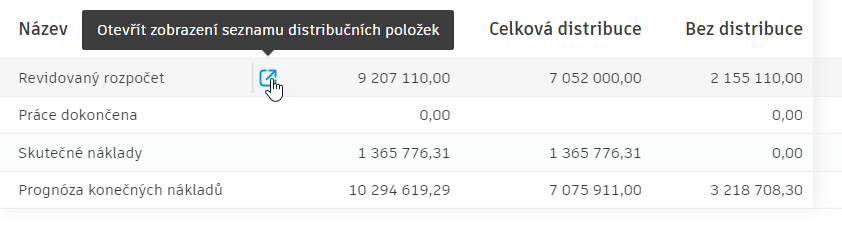
Zobrazí se seznam distribučních položek. Klikněte na nabídku Další
 vedle položky, u které chcete vytvořit distribuci.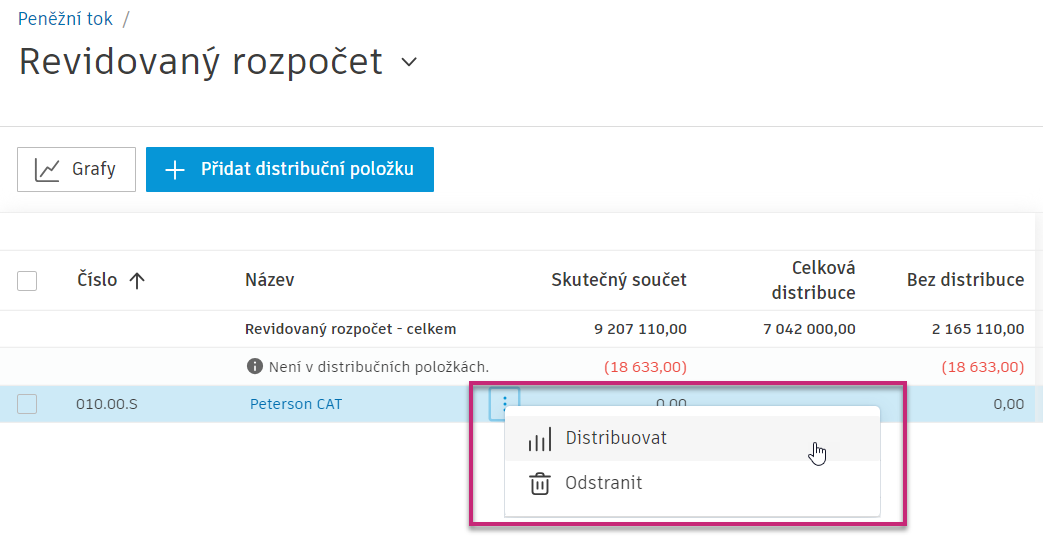
Zvolte počáteční a koncové datum distribuce. Vyberte styl křivky cashflow.
Poznámka: Zdroje rozsahu dat jsou k dispozici pro distribuci v pohledu peněžního toku. Jako alternativu k dolarům můžete zobrazit množství za období a přidat zdroje obousměrně mezi distribučními položkami a zobrazeními peněžních toků. Další informace naleznete v části Distribuce množství. Informace o konfiguraci nastavení frekvence zdroje rozsahu dat naleznete v části Zdroje založené na rozsahu dat.
Rozdělení je vytvořeno. Zobrazí se tabulka s vytvořenou distribucí, rozdělená na měsíce a roky, a pokud jsou k dispozici, můžete načíst další období.

V případě potřeby můžete data přepsat.
Vytvořit distribuci z více distribučních položek
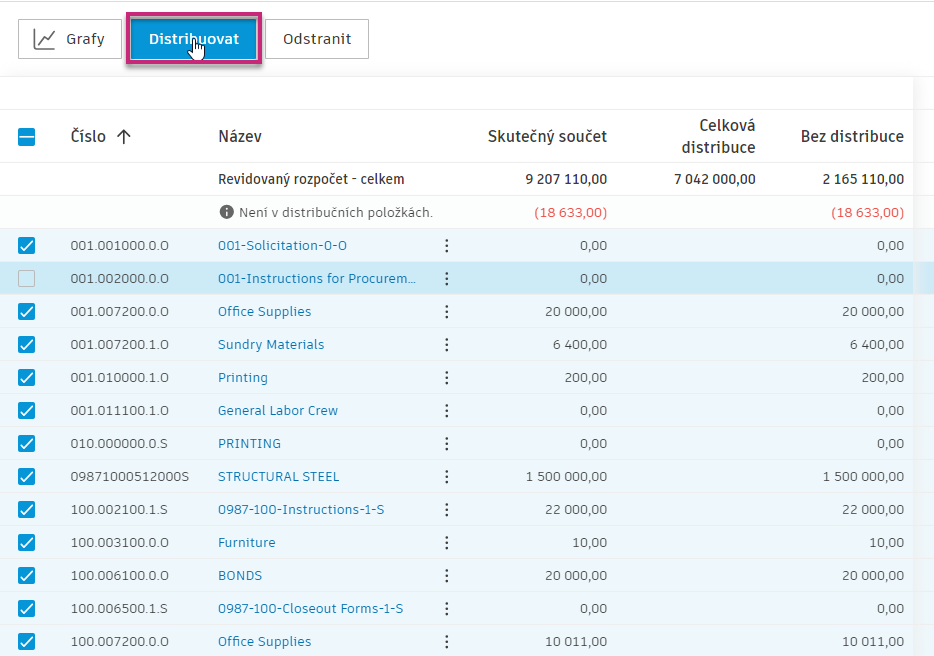
Chcete-li vytvořit distribuci na základě více distribučních položek, vyberte distribuční položky a klikněte na tlačítko Distribuce v horní části stránky.
Automatické úpravy prognóz
Prognózu můžete kdykoli předistribuovat, ať už máte skutečné náklady nebo ne. Tato flexibilita umožňuje upravovat prognózu cashflow podle vývoje projektu.
Pokud máte skutečné náklady: Pokud hodnota určitého období na křivce konečných nákladů prognózy (nebo konečného rozpočtu prognózy) neodpovídá odpovídajícímu období na křivce skutečných nákladů, zobrazí se v zobrazení seznamu položek distribuce indikátor.
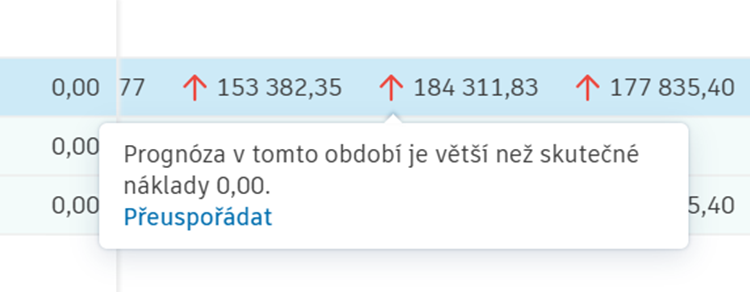
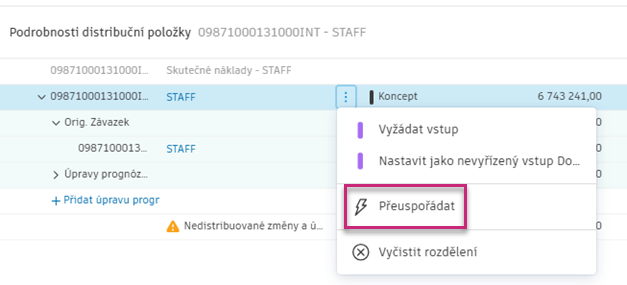
Zahájení redistribuce: V místní nabídce vyberte možnost Redistribuovat a otevřete dialog redistribuce.
Místní nabídka poskytuje možnost Předistribuovat na základě skutečných nákladů.
Možnosti přerozdělení
Dialog přerozdělení zobrazuje různé možnosti v závislosti na tom, zda máte skutečné náklady:
Použít aktuální skutečnou cenu za minulá období přepnout:
- Zapnout: Porovnat minulá období se skutečnými náklady (pokud jsou k dispozici) a poté přerozdělit zbývající období
- Vypnout: Ignorovat skutečné náklady a přerozdělit všechna období pomocí výpočtů prognózy
Když je přepínač zapnutý a máte skutečné náklady, zobrazí se tři možnosti zpracování zbývajících období:
- Zachovat stejnou prognózu konečných nákladů: Rovnoměrně rozdělí rozptyl do zbývajících období
- Vypočítejte konečné náklady nové prognózy: K přepočítání použijte průměrné náklady, ruční trendy nebo % dokončeno.
- Upravit každé období ručně: Ručně upravit každé zbývající období
Jak různé scénáře fungují
| Scénář | Co se stane |
| Neexistují žádné skutečné náklady | Přepínač "Použít aktuální skutečnou cenu za minulá období" není k dispozici. Všechna období přerozdělíte pomocí jedné z metod výpočtu (průměrné náklady, ruční trendy nebo % dokončeno) nebo upravíte každé období ručně. |
| Některé skutečné hodnoty existují, ale ne všechny období jsou konečné |
|
| Všechna období jsou konečná | Všechna období odpovídají skutečným nákladům. Přerozdělení upraví rozdělení tak, aby odpovídalo skutečným vzorcům výdajů. |
Zachovat stejnou prognózu konečných nákladů
Pokud vyberete tuto možnost a máte skutečné náklady:
- Minulá období jsou upravena tak, aby odpovídala skutečným nákladům (aktuální období není do těchto úprav zahrnuto).
- Rozptyl vyplývající z úpravy minulých období je rovnoměrně rozložen do zbývajících období
Pokud nemáte k dispozici skutečné náklady nebo vypněte možnost "Použít aktuální skutečné náklady za minulá období":
- Systém přerozděluje všechna období při zachování stejných celkových konečných nákladů
Po kliknutí na tlačítko Přeuspořádat lze řádek distribuční položky upravit pomocí tlačítek Zrušit a Potvrdit na pravém konci řádku.
Vypočítat konečné náklady nové prognózy
Tato možnost přepočítá konečné náklady prognózy na základě jedné ze tří metod:
Vypočítat z průměrných nákladů
- Průměrné náklady jsou určeny součtem skutečných nákladů z minulých období, vyděleným počtem těchto období
- Pokud neexistují žádné skutečné hodnoty, použije výpočet rozdělené částky z minulých období
Vypočítat z nákladů na manuální trendování
- Pokud existují skutečné náklady, použije se skutečná cena z posledního minulého období
- Pokud neexistují žádné skutečné hodnoty, použije se rozdělená částka z posledního minulého období
Vypočítat z % dokončeno
- Se skutečnými hodnotami: Nová konečná cena je určena vydělením skutečných nákladů procentuální hodnotou dokončení.
- Bez skutečných hodnot: Výpočet je založen na distribuovaných množstvích
- Na každé zbývající období se použije násobitel (vypočítaný vydělením nových zbývajících nákladů aktuálními zbývajícími náklady)
Upravit každé období ručně
Tuto možnost vyberte, chcete-li ručně upravit rozdělení pro každé období:
- Zbývající období si zachovají své aktuální hodnoty, ale lze je podle potřeby upravit
- Otevřete podrobné zobrazení distribuce a upravte hodnoty v příslušných obdobích
- Tato možnost je užitečná, pokud potřebujete mít přesnou kontrolu nad částkami v určitém období
Tipy k přerozdělování
Obecné pokyny:
- Úpravu distribuce nelze upravovat, ale lze ji odstranit
- V dialogu je možné volitelně komentovat úpravu rozdělení. K tomuto komentáři se nebudou odesílat žádná e-mailová upozornění.
- Úprava distribuce nebude vytvořena v rámci žádného rozpočtu a je viditelná pouze v cashflow
- Přidání nebo odstranění období nebude mít vliv na úpravu rozdělení
Práce s obdobími:
- Poslední období můžete prodloužit výběrem možnosti "Přidat nové období" v rozevíracím seznamu konce období. Jako koncové období je nutné ručně vybrat prodloužená období
- Pokud přerozdělujete s prodlouženým koncovým obdobím, budou vytvořena prodloužená období. V opačném případě nebudou vytvořeny
- Poslední období můžete přesunout dříve výběrem dřívějšího období v rozevírací nabídce Konec období. Periody po novém posledním období budou upraveny na 0.00 ve stavu editace
- Úpravy distribuce se vytvoří po potvrzení redistribuce
Zdroje rozsahu dat:
- Přepínač "Použít aktuální skutečné náklady za minulá období" funguje se zdroji rozsahu dat
- Pokud je aktuální období před prvním obdobím nebo neexistují žádné skutečné náklady, přepínač je vypnutý a deaktivovaný
Zde je Ukázka automatických úprav prognóz v akci:
Vytvořit úpravy prognózy
Kromě automatických úprav prognóz můžete úpravy vytvářet také ručně.
V našem scénáři upravujeme Předpokládané konečné náklady na Nový rozpočet na cestovní PM. Při tom postupujte takto:
Klikněte na modrý trojúhelník v části Celková distribuce.
Na panelu plovoucí panel vyberte možnost Přidat úpravu prognózy.
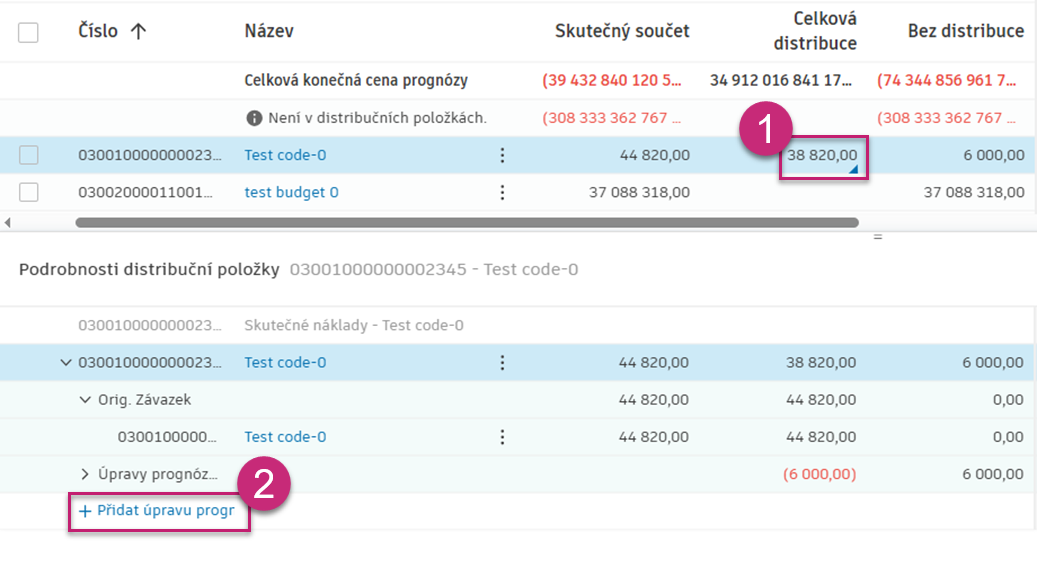
V novém okně vyberte rozpočet, do kterého chcete přidat úpravu prognózy.
Klikněte na tlačítko Přidat.
Pojmenujte novou úpravu a schvalte ji.
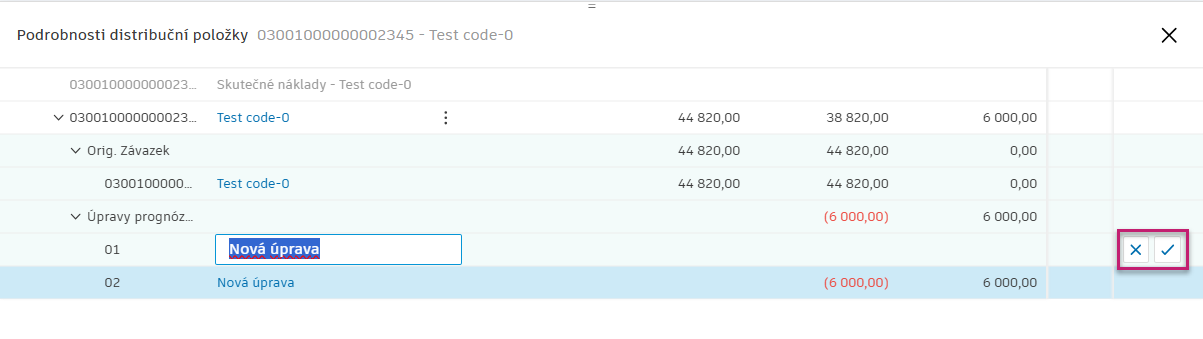
Nyní otevřete podrobné zobrazení položky distribuce Nový rozpočet na cestovní splátky a upravte hodnoty v příslušných obdobích.
Úpravy prognózy můžete přidat stejným způsobem v Revidovaný rozpočet (nebo Prognóza konečného rozpočtu, když je zapnutá prognóza rozpočtu) a Prognóza konečných nákladů.
Distribuce množství
Pomocí nástroje Distribuce množství můžete sledovat peněžní tok s množstvím, jednotkami (hodiny, dny, týdny) a částkami v dolarech. To vám pomůže spravovat rozpočty práce a práci založenou na čase tím, že zobrazuje množství práce a čas, kdy se uskuteční.
Příklad scénáře: Když vytváříte rozpočty pomocí množství a jednotkových nákladů (například 100 hodin × 50 USD/hodina = 5 000 USD), systém sleduje pouze celkovou částku v dolarech (5 000 USD) a ztratí původní informace o množství (100 hodin).
Řešení: Distribuce množství zachová částky v dolarech i původní množství, což vám umožní:
- Plánujte pracovní plány podle dostupných hodin/dnů.
- Přesnější prognóza potřeb zdrojů
- Upravte časové osy změnou množství, nikoli pouze částek v dolarech
Zobrazení distribuce množství
Chcete-li pracovat s distribucí množství, otevřete zobrazení seznamu položek distribuce:
Poté můžete provést následující akce:
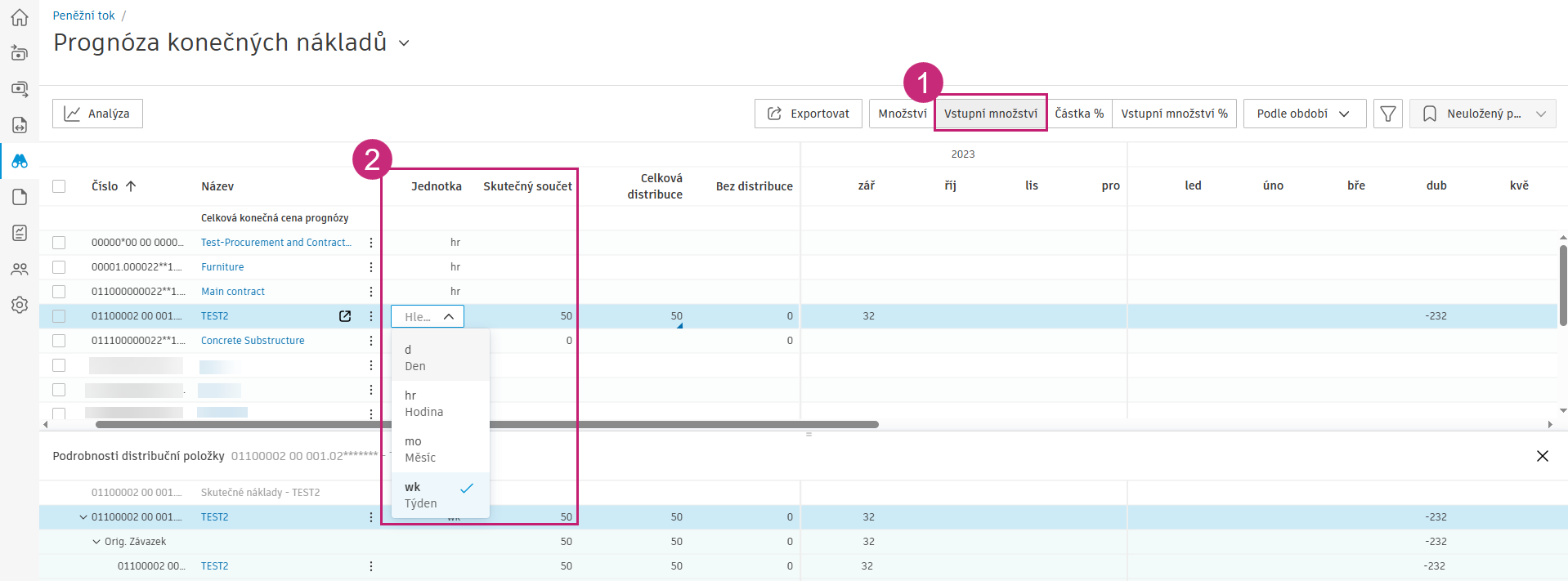
Přepnout pohledy: Přepínejte mezi zobrazeními "Množství" a "Vstupní množství" pomocí přepínacího tlačítka.
- Zobrazení částky: Zobrazuje hodnoty a procenta v dolarech.
- Zobrazení vstupního množství: Zobrazuje množství a procenta.
Práce se sloupcem Jednotka: V zobrazení množství uvidíte sloupec "Jednotka" zobrazující:
- Rozpočtové položky: Původní jednotka rozpočtu (hodiny, dny a další).
- Položky segmentů/smluv: Zobrazuje hodiny.
Jak funguje distribuce množství
Tato funkce je nejcennější při práci a další práci založenou na čase. Snažte se používat konzistentní časové jednotky v podobných typech práce. V průběhu projektu aktualizujte množství i počty. Při úpravách věnujte pozornost jednotkovým nákladům, abyste zajistili, že zůstanou realistické.
Hlavní funkce:
Úpravy prognózy. Při přidávání úprav prognózy:
- Zadejte jednotkové náklady (například 75 USD/hodina).
- Systém vypočítá množství automaticky na základě vašich úprav v dolarech.
- Tyto jednotkové náklady se vztahují na všechna časová období v rámci úpravy.
Přerozdělovat na základě skutečných nákladů: Pokud přerozdělíte částky na základě skutečných nákladů, systém také přerozdělí množství proporcionálně, aby udržel prognózy množství v souladu se skutečným průběhem.
Upravte množství a jednotkové náklady za období po přidání úpravy prognózy. To provedete tak, že v konsolidovaném zobrazení:
- Klikněte na Upravit vstupní množství a jednotkové náklady.
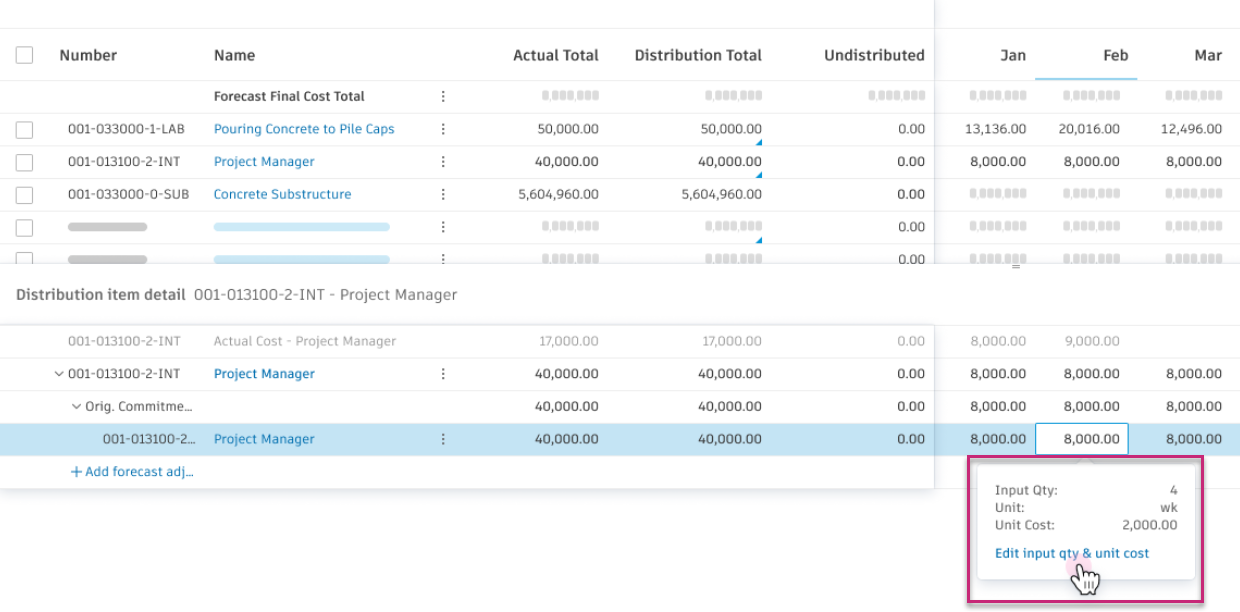
- Upravte distribuci.
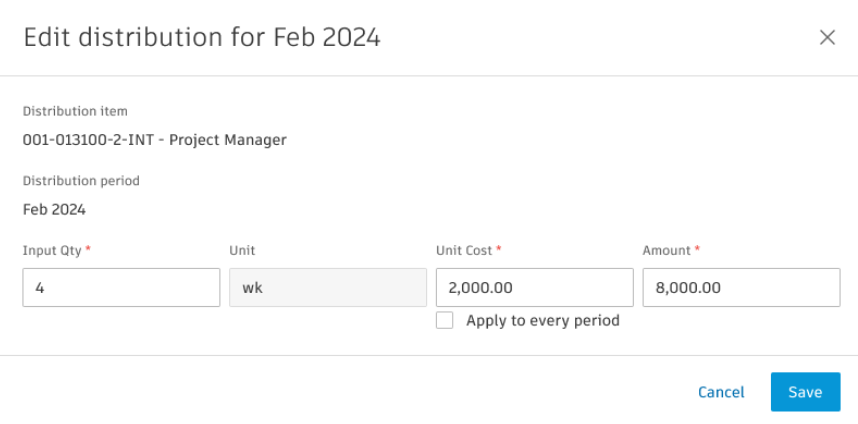
Výchozí jednotky a jejich změna
Systém automaticky vybere příslušné jednotky:
- Rozpočty podle času: Používá původní jednotku rozpočtu (hod, d, týden, měsíc).
- Rozpočty, které nejsou založeny na čase: Výchozí nastavení je hodiny (hod)
- Rozdělení podle segmentů/smluv: používá hodiny (hod.)
U rozdělení podle času můžete přepínat mezi různými časovými jednotkami: hod (hodiny), d (dny), týden (týdny), mo (měsíce).
Systém automaticky převede množství, když změníte jednotky (například ze 40 hodin se stane 1 týden).
Aktualizace distribuce
Sloupec Nerozdělené upozorňuje na případné rozdíly mezi částkou v zobrazení rozpočtu a aktuálně rozdělenou. Výběrem nabídky Další vedle položky s oranžovým trojúhelníkem můžete přidat nedistribuované položky pro změnové příkazy nebo převody, aby je bylo možné distribuovat odděleně od původní práce.
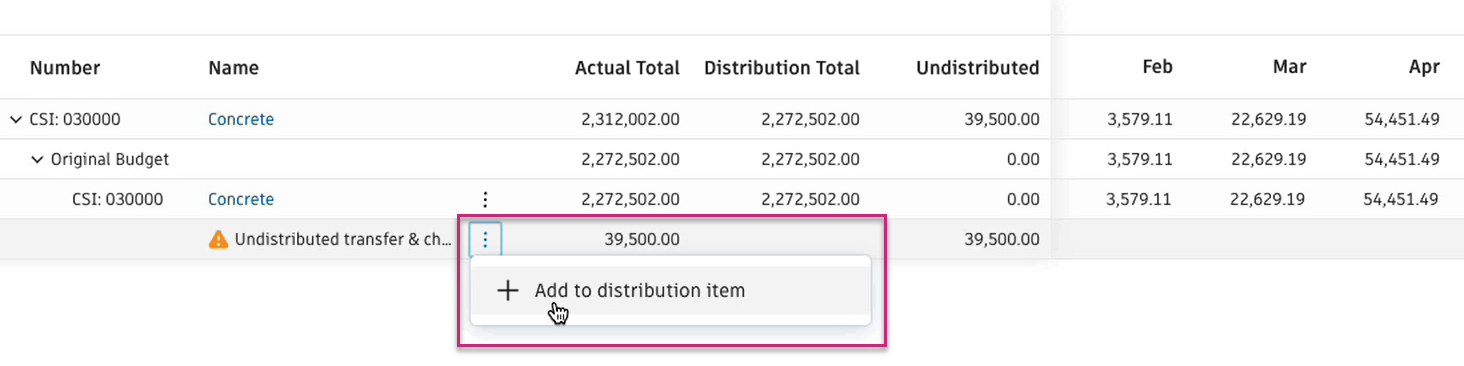
Po přidání do distribuční položky se zobrazí podrobné zobrazení:
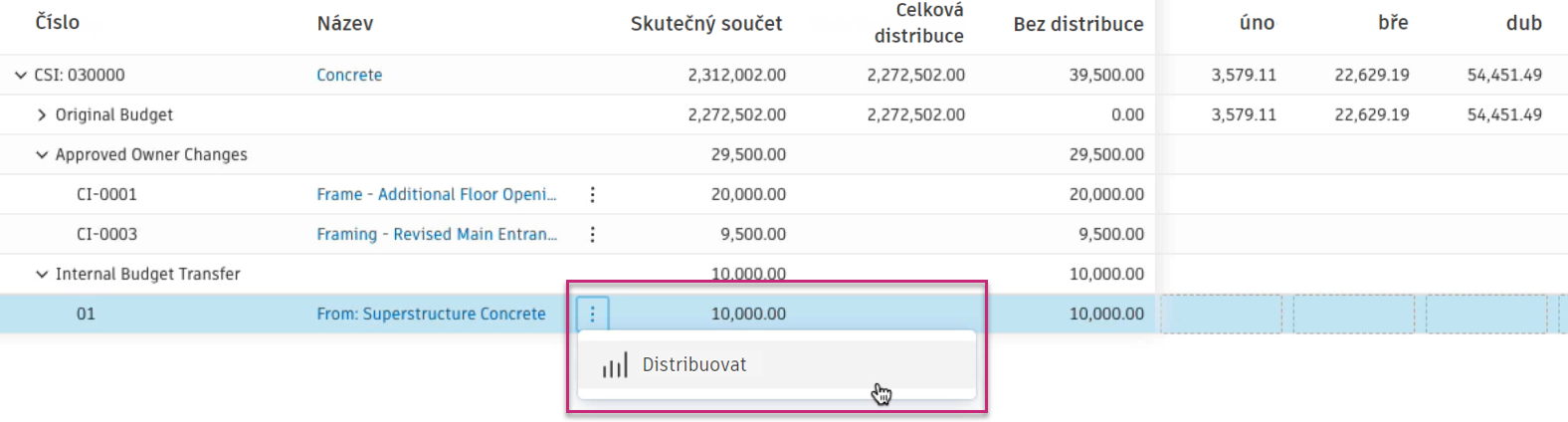
Tyto položky lze distribuovat pomocí předdefinovaných křivek nebo ručně.
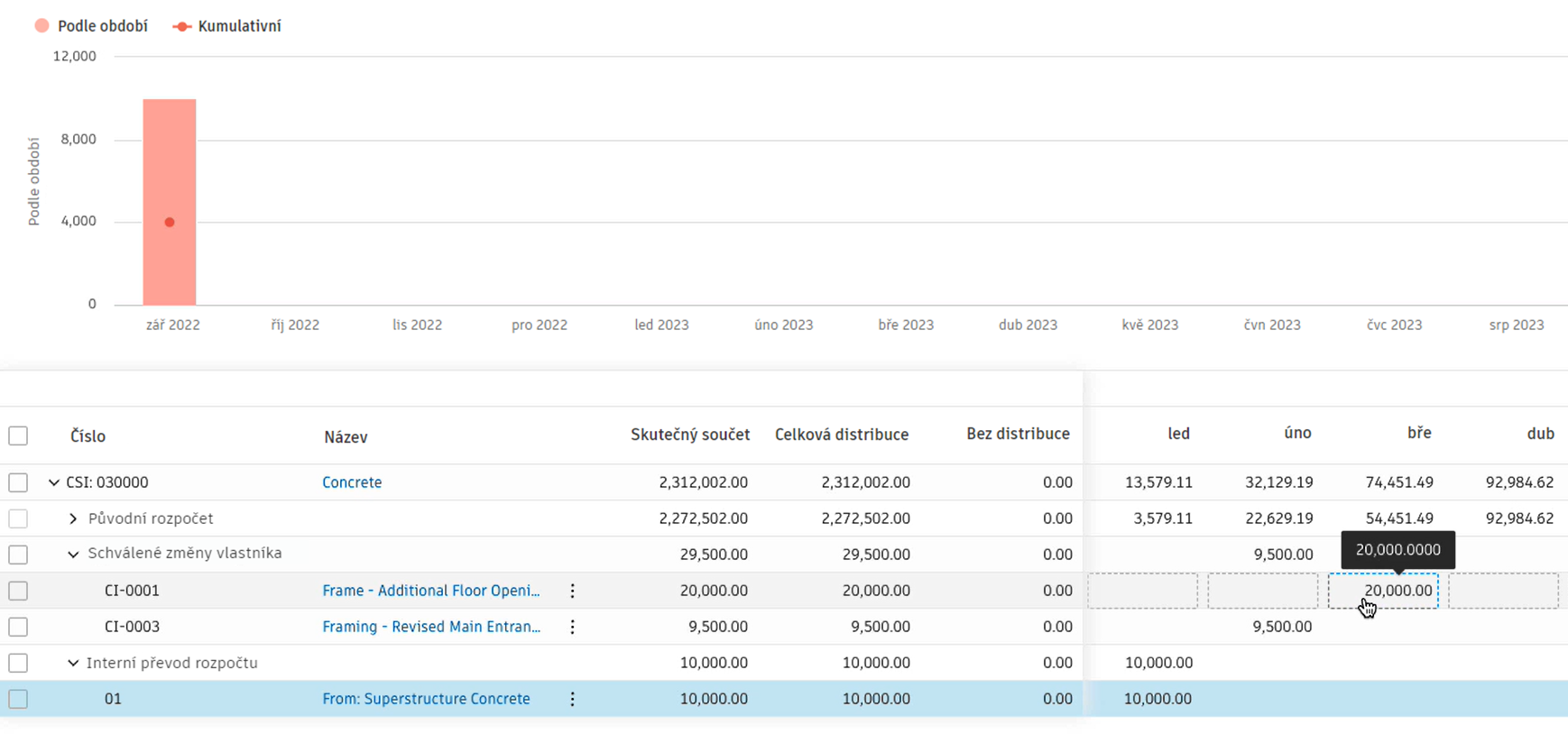
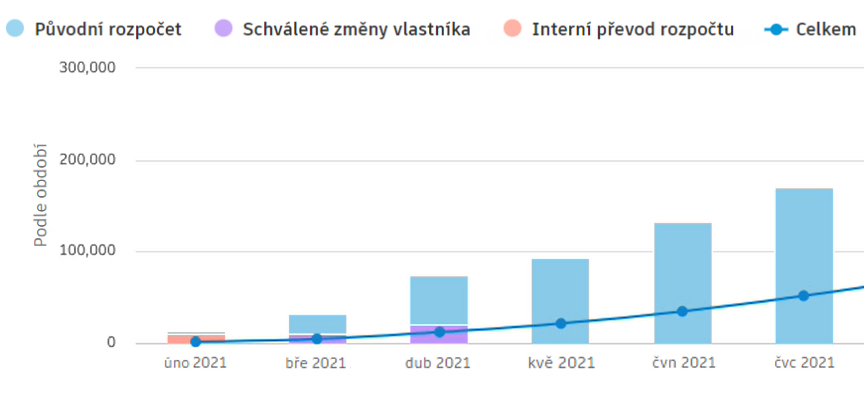
Schválené změny vlastníka a interní převod rozpočtu jsou v grafu zobrazeny jinou barvou.
Vymazání distribuce
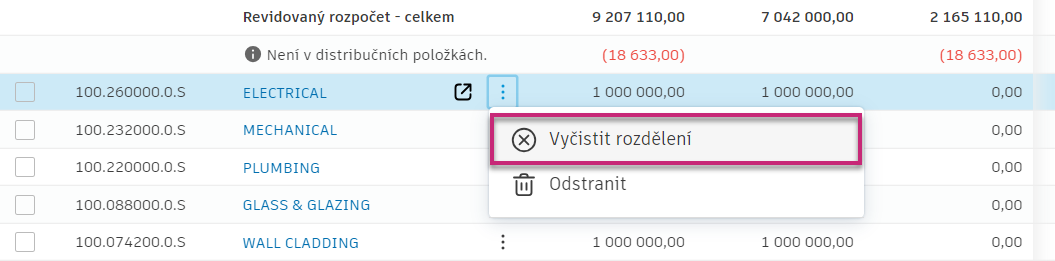
Chcete-li distribuci vymazat, klikněte na nabídku Další vedle položky distribuce a vyberte možnost Vymazat distribuci.
Odstranění distribuční položky
Pokud chcete odstranit distribuční položku, klikněte na nabídku Další a vyberte Odstranit. Chcete-li odstranit více než jednu distribuční položku, zaškrtněte políčka vedle položek, které chcete odstranit, a klikněte na tlačítko Odstranit.
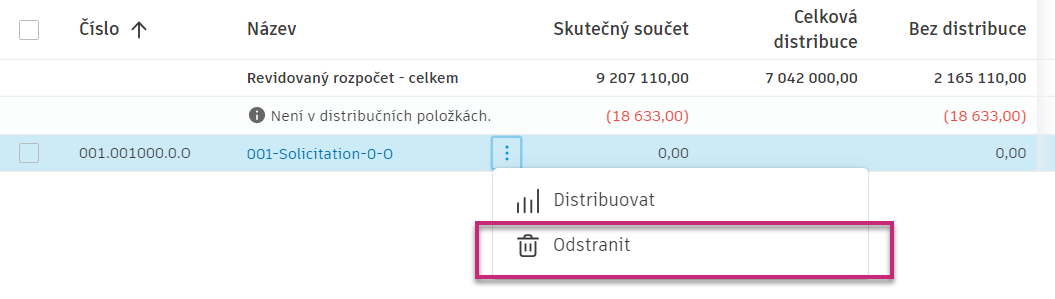
V obou případech budete vyzváni k potvrzení akce.
Distribuční položka v pracovním postupu spolupráce
Funkce spolupráce v nástroji prognózy umožňuje uživatelům odesílat distribuční položky dodavatelům a žádat je o vstup.
Další informace o pracovním postupu spolupráce na cashflow.
Naučte se, jak:
- Nastavit spolupráci v nástroji prognózy
- Odeslání distribučních položek ke kontrole
- Jak se mohou dodavatelé zapojit a předkládat své vstupy.
Navigace v tabulce peněžních toků
Týmy mohou získat přístup k analýze peněžních toků na úrovni projektu, která umožňuje snadno vizualizovat rozložení peněžních toků v průběhu životního cyklu projektu. Tento souhrn v reálném čase umožňuje týmům v případě potřeby rychle zobrazit plánované skutečnosti a prognózy se všemi podrobnostmi. Chcete-li získat přístup k tabulce CashFlow, otevřete kartu Prognóza.
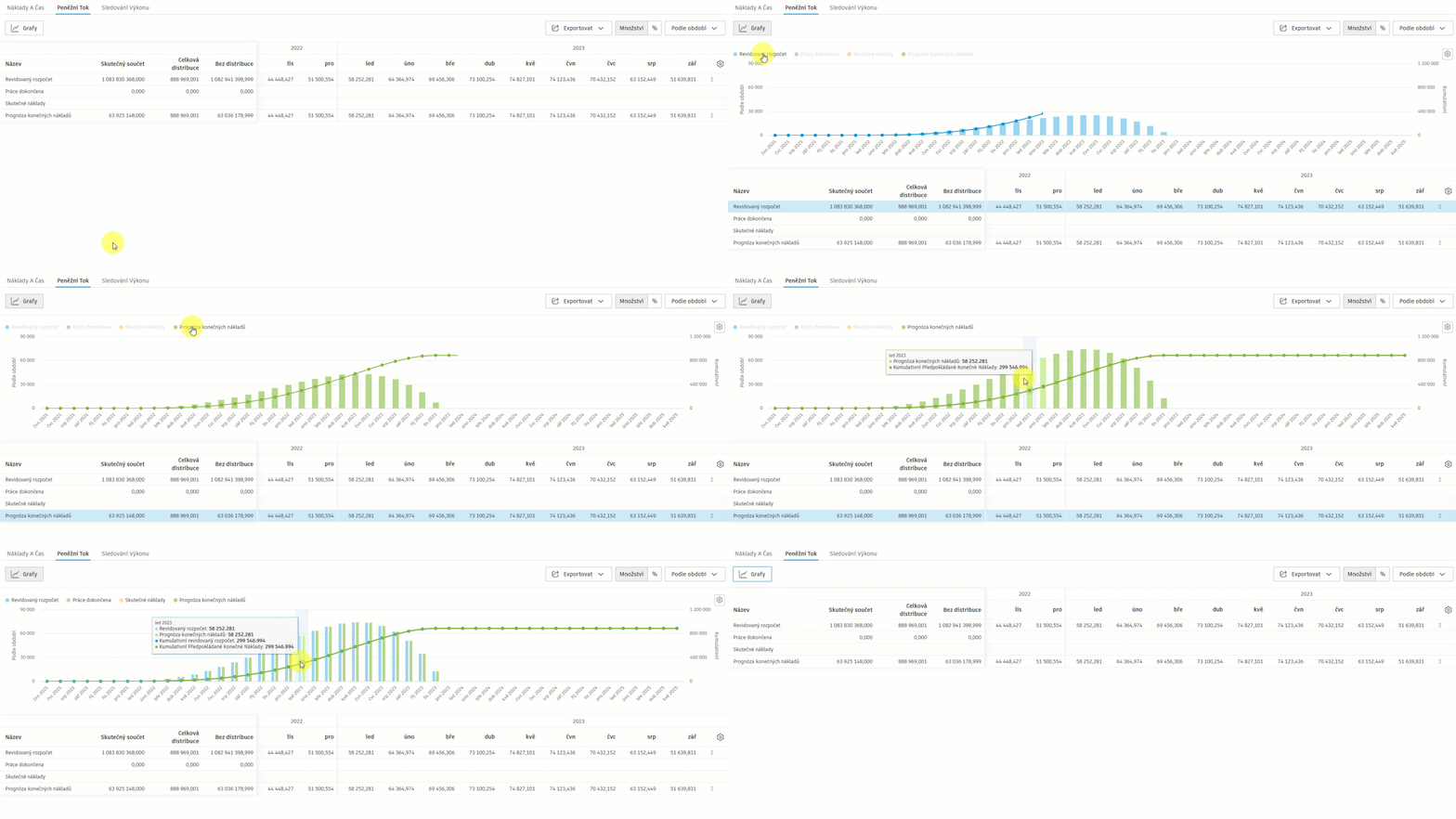
Chcete-li zobrazit vestavěný dynamický graf čas versus peníze, vyberte ikonu  . Poté můžete provést následující akce:
- Přepíná mezi částkou a procenty.
- Chcete-li změnit zobrazení grafu, vyberte v rozevíracím seznamu možnost Podle období nebo Kumulativní.
- Pomocí ikony nastavení
 můžete zobrazit možnost Kumulativní, Podle období nebo obě.
 - Vyberte jednu z položek legendy (Revidovaný rozpočet, Dokončená práce, Skutečné náklady nebo Předpokládané konečné náklady). Kliknutím na každý název se graf zmenší tak, aby se zobrazila pouze vybraná data. Chcete-li se vrátit k přehledu projektu se všemi čtyřmi aktivními legendami, vyberte jednu legendu v pohledu tabulky. Nyní můžete kliknutím na ikonu Grafy poblíž položky Souhrn projektu povolit výchozí zobrazení.
- Přesunutím kurzoru nad určité období získáte zobrazení seznamu podrobností.
S tabulkou cashflow můžete manipulovat pomocí ikony :
- Zaškrtnutím nebo zrušením zaškrtnutí políček sloupců změníte jejich viditelnost.
- Pomocí ikony
 můžete přetáhnout sloupce do jiného lokace.
 - Ikony
 slouží k přichycení sloupce doleva nebo doprava.
Další podrobnosti můžete také zobrazit výběrem ikony  , která se zobrazí v tabulce, když umístíte kurzor nad řádek:
Otevře se pohled rozpočtu pro konkrétní sloupec. Z tohoto pohledu přidejte distribuční položky a vytvořte distribuce peněžních toků. Kliknutím na rozpočtové položky s ikonou zobrazíte podrobnější prognózu. Období jsou rozdělena na měsíce a roky, přičemž v případě potřeby lze načíst další období.
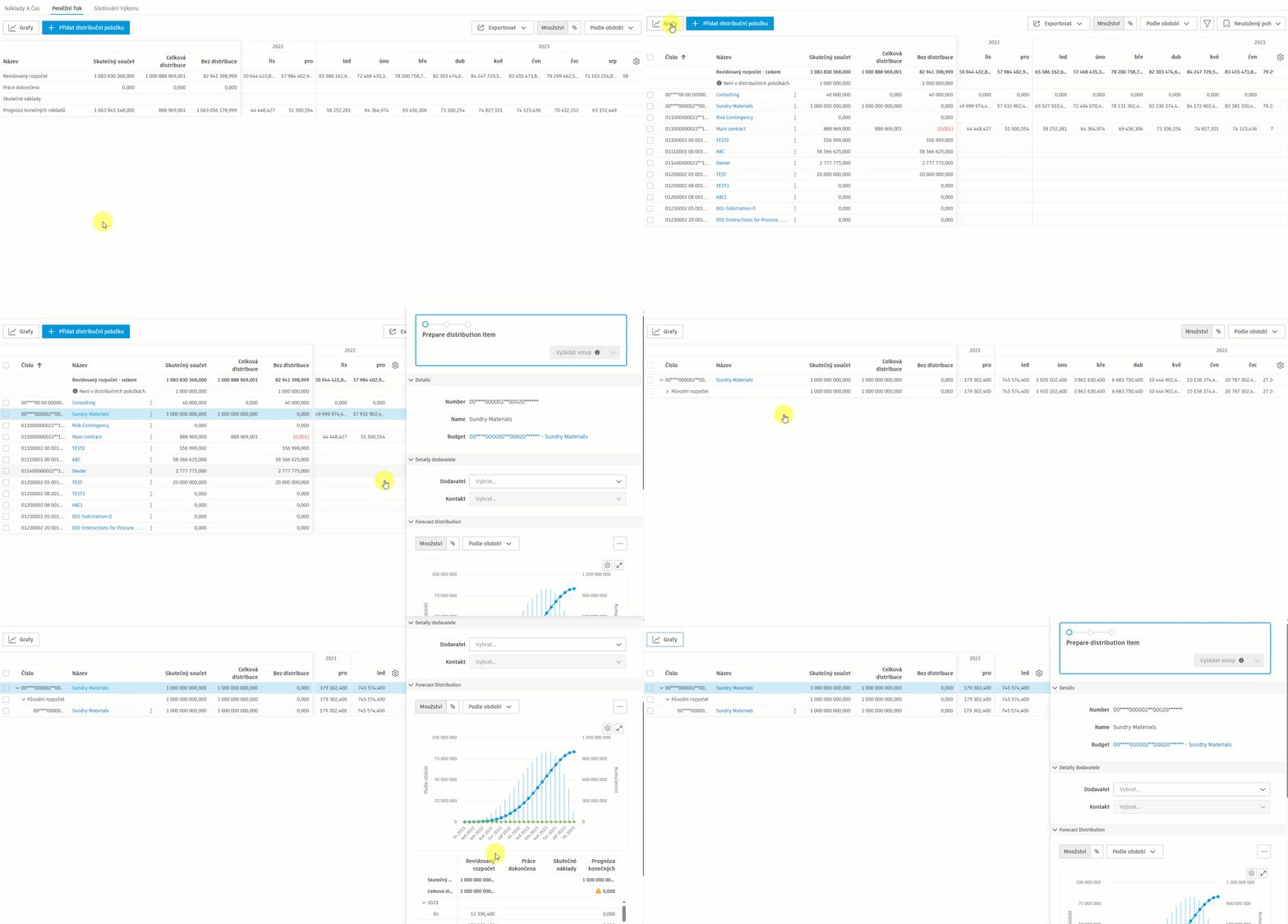
Období peněžních toků jsou dynamická. Umístění a viditelnost sloupce období proto nelze uložit v zobrazeních uložených cashflow. V uložených pohledech budou zachovány pouze následující sloupce:
- Číslo
- Name
- Skutečný součet
- Celková distribuce
- Nerozdělený
Konsolidovaný pohled
Můžete zobrazit a upravit podrobnosti položky distribuce v seznamu a také zobrazit kontext peněžních toků jiných položek distribuce zobrazením těchto podrobností v podtabulce.
Zobrazení podrobností položky distribuce v podtabulce v zobrazení seznamu:
Rozbalte podtabulku výběrem libovolného součtu distribuce, který má modrý indikátor trojúhelníku.
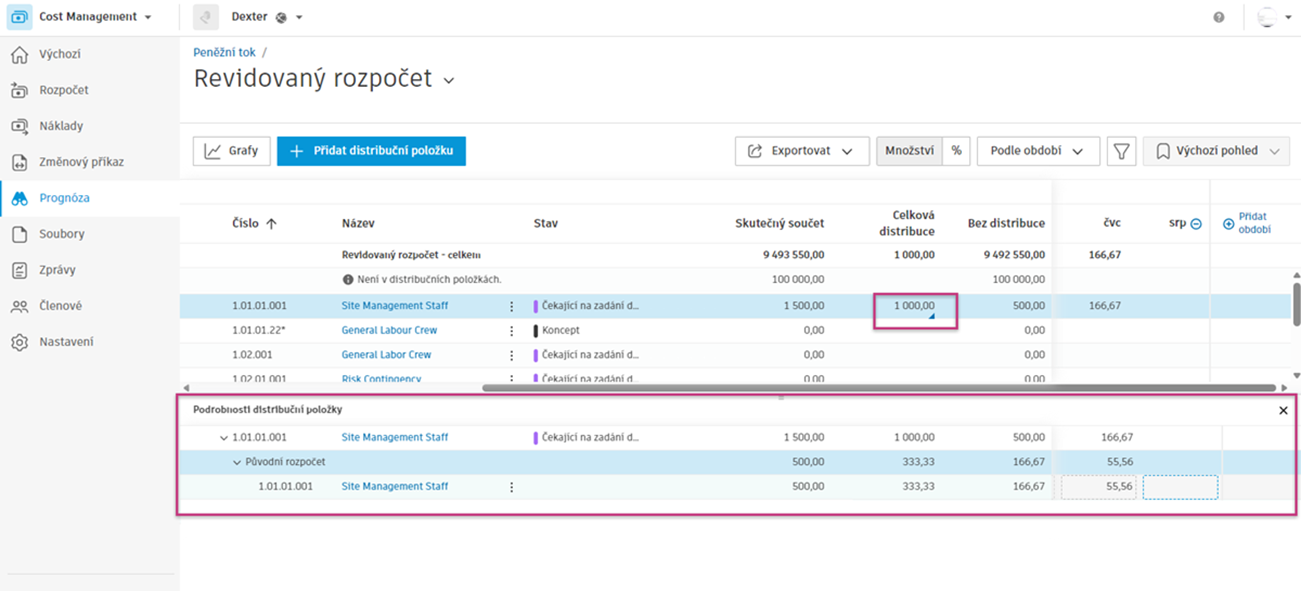
Nyní můžete upravit podrobnosti položky a zobrazit další položky.
Související články
Úpravy prognózy v různých nástrojích
- V rozpočtovém nástroji: Vytvořte úpravy prognóz v rozpočtech
- V nástroji cashflow: Vytvořit úpravy prognózy (tento článek)
- Nastavení: Konfigurace prognózy rozpočtu
Další nástroje a pracovní postupy prognózy