Sledování výkonu
Pomocí sledování výkonu můžete pomocí analýzy sledovaného vstupu (jednotky času) a výstupu (jednotky dokončené práce) zjistit, jak se plánovaný a skutečný výkon vzájemně ovlivňují. Díky těmto znalostem můžete řešit pracovní problémy na staveništi a co nejdříve přesně předpovědět jakýkoli dopad na náklady.
Podívejte se na pracovní postup sledování výkonu:
- Vytvořit položku sledování výkonu z rozpočtu
- Přidání instance
- Aktualizace podrobností položky
- Poměr výkonu monitoru
- Přidání úpravy prognózy ze sledovací položky
- Související články
Vytvořit položku sledování výkonu z rozpočtu
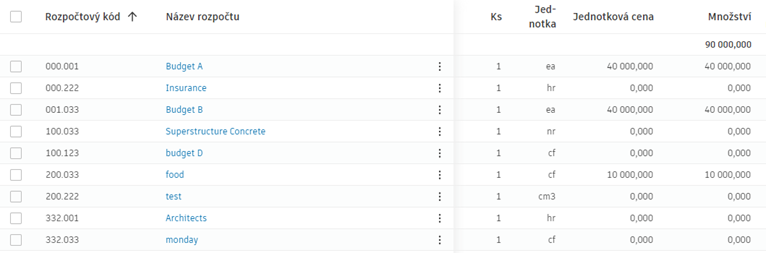
Sledovací položky jsou vytvářeny z rozpočtu. Chcete-li začít pracovat s pracovní postup sledování výkonu, je nutné přidat rozpočet s definovanými segmenty rozpočtového kódu. Přidejte jednotku, množství, jednotkové náklady a částku rozpočtu, se kterým chcete provést sledování.
Přidání sledovací položky:
Vyberte kartu Prognóza v části Cost Management.
Přejděte na kartu Sledování výkonu.
Zrozevírací nabídky vyberte možnost Přidat sledovací položku nebo Dávkově vytvořit sledovací položky.

Vyhledejte podle Kód rozpočtu a vyberte rozpočet nebo rozpočty, které chcete sledovat.
Vybraný rozpočet je přidán jako položka sledování s automaticky přiřazenou instancí, na které můžete plánovat vstup a výstup a sledovat skutečné hodnoty, abyste viděli, jak dobře si vaše práce vede.
Přidání instance
Přidejte instanci výběrem nabídky Další  vedle položky sledování a poté možnosti Přidat instanci. Tato akce může být užitečná, když chcete rozdělit sledovací položku. Máte například několik lokalit v rámci jednoho rozpočtu a chcete sledovat výkon na všech z nich.
Aktualizace podrobností položky
Po vytvoření sledovací položky a její instance můžete aktualizovat podrobnosti instance a upravit tak sledování. Lze provést následující úkony:
- Upravte název nebo číslo instance a přidejte lokace instance do části Obecné tabulky.
- Úpravou polí v části Plán upravte plánovaný výkon.
- Přidejte hodnoty do sledovaného oddílu, abyste udrželi krok s postupem práce.
Protokolování průběhu denně nebo týdně pomáhá sledovat poměr výkonu v reálném čase. Zaznamenávání časového rozvrhu průběhu můžete také automatizovat integrací modulu Cost Management s aplikacemi pro sledování třetích stran.
Poměr výkonu monitoru
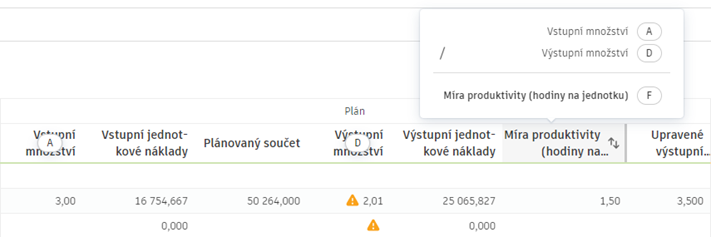
Při každé aktualizaci instance sledovací položky aktuálními hodnotami se změny projeví vtabulce sledování výkonu. Tabulka umožňuje sledovat vztah mezi plánovaným a sledovaným výkonem ve třech pohledech, které můžete měnit podle typu práce:
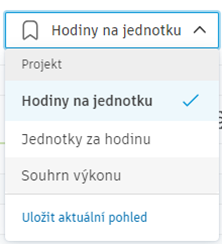
Zatímco první dva jsou podrobnější, zobrazení Souhrn výkonu zobrazuje zjednodušená data:
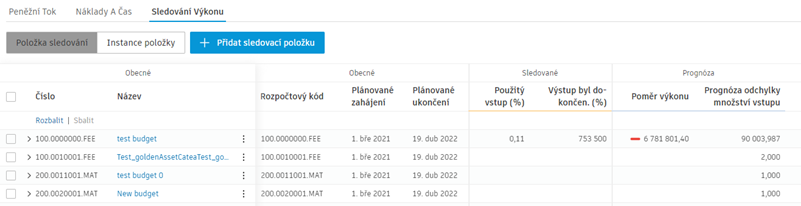
 můžete také přidat nebo odebrat sloupce.
Poměr výkonu
Můžete zjistit, zda váš tým na pracovišti je:
- Na cestě, když míra produktivity (hodiny na jednotku) děleno sledovanou mírou produktivity (hodiny na jednotku) je rovna 1. To je znázorněno zelenou tečkou u instance ve sloupci Poměr výkonu.
- Nadprůměrný, když je tento poměr větší než 1, což je označeno zelenou tečkou.
- Nedostatečně výkonný, pokud je tento poměr nižší než 1, což je znázorněno červenou tečkou.
Například plánovaná míra produktivity je tři hodiny na instalaci jednoho okna. Pokud je sledovaná míra produktivity dvě hodiny na okno, je poměr větší než 1 – váš tým podává nadměrný výkon.
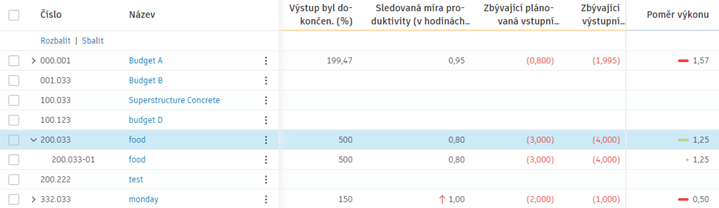
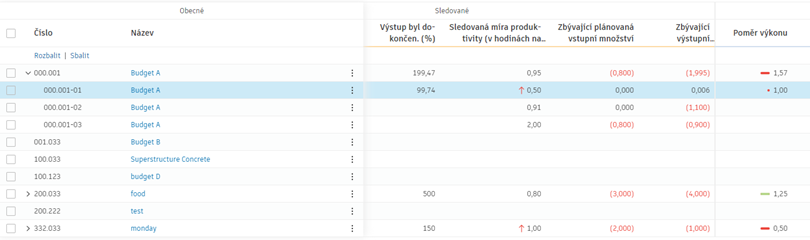
Ve sloupci Poměr výkonu můžete také vidět ukazatel průběhu, který zobrazuje výkon položky sledování. Barva indikátoru průběhu se vypočítá podle podílu výkonu na instancích. I když ukazatel průběhu ukazuje hodnotu 1,00, jedna z instancí může podávat nadprůměrný výkon, zatímco jiné mohou být nedostatečně výkonné. Můžete se ponořit do podrobností a zobrazit skutečný výkon v každé instanci.
Přidání úpravy prognózy ze sledovací položky
Úpravu prognózy můžete přidat ze sledovací položky, když zaznamenáte nějaké problémy s výkonem a chcete podle toho upravit rozpočet. Přidání úpravy prognózy:
Vyberte kartu Prognóza v části Cost Management.
Přejděte na kartu Sledování výkonu.
Vyberte nabídku Další
vedle položky sledování.Vyberte možnost Úpravy prognózy. Zobrazí se okno Upravit nastavení prognózy. Můžete vybrat jednu ze dvou možností:
- Přidat – pro ruční přidání úpravy.
- Přidat ze sledovací položky – pro výběr z existující sledovací položky. Úprava se vypočítá na základě dodatečných hodin potřebných k dokončení úkolu, který je založen na sledovaném výkonu (odchylka vstupního množství prognózy). Vynásobí se poslední hodinovou cenou ze schválených skutečných hodnot (jednotkové náklady trendu). To ukazuje, kolik dodatečných nákladů je zapotřebí.
Tip: Můžete přidat tolik úprav prognózy, kolik chcete.Jakmile budete připraveni, zavřete okno. Úpravy se přidávají okamžitě.
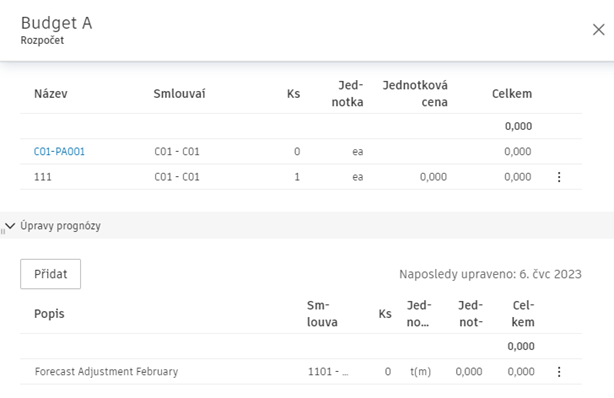
Úpravy prognózy lze zobrazit na několika místech souvisejících s rozpočtem. Například v části Úpravy prognózy na panelu podrobností rozpočtu: