Plánování podle metody
Pomocí plánování založeného na metodách můžete pomocí úkolů plánování založených na Ganttův diagram naplánovat časové limity, jako jsou například Všeobecné podmínky, vizuálním způsobem.
Obsah tohoto článku:
- Vytvoření úlohy plánu
- Správa úloh plánu
- Propojení úloh harmonogramu a rozpočtů
- Aktualizace propojených úkolů plánu a dat rozpočtů
- Další postup
Vytvoření úlohy plánu
Díky této sadě funkcí mohou týmy přidávat klíčové milníky plánu a přidružovat k nim rozpočtové položky, aby mohly vizuálně plánovat své rozpočty v Ganttův diagram pohledu.
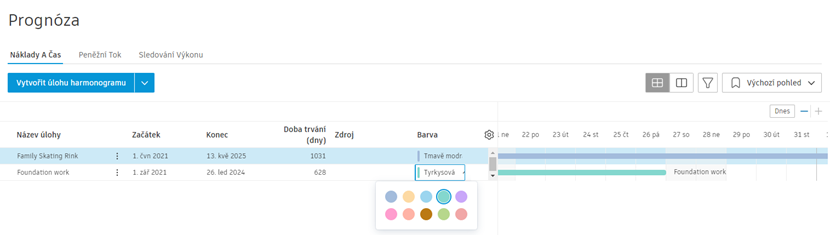
Vytvoření úlohy plánu:
- Vyberte kartu Prognóza v části Cost Management.
- Přejděte na kartu Náklady a čas.
- Klikněte na tlačítko Vytvořit úlohu plánování.
- Zadejte název úlohy.
- Vyberte počáteční a koncové datum.
- Vybrat barvu pro Ganttův diagram graf.
Správa úloh plánu
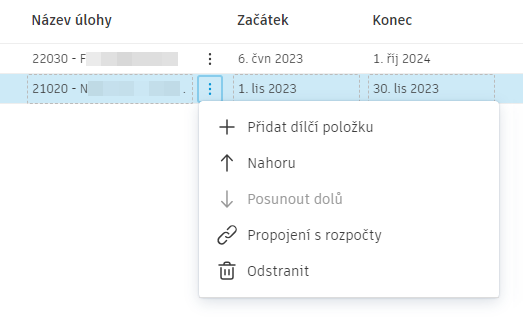
Po vytvoření úkolu proveďte pomocí nabídky Další  v tabulce úkolů některou z následujících akcí:
- Přidejte dílčí položky.
- Přesouvejte úkoly nahoru nebo dolů.
- Propojení úkolu s rozpočtem. Jakmile jsou úkol a rozpočet propojeny, jejich barva, datum zahájení a ukončení budou stejné.
- Odstraňte úkoly.
Pomocí  můžete upravit viditelnost a pořadí sloupců vtabulce.
Propojení úloh harmonogramu a rozpočtů
Všechny rozpočtové položky jsou automaticky načteny do rozpočtové sekce pod úkoly plánu.
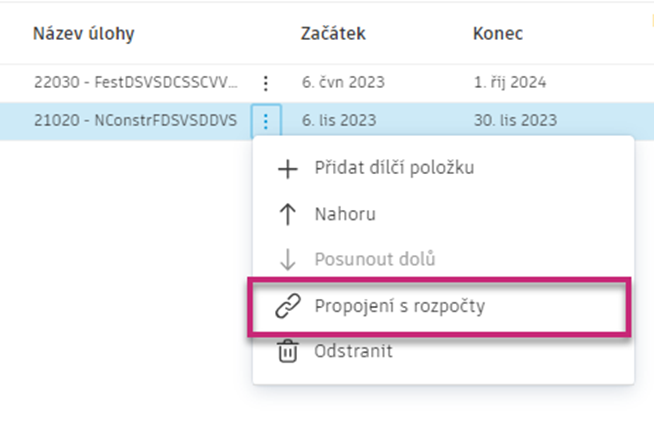
Propojení úlohy plánu s rozpočtovou položkou:
Použijte nabídku Další
v tabulce rozpočtu. Klikněte na možnost Propojit s rozpočty.
Zaškrtněte políčko vedle jedné nebo více rozpočtových položek, které chcete propojit.
Po propojení bude barva pruhu úkolu a rozpočtové položky stejná. Data zahájení a ukončení budou také automaticky propojena. data můžete změnit ručně.
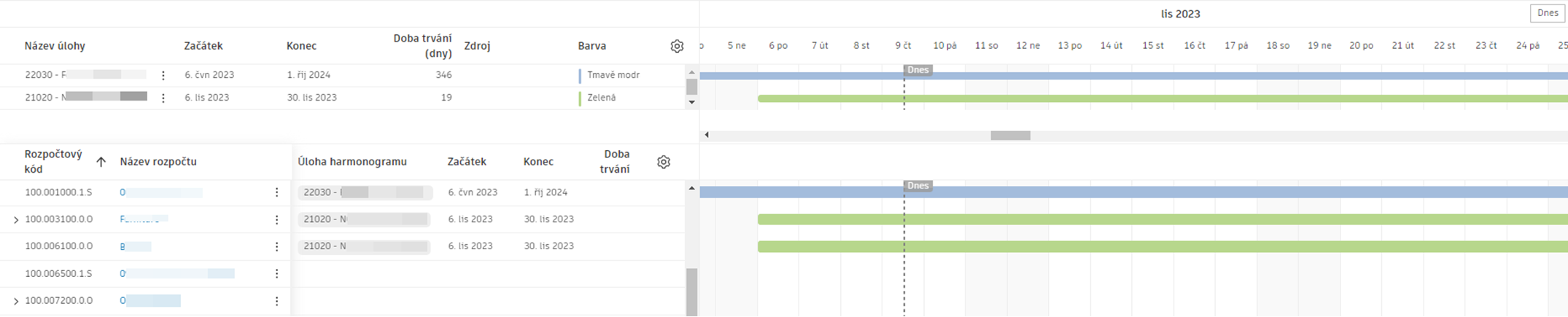
Jakmile propojíte všechny rozpočtové položky s úkoly, můžete:
- Přepněte pohled pouze na tabulku rozpočtu pomocí
 .
. - Pomocí ikony
 můžete určit, které sloupce budou v tabulce viditelné.
 - Nastavením filtrů a seskupení pomocí ikony
 můžete vytvářet přizpůsobené pohledy. Pokud očekáváte, že budete pravidelně potřebovat pohled, můžete pomocí rozevíracího seznamu pohledu uložit aktuální pohled.
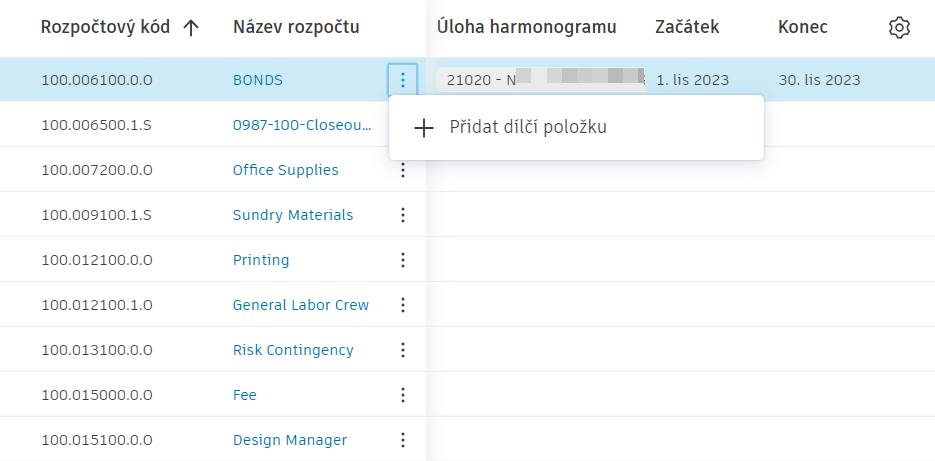
 - Podpoložky přidáte výběrem nabídky Další .
Aktualizace propojených úkolů plánu a dat rozpočtů
Jakmile jsou úkoly plánu propojeny s položkami rozpočtu, data zahájení a ukončení se vyplní automaticky. Máte možnost flexibilně upravit počáteční nebo koncové datum rozpočtu a data propojených úkolů plánu. Stačí kliknout na sloupec Začít nebo Konec vedle příslušného úkolu nebo rozpočtové položky.
Pokud jsou data stejná pro propojené rozpočty i úkoly, jakékoli změny provedené v datech plánovaných úkolů automaticky aktualizují odpovídající data pro rozpočtové položky.
Pokud jsou však data rozpočtu ručně upravena nebo se liší od dat úkolů plánu, data položek rozpočtu nebudou automaticky aktualizována.
Další postup
Jakmile jsou všechny položky rozpočtové linie propojeny s úkoly plánu, můžete přejít na kartu Cashflow vytvořit distribuce a zobrazit analýzu cashflow na úrovni projektu.