Odesílání a publikování dokumentů
Odeslat a publikovat:
Výkresové a návrh soubory (včetně souborů PDF, IFC, DWF, připojených souborů Revit a souborů DWG sexterními referencemi)
Podpůrné dokumenty (například výpočty a konfigurační soubory)
Poznámka: Podpůrné dokumenty jsou dodávány v různých souborových formátech a doplňují návrh soubory o další informace nebo informace specifické pro verzi. Další informace naleznete v tématu Podporované soubory.
Uspořádejte konkrétní verze dokumentů do sad způsobem, který je v souladu s nejlepšími metodami pro modul Document Management v oboru AEC.
Odesílání a publikování souborů
Tuto metodu použijte pro nepřipojené soubory PDF, výkresy, návrh a další podporované soubory. pracovní postup pro odesílání souborů PDF se liší od jiných souborů, protože během odesílání můžete určit rohové razítko (šablonu rozvržení). Pokud nahráváte několik jednotlivých souborů PDF najednou, můžete všem dokumentům přiřadit stejné rohové razítko.
Během odesílání můžete také přidat dokumenty do sady a uspořádat tak konkrétní verze dokumentů. Odesílání a publikování se skládá ze čtyř následujících pracovních postupů:
1. Upload
Ve stromu složek vyberte složku, do které chcete soubory odeslat.
Klikněte na rozevírací nabídku Odeslat soubory a vyberte možnost Odeslat soubor.
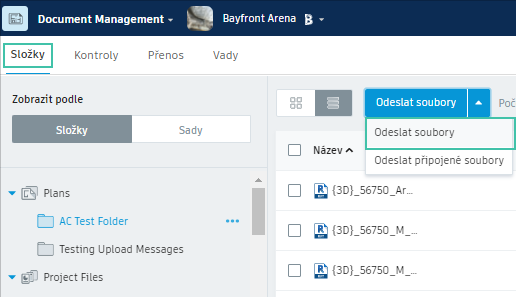
Přejděte vpočítači ksouboru, který chcete odeslat, a vyberte ho kodeslání.
Tip: Do složky BIM 360 můžete také přetáhnout soubor zpočítače.Poznámka: Chcete-li vybrat více souborů, stiskněte kombinaci kláves Shift+kliknutí nebo Ctrl+kliknutí.Vyberte možnost Přidat soubory a odešlete další soubory.
Pokud odesíláte soubory do souborů projektu, soubory projdou dvoufázovým procesem, aby se zkontrolovalo, zda je lze po odeslání odeslat a zobrazit. Soubory mohou vykazovat následující chyby:
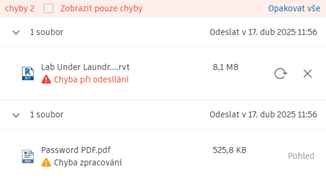
Etapa Šeky Kontroly byly úspěšné Kontroly byly neúspěšné Nahrávání Soubory se kontrolují, zda jsou podporovány a zda nemají žádný vliv na problémy se sítí nebo serverem, které by měly vliv na nahrávání. Soubory se zobrazí vpříslušných složkách. Můžete je spravovat pomocí obvyklých akcí souborů. Soubory však nelze zobrazit ani provádět akce vprohlížeči, dokud soubory neprojdou fází zpracování. Kliknutím na tlačítko Opakovat můžete tuto fázi zkusit znovu, protože případné problémy mohou být vyřešeny. Zpracování Jakmile soubory projdou fází Odesílání, zkontroluje se, zda je lze otevřít vprohlížeči. Soubor může způsobit chybu, pokud je například chráněn heslem. Soubor můžete použít a zobrazit. Soubor nesmí být:
- Zobrazeno v prohlížeči v produktu
- použito při porovnání souborů
- Označeno
Stále však můžete zobrazit soubory PDF pomocí možnosti Otevřít v prohlížeči a sdílet soubor s ostatními kteří si jej mohou stáhnout k zobrazení.Poznámka: Pokud je složka vynucena normou pojmenování, bude nutné názvy souborů ověřit. Další informace naleznete v tématu Odeslání dokumentů do složky s vynuceným standardem pojmenování
2. Vybrat šablonu rozvržení
Pokud nahráváte soubory PDF do složky Plány, ve sloupci Šablona rozvržení vyberte šablonu (rohové razítko) nebo vyberte možnost Nové rohové razítko. Alternativně můžete pokračovat bez šablony a zadat ji později.

 Stáhnout zdrojový soubor.
3. Vybrat nebo vytvořit sadu
Přidání verzí dokumentu do sady:
Klikněte na možnost Množina není určena.
Chcete-li vytvořit novou sadu, zvolte možnost Publikovat do nové sady (pouze správci projektu). Pokud zvolíte tuto možnost, zadejte název sady. Datum vydání je volitelné.
Volitelně můžete zvolit možnost Publikovat do existující sady, pokud již existuje.
Tip: Pokud máte více sad, pomocí vyhledávacího pole rychle najděte potřebnou sadu.Klikněte na tlačítko Pokračovat.
Tip: Další informace naleznete vtématu Sady dokumentů.
Můžete se také podívat na toto video a dozvědět se více o tom, jak přidat dokumenty do sady.
4. Publikování
Vyberte možnost Pokračovat. Soubory budou poté zpracovány a publikovány. Po dokončení se zobrazí dialog výsledků.
Tip: Při odesílání dokumentů do složky Soubory projektu, která se skládá zvíce stránek, listů nebo pohledů, můžete vprohlížeči otevřít jednotlivé stránky, které již byly extrahovány, zatímco ostatní jsou stále zpracovávány. Obnovením prohlížeče aktualizujte stránky, které lze zobrazit.Poznámka: Zpracovávané soubory lze přesouvat vytvářet kopie. Vzobrazení Složky vyberte na horním panelu nástrojů možnost Kopírovat nebo
  Přesunout.
Výběrem možnosti Zobrazit zobrazíte publikované soubory ve složce.
Odesílání a publikování připojených souborů
Můžete odeslat připojené soubory Revit nebo AutoCAD soubory, které obsahují externí reference. Je nutné určit nadřazený nebo hostitelský soubor, který bude připojen kdatům podřazeného souboru.
Ve stromu složek vyberte složku, do které chcete odeslat soubory.
Klikněte na tlačítko Odeslat
připojené soubory.
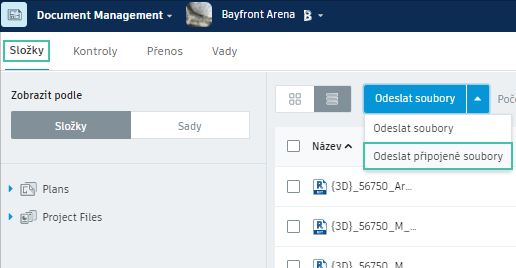
Máte k dispozici následující možnosti:
- Vyberte nadřazený (hostitelský) soubor nebo
- Stiskněte kombinaci kláves Shift+kliknutí nebo Ctrl+kliknutí a vyberte všechny soubory, které chcete připojit (nadřazené i podřazené).
Na dialog Odeslat připojené soubory vyberte možnost Přidat soubory a v případě potřeby vyberte další (podřízené) soubory.
Ve sloupci Nadřazený soubor, který se zobrazí po dokončení odesílání, zaškrtněte nadřazený soubor
Pokračovat.- Připojené soubory budou poté zpracovány a publikovány. Po dokončení se zobrazí dialog výsledků.
Výběrem možnosti Zobrazit zobrazíte publikované soubory ve složce.