Problémy v modulu Document Management
Vytvářejte a spravujte problémy související s 2D projekty a 3D modely na úrovni dokumentu nebo projektu.
Týmy využívají problémy k identifikaci a sdílení oblastí, které jsou předmětem zájmu nebo zlepšení, s projektovými dokumenty nebo modely. Můžete pracovat pouze s problémy ve službě BIM 360 nebo spolupracovat pomocí doplňku Navisworks pro otázky koordinace.
V modulu Správa projektů mohou správci projektů vytvářet typy problémů a podtypy, uživatelské atributy, spravovat e-mailová upozornění a řídit oprávnění k problémům. Další informace naleznete v části Problémy nebo v tématu Nejčastější dotazy k problémům.
Zobrazit všechny problémy projektu
Zobrazí seznam všech problémů v projektu.
Ve Správě dokumentů klikněte na položku Problémy.
Zobrazí se seznam všech problémů, které jsou v projektu k dispozici.
Chcete-li použít filtr k zobrazení podmnožiny problémů, vyberte v rozevíracím seznamu Filtr jedno nebo více kritérií filtru.
Tip: Problémy lze filtrovat podle typu, stavu, umístění, přiřazení, tvůrce problému, hlavní příčiny, data splnění a data vytvoření.Chcete-li seřadit problémy na úrovni projektu, klikněte na název sloupce.
Tip: Problémy lze třídit podle různých atributů, včetně stavu, ID, názvu a data splnění.Kliknutím na řádek obsahující problém zobrazíte podrobnosti o problému, přílohy a aktivitu související s problémem.
Poznámka: V případě problémů založených na dokumentu nebo na modelu kliknutím na dokument ve sloupci Dokument jej otevřete a zobrazíte všechny problémy s ním spojené.
Zobrazení problémů s dokumentem nebo modelem
Zobrazí seznam problémů souvisejících s dokumentem nebo modelem.
Otevřete 2D dokument nebo 3D model a vyberte možnost Problémy
 . Volitelně můžete na domovské stránce na panelu nástrojů vybrat možnost Problémy .
Zobrazí se seznam všech problémů dostupných v dokumentu nebo modelu.
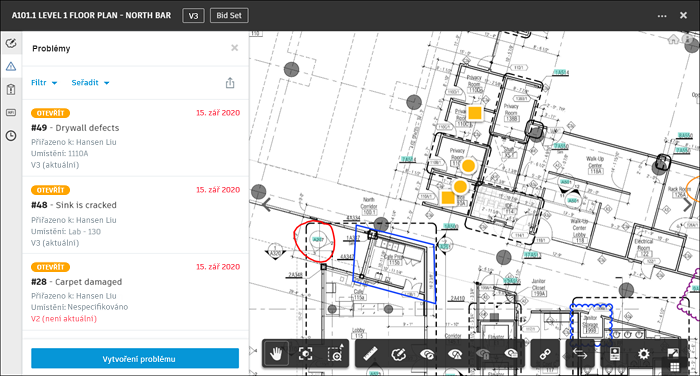
Chcete-li použít filtr k zobrazení podmnožiny problémů, vyberte v rozevíracím seznamu Filtr jedno nebo více kritérií filtru a klikněte na tlačítko Použít.
Tip: Problémy lze filtrovat podle typu, stavu, umístění, přiřazení, tvůrce problému, hlavní příčiny, data splnění a data vytvoření.Chcete-li změnit pořadí problémů v seznamu, vyberte v rozevíracím seznamu Třídit požadovaná kritéria třídění. Pořadí řazení může být jedno z následujících:
- Nadpis (A-Z nebo Z-A)
- Stav (zešikmení na zavřené nebo zúžené na zešikmení)
- ID (vzestupně nebo sestupně)
- Datum splatnosti (od starého do nového nebo od nového do starého)
Kliknutím na problém zobrazíte jeho podrobnosti, přílohy a aktivity související s problémem.
Vytvoření problému na úrovni projektu
Kromě problémů založených na dokumentu můžete také vytvořit problémy, které nejsou spojeny s určitým umístěním, ale s projektem.
V záhlaví Document Management klikněte na položku Problémy. Zobrazí se seznam problémů na úrovni projektu.
V pravém horním rohu klikněte na možnost Vytvořit problém.
Určete typ problému, stav a zadejte název.
Tip: Při vytváření problému můžete před uložením nastavit stav problému na možnost Koncept. Až budete připraveni k přiřazení, nastavte možnost Otevřít.Volitelně můžete přidat popis a připojený dokument a určit přiřazeného, termín splnění, umístění, podrobnosti o umístění, vlastníka a hlavní příčinu. Můžete také vybrat možnost Vytvořit další a vytvořit tak další problém.
Tip: V poli Přiřazeno můžete přiřadit uživatelům, rolím nebo společnostem. Pověřené osoby obdrží e-mailové oznámení s odkazem na problém. Umístění přidali správci projektu, další informace.Ve výchozím nastavení je stav nově vytvořeného problému nastaven na možnost Open.
Poznámka: Problémy se stavem Koncept mohou zobrazit pouze tvůrci, vlastníci a správci projektů.Klikněte na položku Vytvořit.
Vytvoření problému založeného na dokumentu nebo modelu
Otevřete 2D dokument nebo 3D model a vyberte možnost Problémy
.V levé dolní části panelu Problémy klikněte na možnost Vytvořit problém.
Kliknutím na místo umístěte svorku, která slouží k problému. Připínáček představuje problém. Přetáhněte připínáček na místo, kam jej chcete umístit.
Poznámka: Pole umístění se automaticky vyplní, pokud je připínáček umístěn na definovaném místě. Přesunutím připínáčku na nedefinované místo pole umístění zrušíte.Určete typ problému, stav a zadejte název.
Tip: Při vytváření problému můžete před uložením nastavit stav problému na možnost Koncept. Až budete připraveni k přiřazení, nastavte možnost Otevřít.Volitelně můžete přidat popis a určit přiřazení, datum splnění, umístění, podrobnosti o umístění, vlastníka a hlavní příčinu.
Tip: V poli Přiřazeno můžete přiřadit uživatelům, rolím nebo společnostem. Pověřené osoby obdrží e-mailové oznámení s odkazem na problém. Umístění přidávají správci projektu, přidání ploch umožňuje, aby se umístění automaticky zaplnila další informace.Ve výchozím nastavení je stav nově vytvořeného problému nastaven na možnost Open.
Poznámka: Problémy se stavem Koncept mohou zobrazit pouze tvůrci, vlastníci a správci projektů.Klikněte na položku Vytvořit.
Upravit problémy
Upravujte problémy na úrovni projektu a na úrovni dokumentu podle svých potřeb.
Kliknutím na problém na úrovni projektu nebo na úrovni dokumentu jej otevřete k úpravám.
Chcete-li změnit stav problému, vyberte požadovaný stav v rozevíracím seznamu Stav.
Tip: Tvůrci, přiřazovatelé a správci projektu mohou změnit stav problémů, například z možnosti Otevřít na možnost Zodpovězeno nebo Práce dokončena. Pouze tvůrci, vlastníci a správci projektu mohou nastavit problém na Zavřeno. Oprávnění lze navíc dále řídit v modulu Správce projektu.Na kartě Podrobnosti upravte přiřazeného a termín splnění.
Na kartě Přílohy přidejte požadované soubory k problému.
Na kartě Aktivita zadejte komentář, který chcete přidat k problému, a klikněte na tlačítko Odeslat.
Problémy s exportem
Úplný seznam problémů s projektem můžete exportovat do formátu PDF nebo CSV pro offline kontrolu.
Ve Správě dokumentů klikněte na položky Problémy
 Export Zpráva ve formátu PDF / zpráva ve formátu CSV.Tip: Alternativně otevřete 2D dokument nebo 3D model, poté otevřete panel Problémy a kliknutím na možnost
 exportujte soubor CSV.
Pokud vyberete soubor PDF, můžete volitelně upravit název zprávy a přidat zprávu.
Klikněte na možnost Vytvořit zprávu. Zpráva vám bude odeslána e-mailem.
Pokud vyberete soubor CSV, můžete exportovanou tabulku otevřít na panelu prohlížeče Stahování.