Plány a projektové soubory
Pomocí složek Plány a Soubory projektu můžete odesílat dokumenty a modely a uspořádat je podle svých potřeb. Seznamte se s rozdíly mezi jednotlivými typy složek.
Složky plánů a projektových souborů
Pro každý projekt v BIM 360 se vytvoří dvě nadřazené složky:
Plány: Pomocí složky Plány můžete spravovat, stahovat, kontrolovat a publikovat nejnovější sadu dokumentů souvisejících se stavbou ve 2D i 3D formátu. Složka Plány obsahuje digitální ekvivalent tištěné sady smluvních výkresů projektu.
Soubory projektu: Složku Soubory projektu použijte pro jakýkoli dokument související s projektem, včetně dat návrhu a všech dalších typů dokumentů, včetně fotografií, výkazů, výkazů, rozpočtů a dokumentů požadavků.
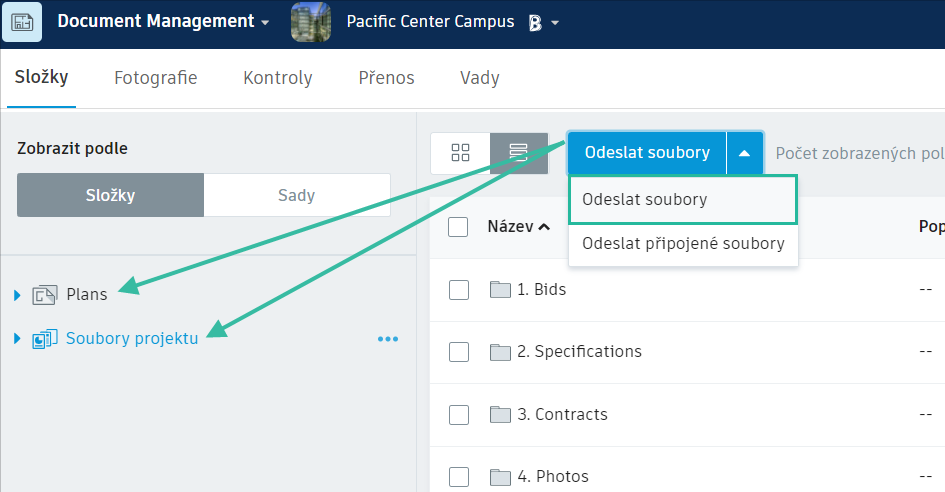
Následující tabulka popisuje funkce a použití složek a podsložek Plány a Soubory projektu.
| Funkce a použití | Složka Plans | Složka Soubory projektu |
| Podporované typy souborů | PDF, DWF, RVT\*, IFC a DWG. Další podrobnosti naleznete v části Podporované soubory. \*Modely se sdílením práce musí být do souborů projektu inicializovány z Revit. "Nedoporučuje se spouštět plány, protože modely nebudou se službou Design Collaboration fungovat, nikdy je nebude možné odstranit a nebudou přístupné pomocí aplikace Desktop Connector." Další informace o modelech se sdílením práce naleznete v nápovědě k Revit |
Bezplatný účet: PDF, DWF, RVT, IFC, DWG, NWC, NWD. Předplatné: libovolný typ souboru. Další podrobnosti naleznete v části Podporované soubory. |
| Připomínky | Vytvářejte, spravujte a sdílejte připomínky k projektovým výkresům a modelům. | Vytvářejte, spravujte a sdílejte připomínky k projektovým výkresům a modelům. |
| Problémy | Vytvářejte, spravujte a sdílejte problémy týkající se projektových výkresů a modelů. | Vytvářejte, spravujte a sdílejte problémy týkající se projektových výkresů a modelů. |
| Vícestránkové soubory PDF | Vícestránkové soubory PDF jsou rozděleny do jednotlivých dokumentů. Například soubor PDF o 300 stránkách bude zpracován do 300 samostatných dokumentů. | Vícestránkové soubory PDF lze zobrazit, ale nelze je rozdělit na jednotlivé listy. |
| 3D modely | 3D modely jsou převedeny na jednotlivé dokumenty. Například Revit 3D modely obsahující více souborů jsou rozděleny do jednotlivých dokumentů pro každý výkres a pohled. | 3D modely lze zobrazit, ale nejsou rozděleny do jednotlivých dokumentů. |
| Rohová razítka | Data rohového razítka jsou automaticky naskenována pomocí optického rozpoznávání znaků (OCR) a extrahována, takže seznam výkresů může být automaticky vyplněn číslem listu, názvem listu a dalšími daty. Poznámka: Chcete-li extrahovat metadata z listů 2D PDF, je nutné definovat vlastní rohová razítka. Data se extrahují automaticky ze souborů RVT a DWG, takže není vyžadováno žádné OCR. Další podrobnosti naleznete v části Správa rohových razítek. |
Žádný proces OCR rohového razítka pro soubory PDF. |
| Hypertextových odkazech | Hypertextové odkazy se automaticky vytvářejí při odesílání souborů návrhů (RVT DWF 2D listů). Kliknutím na modře zvýrazněnou oblast detailu přejdete na odpovídající výkres s podrobnostmi detailu. Poznámka: Automatické hypertextové odkazy lze detekovat pouze ve stejné nadřazené složce. Hypertextové odkazy na soubory ve složce Soubory projektu můžete přidávat ručně. Další podrobnosti naleznete v části Propojení dokumentů pomocí hypertextových odkazů. Tip: Můžete si také stáhnout soubory PDF, ať už s hypertextovými odkazy nebo bez nich. Další informace naleznete v části Stažení dokumentů. |
Hypertextové odkazy nejsou podporovány. |
| připojené soubory. | Když do složky Plány odešlete připojené soubory do určené nadřazené (hostitelské) složky, sestava modulu Document Management, extrahuje a publikuje soubory a asociovaný referenční obsah do této složky jako jeden "dokument"obsahující tuto skupinu souborů.
|
Když odešlete připojené soubory do určené nadřazené (hostitelské) složky ve složce Soubory projektu, sestava modulu Document Management, extrahuje a publikuje soubory do této složky.
|