Vyhledávání a filtrování dokumentů
Funkce vyhledávání ve správě dokumentů umožňuje snadno vyhledat složky a dokumenty. Výsledky můžete také upřesnit použitím filtrů.
Zobrazení výsledků vyhledávání
Výsledky vyhledávání se zobrazí v pořadí, které odpovídá kritériím vyhledávání. Výsledky vyhledávání můžete zobrazit v seznamu nebo jako miniatury. Výsledky vyhledávání zahrnují také cesty každé složky a dokumentu.
Zásady vyhledávání
- Zadejte dvě až 255 znaků.
- Výsledky vyhledávání jsou založeny na názvu, popisu, názvu souboru, stavu kontroly, názvu, číslu listu a uživatelských atributech ve složkách Plány i Soubory projektu.
- Přípony názvů souborů můžete také vyhledat ve složce Soubory projektu.
- Výsledky můžete dále upřesnit pomocí operátorů vyhledávání, například ANSI, ANSI, NEB a ().
- Výsledky můžete upřesnit pomocí filtrů.
Operátory vyhledávání
Výsledky vyhledávání můžete upřesnit pomocí operátorů vyhledávání, které slouží k úpravě vyhledávacích výrazů. Podrobnosti naleznete v tabulce níže.
| Operátor vyhledávání | Definice | Příklad |
| A | ||
| NEBO | střecha SEVER |
|
| NOT | Poznámka: Chcete-li použít operátor NOT, uzavřete operátor a hledaný termín v závorkách. |
|
| () | Vrátí všechny dokumenty se střechou a severem nebo "střechou a jih", ale bez "střechy"se nevytvoří žádné výsledky. |
|
| * | Vrátí všechny dokumenty začínající písmenem "A"a končící číslicí "09", přičemž mezi nimi je libovolná kombinace znaků. |
Rozsah vyhledávání
V závislosti na prohledávané složce jsou k dispozici dvě možnosti vyhledávání:
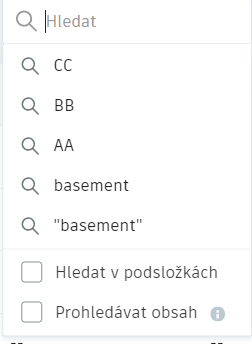
- Vyhledat v podsložkách - jedná se o výchozí výběr, který bude vyhledávat ve složce, ve které se nacházíte, a ve všech jejích podsložkách.
- Vyhledávat v obsahu - Tato možnost funguje pouze ve složce Soubory projektu a podporuje vyhledávání pouze obsahu vektorových dokumentů PDF.
Filtry
Výsledky vyhledávání můžete dále upřesnit použitím příslušných filtrů dostupných ve složkách Půdorysy a Soubory projektu.
Vyberte složku, kterou chcete prohledat.
Zadejte hledaný termín do vyhledávacího pole a klikněte na tlačítko
 .
.Výsledky vyhledávání zobrazí všechny dokumenty a složky, které odpovídají kritériím vyhledávání.
Klikněte na položku
 .
.V závislosti na složce, ve které se nacházíte, jsou k dispozici následující filtry:
Složka Plány: Filtrujte podle dokumentu nebo složky, aktuální verze, poslední aktualizace, stav kontroly, nastavení, názvu, čísla listu a uživatelských atributů.
Složka Project Files: Filtrujte podle dokumentu nebo složky, typů dokumentů, aktuální verze, poslední aktualizace, stavu kontroly, sady, názvu, čísla listů a uživatelských atributů.
Poznámka: V rozevíracím seznamu filtru se zobrazí maximálně 200 možností filtru.Použijte příslušné filtry.
Poznámka: Filtrována je pouze složka, ve které se nacházíte. Pokud je však ve vyhledávání vybrána možnost Vyhledat podsložky, budou filtrovány výsledky vyhledávání, které budou obsahovat všechny výsledky z podsložek.Výsledky filtrovaného vyhledávání se nyní zobrazují a podle výsledků můžete vybrat složky nebo dokumenty.
Otevřete dokument, chcete-li přidat připomínky, vytvořit problémy a soubory RFI a zobrazit historii verzí. Kliknutím na tlačítko Další dokument přesuňte výsledky a poté kliknutím na ikonu X v pravém horním rohu přejděte zpět do seznamu.
Můžete zaškrtnout políčka vedle dokumentů v seznamu a pomocí možností v horní části dokumentu je exportovat, přesouvat, kopírovat, sdílet nebo odstraňovat. Můžete také upravit přiřazení sady, upravit hodnoty atributů, stáhnout zdrojový soubor, porovnat vybrané dokumenty, odeslat dokumenty ke kontrole a vytvořit přenos.
Chcete-li vymazat použité vyhledávání a filtry, vyberte možnost Vymazat filtry nad možnostmi filtru.