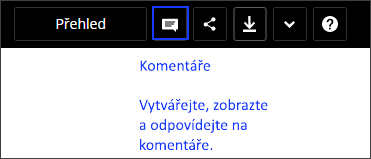
- Pomocí nástroje Komentáře na horním panelu navigace:
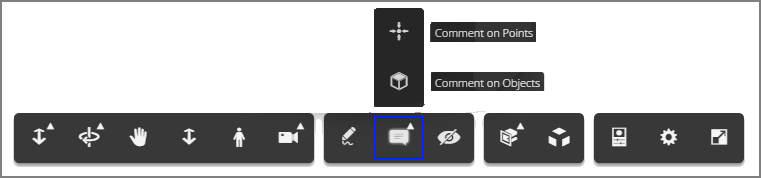
- Pomocí nástrojů Komentovat objekty a Komentovat body v rámci nástrojů prohlížeče:
Chcete-li zanechat obecný komentář nebo položit dotaz, použijte funkci Komentář v horní části okna. Pokud chcete na váš komentář upozornit určitou osobu, použijte výraz @mention následovaný jménem osoby.
Při komentování se ke komentářům automaticky přidává snímek zobrazení návrhu. Zobrazení návrhu lze před odesláním komentáře upravit. Pokud nechcete ke komentáři přidat snímek, je možné jej odstranit.
Přidání komentáře k návrhu
- V prohlížeči klikněte na možnost Komentář
 . Můžete také kliknout na možnost Přidat komentář na stránce Přehled.
- Pokud je potřeba aktualizovat snímek, upravte zobrazení návrhu, případně pokud nechcete snímek zahrnout, odstraňte jej.
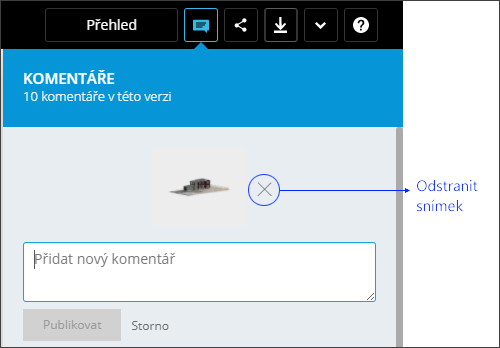
- Přidejte komentář a klikněte na možnost Odeslat.
Odpověď na komentář
- Klikněte na možnost Odpovědět pod komentářem.
- Zadejte odpověď a klikněte na možnost Odeslat.
Komentování určitých vlastností návrhů
Chcete-li komentovat určité součásti v návrhu, použijte možnosti Komentovat objekty a Komentovat body.
Komentář k bodu
Přidání komentáře k bodu:
- Klikněte na možnost Komentáře mezi nástroji prohlížeče a vyberte možnost Komentovat body.
- Přetáhněte modrá vodítka na bod v návrhu, který chcete komentovat, a kliknutím bod uvolněte.
K bodu se přidá značka a zobrazí se okno komentáře.
- Chcete-li přemístit bod, přetáhněte vodítka na nový bod.
- Zadejte komentář a klikněte na možnost Odeslat.
Komentář k objektům
Tento nástroj je vhodné použít v případě, že chcete upozornit na určitý objekt v rámci modelu. Příkladem takové situace je dotaz na vlastnosti objektu. Tento nástroj umožňuje vybrat daný objekt a přidat komentář.
Přidání komentáře k objektu
- Vyberte bod na objektu.
- Klikněte na objekt, který chcete komentovat.
K bodu se přidá značka a zobrazí se okno komentáře.
- Zadejte text do okna komentáře a klikněte na možnost Odeslat.
Zobrazení, odpověď a odstranění komentářů.
Všechny komentáře lze zobrazit na panelu Komentáře. Kliknutím na možnost Komentáře na horním panelu navigace zobrazíte komentáře.
Komentáře k bodům a objektům jsou na kreslicí ploše prohlížeče označeny modrými připínáčky. Tyto značky lze zobrazit nebo skrýt.
Chcete-li zobrazit značky komentářů u bodů a objektů na kreslicí ploše prohlížeče, klikněte na možnost Zobrazit značky na panelu nástrojů Prohlížeč. 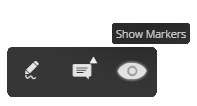
Přesunutím kurzoru nad značku zobrazte komentář.
Chcete-li odpovědět na komentář, klikněte na možnost Značka, zadejte odpověď a klikněte na možnost Odpovědět.
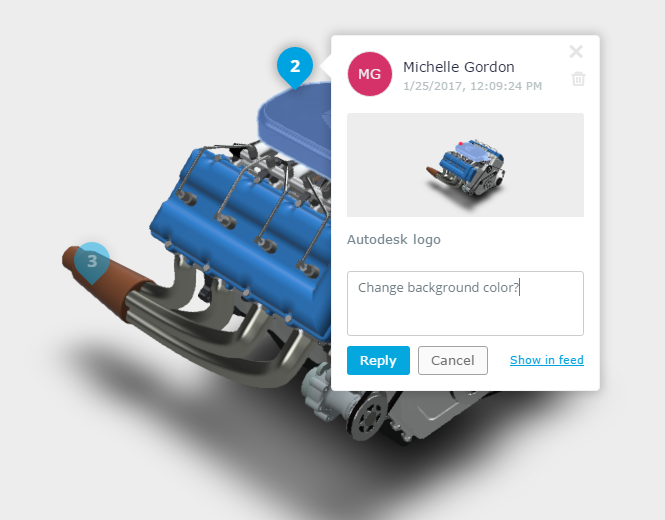
Chcete-li komentář odstranit, klikněte na ikonu Odstranit (ikona koše) v komentáři.