Přidání rozšířeného zobrazení tisku
Pokud jste uživatel aplikace Fusion, není tato funkce dostupná v pracovních prostorech Komponenty ani Výkresy. Další informace o systémových pracovních prostorech
Vytvářejte rozšířená zobrazení tisku s plnou kontrolou nad formátováním položek pracovního prostoru. Rozšířená zobrazení tisku umožňují kombinovat určité části karet, přidávat vlastní text, používat formátování a vytvářet složitá rozvržení s více sloupci.
V navigační nabídce přejděte do části Správce > Správce pracovních prostorů.
V prostředí Správce pracovních prostorů rozbalte panel pracovního prostoru.
Klikněte na možnost Rozšířená zobrazení tisku.
Otevře se stránka Rozšířená zobrazení tisku.
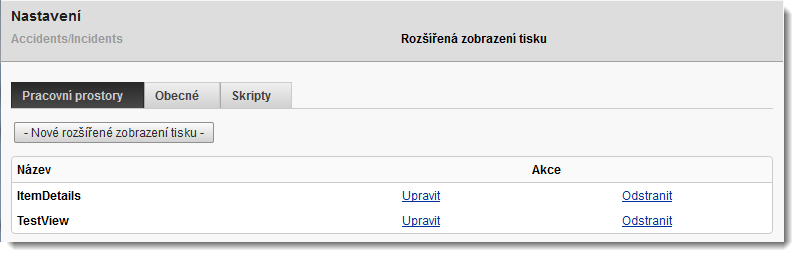
Klikněte na tlačítko Nové rozšířené zobrazení tisku.
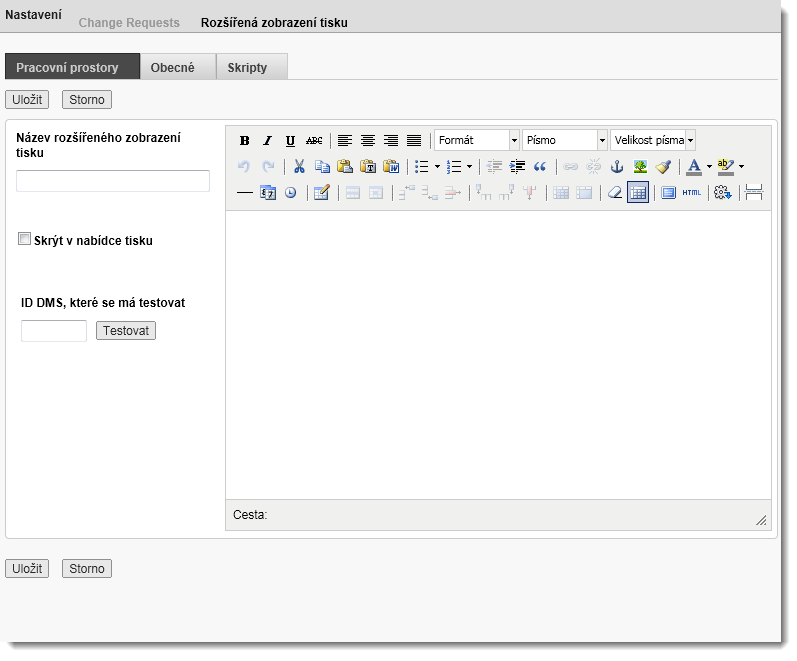
Zadejte název zobrazení.
(Volitelné) Pokud chcete zobrazení v rozevírací nabídce Tisk na stránce pracovního prostoru skrýt, vyberte možnost Skrýt v nabídce tisku.
Artefakty (karty) pracovního prostoru vložte do editoru na místo, kde je chcete použít.
a) Klikněte na místo, kam chcete artefakt vložit.
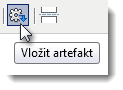
b) Na panelu nástrojů editoru klikněte na ikonu Vložit artefakt.
c) V rozevíracím seznamu Artefakt vyberte kartu s daty, která se mají zobrazit v zobrazení tisku.
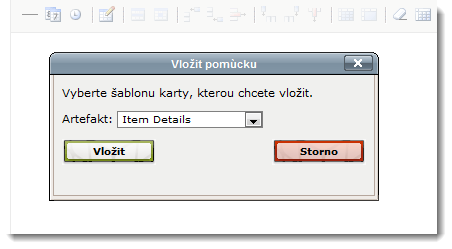
d) Klikněte na tlačítko OK.
(Volitelné) Podle potřeby vložte další artefakty (karty) zopakováním kroku 7.
(Volitelné) V editoru přidejte další obsah nebo použijte formátování pomocí nástrojů editoru.
Klikněte na tlačítko Uložit nebo Uložit a zavřít.
Zobrazení tisku se uloží.
Tipy
Pokud při vkládání artefaktu vyberete v rozevíracím seznamu Artefakt kartu Podrobnosti položky, můžete vkládat jednotlivé sekce karty.
Chcete-li před uložením zobrazit náhled zobrazení tisku, zadejte do textového pole editoru ID DMS, který se má testovat ID položky pracovního prostoru a klikněte na tlačítko Testovat.