Vytvoření pohledu rozpisky
Pokud jste uživatel aplikace Fusion, není tato funkce dostupná v pracovních prostorech Komponenty ani Výkresy. Další informace o systémových pracovních prostorech
Popisuje postup vytvoření a konfigurace pohledu rozpisky pro pracovní prostor.
Otevření stránky Rozvržení rozpisky
Pohled rozpisky pro pracovní prostor se konfiguruje pomocí stránky Rozvržení rozpisky Správce pracovních prostorů.
- V hlavní navigační nabídce přejděte do části Správa > Správce pracovních prostorů.
- Rozbalte panel pracovního prostoru, pro který chcete nakonfigurovat pohled rozpisky.
- Klikněte na kartu Rozpiska.
Vytvoření nového zobrazení
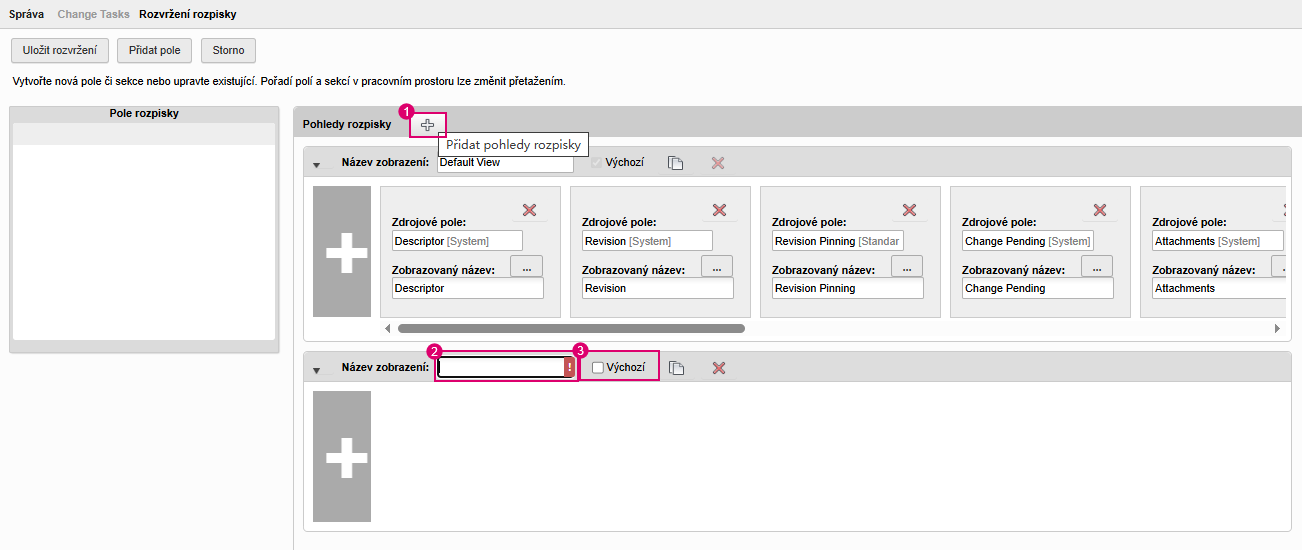
V záhlaví panelu Pohledy rozpisky klikněte na ikonu Přidat pohled rozpisky
 .
.Zadejte název pohledu.
Před přidáním polí je nutné pohled pojmenovat.
(Volitelné) Zaškrtnutím políčka Výchozí nastavte tento pohled jako výchozí.
Přidání polí do pohledu
Do pohledu rozpisky lze přidávat pole z více zdrojů, včetně polí rozpisky, polí podrobností položek, systémových polí, vlastních polí a dalších.
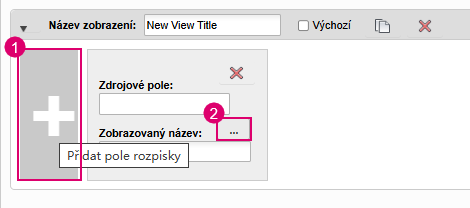
Na panelu nového pohledu klikněte na tlačítko Přidat pole rozpisky.
Klikněte na tlačítko Další
 .
. Zobrazí se dialog Vybrat zdroj pole rozpisky.
Klikněte na název pole, které chcete přidat.
Klikněte na tlačítko OK.
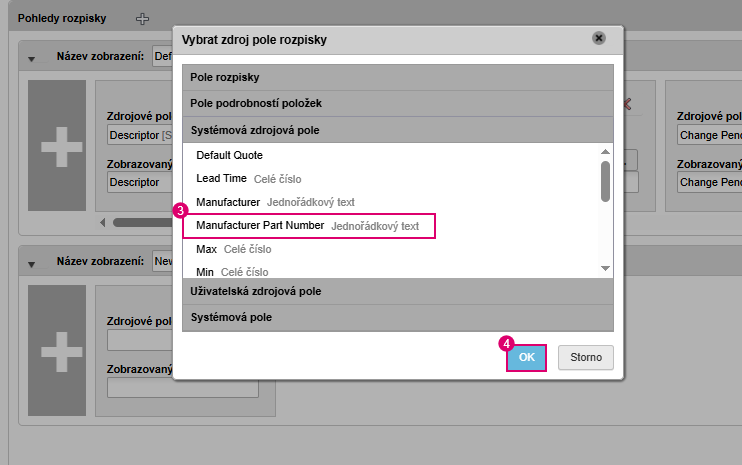
Tento postup můžete opakovat a podle potřeby přidat další pole. Zdrojové pole můžete kdykoli změnit.
Přidání vlastních polí do pohledu
Vlastní pole rozpisky lze přidat do pohledu přetažením. Vlastní pole jsou pole vytvořená pro pracovní prostor, včetně polí souhrnů. Nápovědu k vytváření vlastních polí rozpisky naleznete v části Vytváření polí.
- Na panelu Pole rozpisky vyhledejte vlastní pole, které chcete přidat.
- Klikněte na pole a přetáhněte ho do rozvržení pohledu.
Pole Zdrojové pole a Zobrazovaný název se automaticky vyplní. Pokud má pole měrnou jednotku, bude Zobrazovaný název obsahovat jednotku v hranatých závorkách (příklad: Celková hmotnost [kilogramy]).
Konfigurace rozvržení pohledu
Rozvržení pohledu si můžete přizpůsobit změnou pořadí polí a úpravou způsobu zobrazení jejich názvů v záhlavích sloupců.
- Změna pořadí sloupců: Kliknutím a přetažením dlaždic polí lze změnit jejich pozici.
- Úprava záhlaví sloupců: Změnou zobrazovaného názvu pole změníte, jak se zobrazuje.
Uložení pohledu
Chcete-li nový pohled uložit, klikněte na tlačítko Uložit rozvržení nad panelem Pole rozpisky. Chcete-li odejít bez uložení, klikněte na tlačítko Storno.