Vytvoření pracovního prostoru
Pokud jste uživatelem aplikace Fusion, tato funkce momentálně není k dispozici.
Tento postup použijte, chcete-li vytvořit a nakonfigurovat nový pracovní prostor pro web Fusion Manage.
1. Přidání nového pracovního prostoru
- Přejděte do části Správa > Správce pracovních prostorů.
- V prostředí Správce pracovních prostorů klikněte na možnost Nový pracovní prostor.
- Vyplňte pole a klikněte na možnost Uložit.
Dokončení nastavení pracovního prostoru
Po vytvoření pracovního prostoru se vedle něj mohou na stránce Správce pracovních prostorů zobrazit ikony upozornění. Tyto ikony označují úlohy, které je nutné dokončit před tím, než bude pracovní prostor možné používat.
Přesunutím kurzoru nad ikonu upozornění zobrazíte podrobnosti o požadovaných úlohách. Po dokončení všech úloh ikony zmizí.
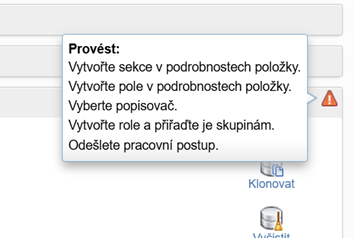
2. Vytvoření sekcí v podrobnostech položky
Před přidáním polí a tabulek na kartě Podrobnosti položky v pracovním prostoru vytvořte jednu nebo více částí, do kterých je uspořádáte.
Další nápovědu naleznete v tématu Konfigurace formuláře podrobností položky.
3. Přidání polí k podrobnostem položky
Jakmile budete mít potřebné části, můžete přidat pole a přiřadit je k příslušným částem.
Další nápovědu naleznete v tématu Konfigurace formuláře podrobností položky.
4. Zadání polí popisovače
Každá položka v aplikaci Fusion Manage je identifikována „popisovačem“, který funguje jako její název nebo nadpis. Popisovače se nastavují samostatně pro každý pracovní prostor.
Vyberte až čtyři pole Podrobnosti položky, která budou tvořit popisovač pro tento pracovní prostor. Další pokyny naleznete v tématu Zadání polí popisovače.
5. Nastavení rolí a oprávnění
I když je pracovní prostor vytvořený, uživatelé k němu nebudou mít přístup, dokud pro ně nebude vytvořena a přiřazena role s příslušnými oprávněními pracovního prostoru.
Udělení přístupu:
- Vytvořte roli pro pracovní prostor.
- Přiřaďte k roli oprávnění pracovního prostoru.
- Přidejte do role uživatele nebo skupiny uživatelů.
Podrobné pokyny najdete v tématu Nastavení oprávnění.