Uživatelské rozhraní editoru pracovního postupu
Tato část vás provede rozvržením a navigací v Editoru pracovního postupu v aplikaci Fusion Manage.
Otevření Editoru pracovního postupu pro pracovní prostor:
- V nabídce Správa klikněte na položku Správce pracovních prostorů.
- V prostředí Správce pracovních prostorů rozbalte panel pracovního prostoru.
- Klikněte na položku Editor pracovního postupu.
Editor
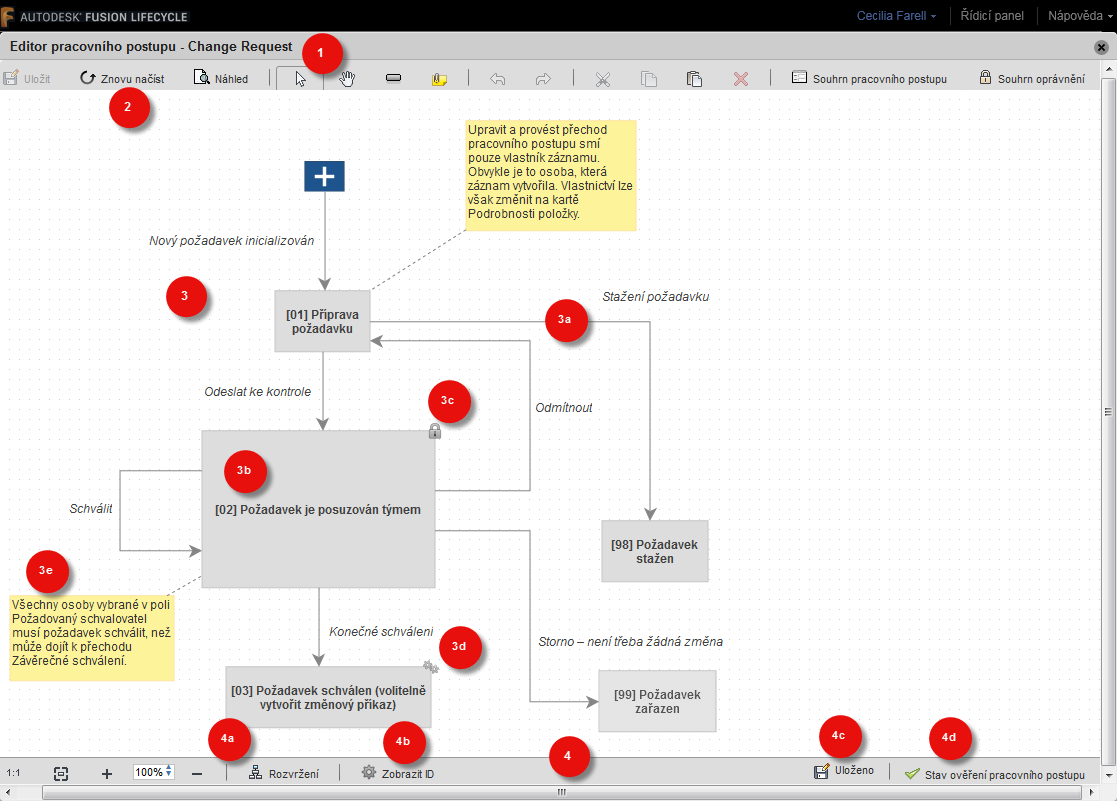
Záhlaví Pracovní prostor pracovního postupu
Panel nástrojů Nástroje k vytvoření a správě mapy pracovního postupu
Mřížka mapování pracovního postupu
3a. Přechod pracovního postupu
3b. Stav pracovního postupu
3c. Ikona uzamknutého stavu
3d. Ikona spravovaného stavu
3e. PoznámkaStavový řádek
4a. Ovládací prvky zobrazení Úprava zobrazení mapy pracovního postupu
4b. Zobrazit ID – přepíná zobrazení či skrytí ID stavu a přechodu na panelech Vlastnosti. Po zavření editoru se vrátí do vypnutého stavu.
4c. Ikona stavu uložení Zobrazuje stav uložení mapy a upozorňuje na neuložené změny.
4d. Ikona stavu ověření pracovního postupu – reprezentuje stav ověření mapy pracovního postupu a upozorňuje na chyby (kliknutím zobrazíte podrobnosti o chybě a přejdete do umístění chyby v mapě).
Panel nástrojů

Uložit mapu, Zpět k uložení; Zobrazit mapu tak, jak se zobrazuje v pracovním prostoru
Vybrat prvek mapy; Posunout mapu; Přidat stav; Přidat poznámku
Vrátit zpět / Provést znovu poslední akci
Vyjmout/kopírovat/vložit/odstranit vybraný prvek
Poznámka: Přechody, stavy a poznámky můžete kopírovat a vkládat do jiných map pracovních postupů.Otevřít souhrn pracovního postupu
Otevřít souhrn oprávnění
Souhrn pracovního postupu
Kliknutím na položku Souhrn pracovního postupu na panelu nástrojů zobrazíte matici mapy pracovního postupu se seznamem všech přechodů v pracovním postupu s jejich asociovanými stavy Z a Do a také přiřazenými oprávněními pracovního postupu.
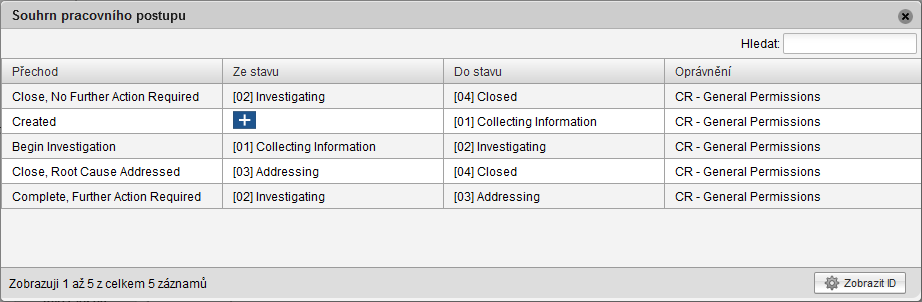
Chcete-li na panelu zobrazit ID přechodu a stavu, zapněte možnost Zobrazit ID.
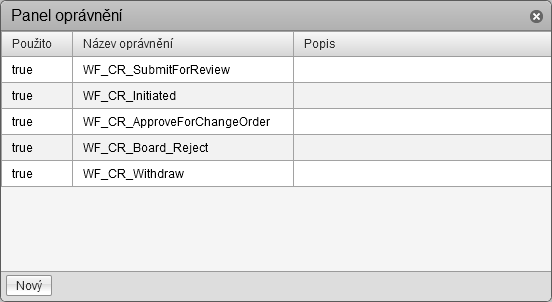
Souhrn oprávnění
Kliknutím na možnost Souhrn oprávnění na panelu nástrojů zobrazíte všechna oprávnění přidaná do pracovního prostoru a zda jsou tato oprávnění přiřazena přechodu, či nikoliv (Použito: True/False). Prostřednictvím souhrnu můžete přidat nová oprávnění a později je přiřadit přechodům v mřížce mapování.
Vlastnosti stavu
Chcete-li zobrazit nebo zadat vlastnosti stavu pracovního postupu na panelu Vlastnosti stavu, dvakrát klikněte na stav pracovního postupu.
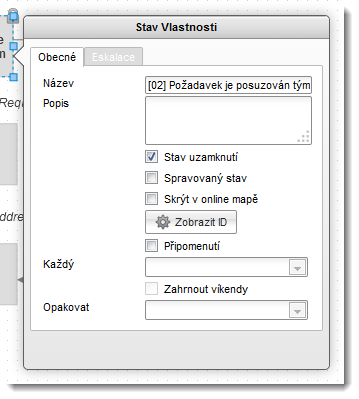
V informačním rámečku Vlastnosti stavu lze změnit stav pracovního postupu na Stav uzamknutí, Spravovaný stav nebo oba tyto stavy. Položka je uzamčena při dosažení stavu uzamknutí v pracovním postupu a nelze ji dále upravovat, pokud se pracovní postup nevrátí do dřívějšího stavu. U položek řízených revizemi je Spravovaný stav stavem v pracovním postupu v okamžiku, kdy položka projde revizí. Tato možnost je užitečná, pokud chcete provést revizi položky předtím, než projde celým pracovním postupem.
ID stavů
ID stavů jsou důležitá, pokud chcete k ovládání pracovních postupů použít skriptování na straně serveru. Každý stav v mapě pracovního postupu má systémové ID a uživatelské ID. Systémová ID jsou číselná a pouze ke čtení; uživatelská ID jsou automaticky přidána do informačního rámečku po zadání názvu stavu.
Zobrazení ID stavů v informačním rámečku:
Zapněte možnost Zobrazit ID.
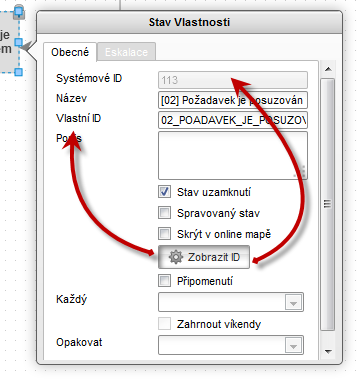 Poznámka: Přepínač se po zavření informačního rámečku vrátí do vypnutého stavu.
Vlastnosti přechodu
Chcete-li zobrazit nebo zadat vlastnosti přechodu pracovního postupu na panelu Vlastnosti přechodu, dvakrát klikněte na přechod pracovního postupu.
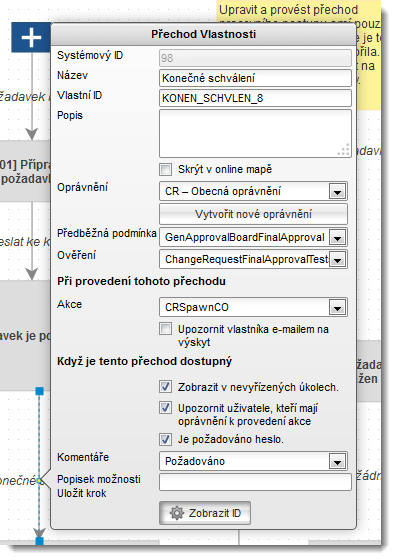
Přechody mají následující vlastnosti:
- Název (povinné) a Popis (volitelné),
- přiřazené Oprávnění pracovního postupu (povinné),
- připojené skripty Předběžná podmínka, Ověření nebo Akce, které se spouští při provedení přechodů,
- nastavení zobrazení a oznamování,
- možnost vyžadující, aby uživatelé před provedením přechodu znovu zadali heslo (Heslo požadováno),
- nastavení zadávání Komentářů (Požadováno, Volitelné nebo Zakázáno).
- zaškrtávací políčko Uložit popisek kroku, jehož pomocí lze přizpůsobit tlačítko Uložit krok v mapě pracovního postupu.
ID přechodů
ID přechodů jsou důležitá, pokud chcete k ovládání pracovních postupů použít skriptování na straně serveru. Každý přechod v mapě pracovního postupu má systémové ID a uživatelské ID. Systémová ID jsou číselná a pouze ke čtení; uživatelská ID jsou automaticky přidána do informačního rámečku po zadání názvu přechodu.
Zobrazení ID přechodů v informačním rámečku:
Zapněte možnost Zobrazit ID.
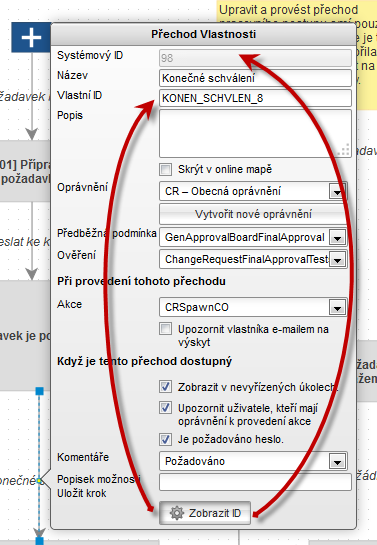 Poznámka: Přepínač se po zavření informačního rámečku vrátí do vypnutého stavu.
Poznámka ke starším skriptům
Rozevírací seznamy Předběžná podmínka a Ověření v informačním rámečku Vlastnosti přechodu nezobrazují názvy starších skriptů. Pokud je k přechodu připojen starší skript, rozevírací seznam skriptu bude prázdný a napravo od něj se zobrazí ikona posouvání. Název skriptu se zobrazí po pozastavení ukazatele myši nad ikonou.
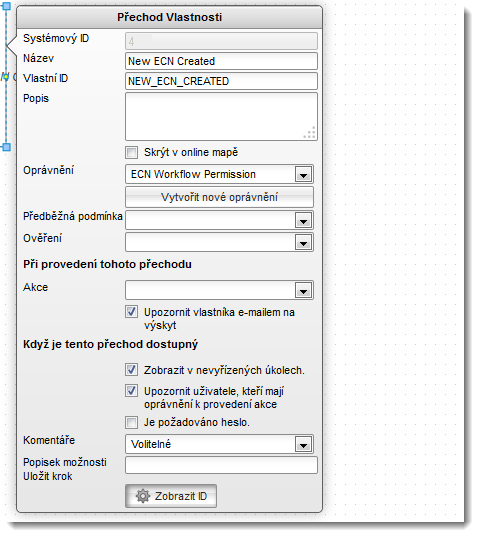
Vlastnosti poznámek
Chcete-li zobrazit vlastnosti poznámky, dvakrát klikněte na poznámku na mřížce mapování.
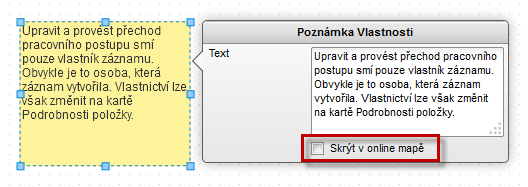
Chcete-li poznámku upravit, upravte položku Text.
Chcete-li poznámku v mapě pracovního postupu skrýt, zaškrtněte políčko Skrýt v online mapě. Skryté poznámky jsou viditelné pouze v Editoru pracovního postupu.
Chcete-li zavřít plovoucí panel, klikněte kdekoli na mřížce mapování.