Pole rozevíracího seznamu
Pokud jste uživatel aplikace Fusion, není tato funkce dostupná v pracovních prostorech Komponenty ani Výkresy. Další informace o systémových pracovních prostorech
Pole rozevíracího seznamu je typ pole, které uživatelům umožňuje vybrat hodnotu z předdefinovaného seznamu označovaného jako „rozevírací seznam“. Pole rozevíracího seznamu urychlují zadávání dat a pomáhají udržovat konzistentní data v rámci celého pracovního prostoru.
Při vytváření pole rozevíracího seznamu vyberte rozevírací seznam, který pro toto pole poskytuje hodnoty. Rozevírací seznamy se vytvářejí a spravují pomocí Správce rozevíracích seznamů. Existují dva typy rozevíracích seznamů:
- Definované rozevírací seznamy: Obsahují seznam hodnot, které jste definovali.
- Rozevírací seznamy pracovního prostoru: Obsahují seznam záznamů z jiného pracovního prostoru.
Dostupné možnosti konfigurace pole rozevíracího seznamu závisí na typu rozevíracího seznamu, který používáte. Aplikace Fusion Manage nabízí několik typů polí rozevíracího seznamu pro různé případy použití. Vyberte typ, který odpovídá způsobu, jakým mají vaši uživatelé s daty pracovat.
Vytvoření pole rozevíracího seznamu
Použití definovaného rozevíracího seznamu
Pole rozevíracího seznamu se běžně používá například k tomu, aby uživatelé mohli vybrat zákazníka z předdefinovaného seznamu. Chcete-li vytvořit pole rozevíracího seznamu na základě svých definovaných hodnot, postupujte následovně:
Vytvořte definovaný rozevírací seznam se jmény zákazníků. Pokyny najdete v části Vytvoření definovaného rozevíracího seznamu.
Přejděte do části Správa > Správce pracovních prostorů a rozbalte panel pracovního prostoru, ve kterém chcete pole vytvořit.
Vyberte kartu, na které se má pole zobrazit.
Klikněte na tlačítko Přidat pole.
Otevře se dialog Vytvoření pole.
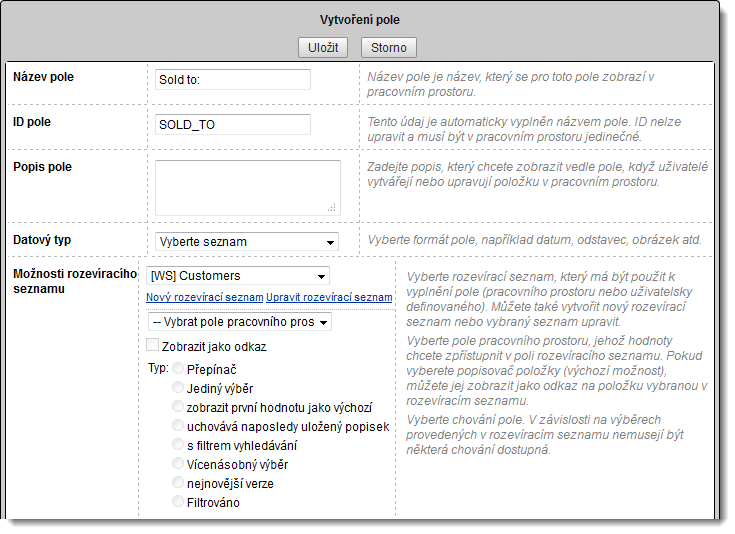
Zadejte název pole (například Komu jsme prodali:), popis a jako typ pole vyberte možnost Rozevírací seznam.
V rozevíracím seznamu Možnosti rozevíracího seznamu vyberte definovaný rozevírací seznam, který jste vytvořili (Zákazníci). Případně můžete vytvořit nový rozevírací seznam prostřednictvím dialogu.
Vyberte typ pole rozevíracího seznamu, který určuje, jak budou uživatelé vybírat hodnoty:
Jediný výběr (výchozí): Uživatelé mohou vybrat jednu hodnotu z rozevíracího seznamu.
Přepínač: Místo rozevíracího seznamu zobrazuje možnosti jako tlačítka.
Zobrazit první hodnotu jako výchozí: Použije rozevírací seznam a automaticky vybere první hodnotu rozevíracího seznamu jako výchozí.
Podle pokynů zadejte případné zbývající podrobnosti.
Klikněte na tlačítko Uložit.
Zde si můžete prohlédnout, jak se pole rozevíracího seznamu zobrazí uživateli:
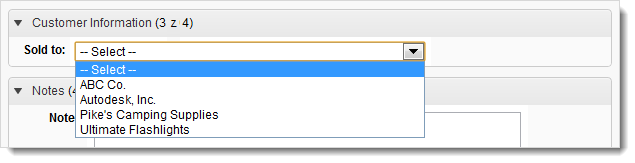
Použití rozevíracího seznamu pracovního prostoru
Lepším způsobem vytvoření rozevíracího seznamu zákazníků je použití rozevíracího seznamu pracovního prostoru, který čerpá hodnoty přímo z pracovního prostoru zákazníků (například [WS] Zákazníci). Většina webů Fusion Manage již pracovní prostor Zákazníci má, takže když ho použijete jako zdroj, předejdete chybám a nekonzistencím, které jsou spojeny s ruční údržbou seznamu. Poskytuje také další možnosti zobrazení pole a vybrané hodnoty.
Vytvořte rozevírací seznam pracovního prostoru s vybíratelnými hodnotami na základě pracovního prostoru Zákazníci. Pokyny najdete v části Vytvoření rozevíracího seznamu pracovního prostoru.
Přejděte do části Správa > Správce pracovních prostorů a rozbalte pracovní prostor, ve kterém chcete pole přidat.
Vyberte kartu, na které se má pole zobrazit.
Klikněte na tlačítko Přidat pole.
Otevře se dialog Vytvoření pole.
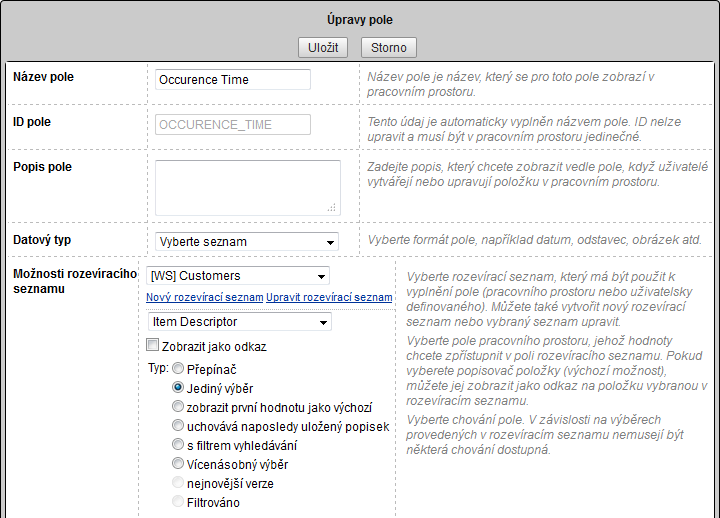
Zadejte název pole (například Komu jsme prodali:), popis a jako typ pole vyberte možnost Rozevírací seznam.
V rozevíracím seznamu Možnosti rozevíracího seznamu vyberte rozevírací seznam pracovního prostoru, který jste vytvořili ([WS] Zákazníci). V tomto dialogu můžete také vytvořit nový rozevírací seznam pracovního prostoru.
Vyberte pole pracovního prostoru, jehož hodnoty se mají zobrazit v rozevíracím seznamu.
Ve výchozím nastavení používají rozevírací seznamy pracovního prostoru popisovač položky.
Použití popisovače položky umožňuje, aby se uložená hodnota zobrazovala jako odkaz na související položku pracovního prostoru, na který lze kliknout.
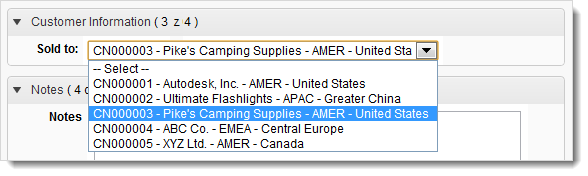

Pokud popisovač položky obsahuje více podrobností, než uživatelé potřebují, vyberte jednodušší pole, například Název, aby se seznam snáze procházel.
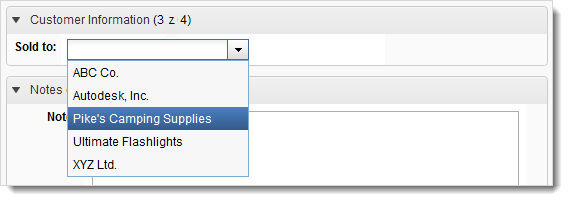
 Poznámka: Pokud vyberete jiné pole než Popisovač položky, výběry se již nebudou zobrazovat jako odkazy. Typ rozevíracího seznamu se automaticky změní na Filtrováno a všechny ostatní typy budou nedostupné.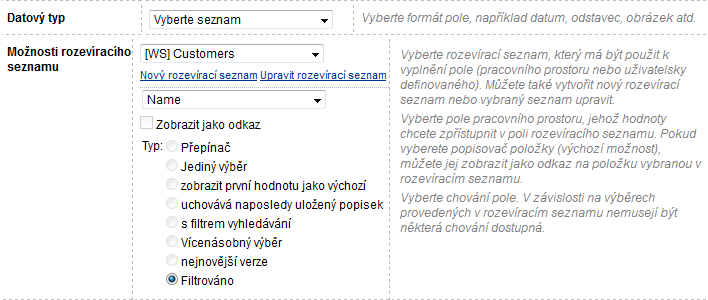
Podle pokynů zadejte případné zbývající podrobnosti.
Klikněte na tlačítko Uložit.
Vytvoření filtrovaných polí rozevíracího seznamu
Filtrovaná pole rozevíracího seznamu pomáhají uživatelům zúžit výběr velkých sad dat postupným filtrováním dostupných možností. Chcete-li vytvořit filtrované pole rozevíracího seznamu, nakonfigurujte více polí rozevíracího seznamu, která všechna odkazují na stejný rozevírací seznam pracovního prostoru. Každé pole omezuje hodnoty zobrazené v dalším poli, což uživatele rychleji navede ke správnému výběru.
Příklad při použití pracovního prostoru Zákazníci:
Pokud má vaše organizace stovky zákazníků po celém světě, může být jeden rozevírací seznam „Zákazník“ dlouhý a vyhledávání v něm může být obtížné. Místo toho můžete vytvořit několik souvisejících polí rozevíracího seznamu, například Geografická oblast, Region, Země a Zákazník, která všechna odkazují na stejný rozevírací seznam pracovního prostoru ([WS] Zákazníci) a při výběru hodnot se navzájem filtrují.
Zde si můžete prohlédnout, jak se tato pole mohou zobrazit ve formuláři obchodní nabídky:
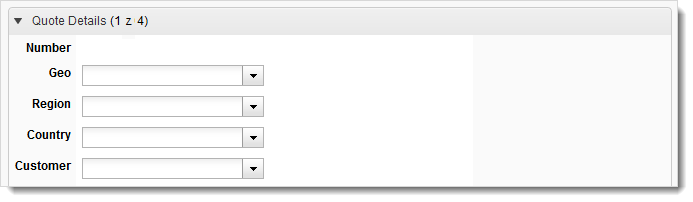
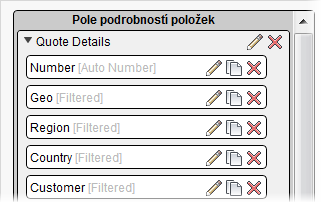
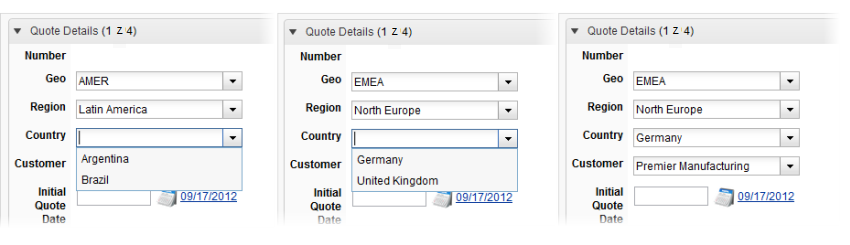
Každé pole používá jako zdroj jiné pole pracovního prostoru: Geografická oblast, Region, Země a Zákazník. Když uživatel vybere v prvních třech polích geografickou oblast, region a zemi, v poli Zákazník se zobrazí pouze odpovídající zákazníci. Díky tomu je rychlejší najít správného zákazníka.
Tyto obrázky znázorňují, jak lze vytvořit pole a jak se zobrazují na stránce Rozvržení pracovního prostoru:
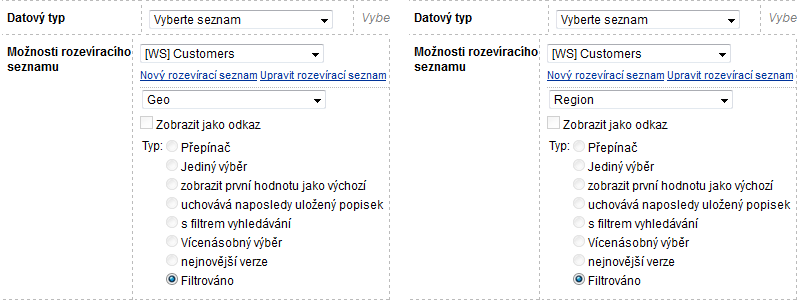
Tento obrázek znázorňuje, jak výběry filtrují seznam, aby uživatelům pomohly najít požadovaného zákazníka:
Ovládání viditelnosti polí
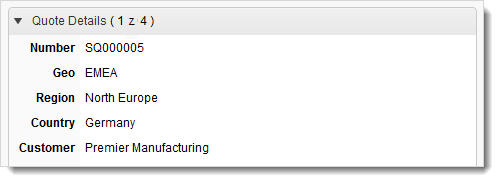
Ve výše uvedeném příkladu je důležité pouze jméno zákazníka. Zbývající tři pole rozevíracího seznamu slouží pouze k filtrování. Viditelnost polí filtrování nastavte na možnost Pouze při úpravách, aby se zobrazovala pouze při přidávání nebo úpravě obchodní nabídky, nikoli při prohlížení záznamu.
Nastavte viditelnost, jak je znázorněno zde:


Doporučení
- Všechna pole ve filtrované skupině musí používat stejný rozevírací seznam pracovního prostoru.
- Filtry lze umístit do různých sekcí stejné karty a filtrování bude stále fungovat – za předpokladu, že budou všechny odkazovat na stejný rozevírací seznam pracovního prostoru.
- Filtrovaná pole rozevíracího seznamu jsou podporována na následujících kartách:
- Podrobnosti položky
- Mřížka
- Rozpiska
- Zdroje
- Filtrovaná pole rozevíracího seznamu fungují pouze s rozevíracími seznamy pracovního prostoru. Pokud tato možnost není k dispozici, je možné, že jste místo toho vybrali definovaný rozevírací seznam.
- Pomocí stejného pracovního prostoru můžete vytvořit dvě nezávislé filtrované skupiny. Chcete-li to provést, vytvořte dva samostatné rozevírací seznamy pracovního prostoru, které odkazují na záznamy ve stejném pracovním prostoru, ale používají různé názvy rozevíracích seznamů. Přiřaďte jeden rozevírací seznam k první skupině polí a druhý rozevírací seznam ke druhé skupině. Filtrování je seskupeno podle rozevíracího seznamu, nikoli podle pracovního prostoru.