Odvozená (souhrnná) pole
Pokud jste uživatel aplikace Fusion, není tato funkce dostupná v pracovních prostorech Komponenty ani Výkresy. Další informace o systémových pracovních prostorech
Odvozená (souhrnná) pole zobrazují vypočtené hodnoty v rozpisce na základě dat z jiného pole rozpisky nebo karty podrobností položky. Správci mohou na kartu Rozpiska přidávat odvozená (souhrnná) pole pro následující typy dat:
- Plovoucí desetinná čárka
- Celé číslo
- Měna
- Datum
- Zaškrtávací políčko
Každý z těchto typů polí lze použít jako zdroj souhrnu. Na vybrané pole se použije funkce a výsledek se zobrazí jako nová vypočítaná hodnota v rozpisce. Dole v rozpisce se také zobrazuje celkové množství odvozených (souhrnných) hodnot. Můžete například shrnout hmotnost položky, abyste spočítali celkovou hmotnost sestavy.
Přidání odvozeného (souhrnného) pole
Přejděte do části Správa > Správce pracovních prostorů a rozbalte pracovní prostor, ve kterém chcete pole vytvořit.
Vyberte kartu Rozpiska.
Klikněte na tlačítko Přidat pole.
Otevře se dialog Vytvoření pole.
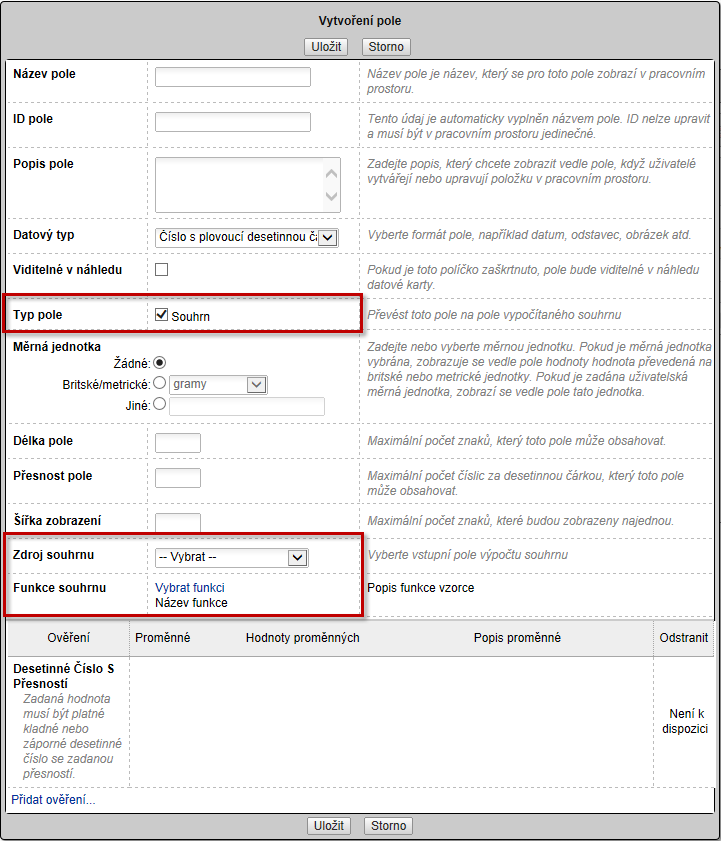
Zadejte název pole. Jedná se o hodnotu, která zobrazí souhrnný výpočet (například Celková hmotnost).
Vyberte typ dat. Odvozené (souhrnné) pole musí používat stejný datový typ jako zdrojové pole.
Poznámka: Pole s celým číslem může být shrnuto do pole s pohyblivou čárkou.Zaškrtněte políčko Souhrn.
Nastavte měrnou jednotku, délku pole, přesnost pole a šířku zobrazení.
U možnosti Zdroj souhrnu vyberte v rozpisce nebo podrobnostech položky pole obsahující data, která chcete shrnout (například Hmotnost).
Poznámka: Odvozené (souhrnné) pole nelze použít jako zdroj jiného souhrnu.Vyberte možnost Vybrat funkci a vyberte funkci. Dostupné funkce se liší podle datového typu:
Minimum: Najde nejnižší číslo v rozpisce.
Maximum: Najde nejvyšší číslo v rozpisce.
Součet s úpravou: Vypočítá součet podřazených zdrojových polí a k součtu přidá nadřazené zdrojové pole.
Součet s přepsáním: Pokud má nadřazená položka ve zdrojovém poli hodnotu, použije se. V opačném případě se použije součet podřazených položek.
První: Zobrazí nejstarší datum v rozpisce.
Poslední: Zobrazí nejnovější datum v rozpisce.
Vše zaškrtnuto: Pokud jsou zaškrtnuta všechna políčka, zobrazí se zaškrtnutí i u souhrnné hodnoty.
Některé zaškrtnuté: Pokud jsou zaškrtnuta jakákoli políčka, zobrazí se zaškrtnutí i u souhrnné hodnoty.
Poznámka: U funkcí součtu bude množství použito jako násobitel.
Klikněte na tlačítko Uložit a poté přidejte pole do rozpisky.
Nové odvozené (souhrnné) pole nyní zobrazuje vypočítaný výsledek použité funkce.