Správa skupin
Přidejte uživatelské skupiny na web aplikace Fusion Manage a spravujte oprávnění skupin pomocí jejich asociace s příslušnými rolemi.
Zobrazení skupin
- Na panelu Správa klikněte na položku Uživatelé, skupiny, role.
- Na stránce Uživatelé, skupiny, role klikněte na kartu Skupiny.
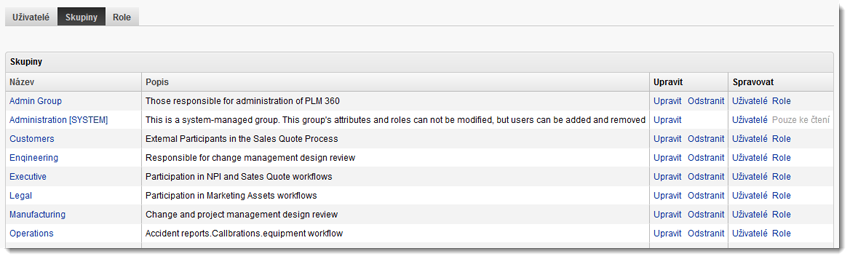
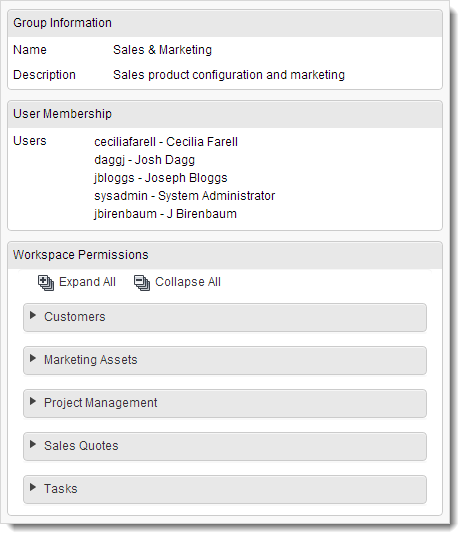
Zobrazení podrobností, uživatelů a oprávnění skupiny:
- V tabulce Skupiny klikněte na název skupiny.
Přidání skupiny uživatelů
V záhlaví stránky Uživatelé, skupiny, role klikněte na ikonu Nová skupina.
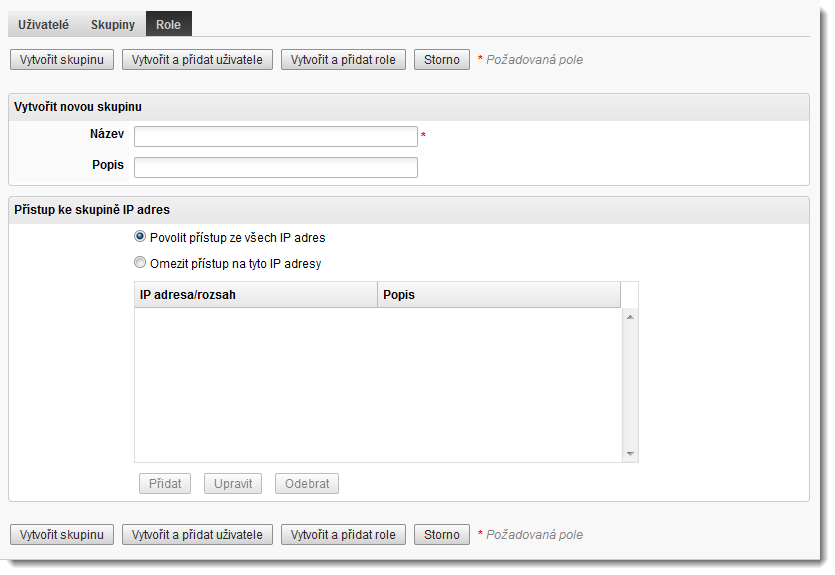
Zadejte Název skupiny. Popis je volitelný.
Klikněte na možnost Vytvořit skupinu. Chcete-li přidat uživatele do skupiny, klikněte na tlačítko Vytvořit a přidat uživatele a přejděte ke kroku 2 v další části.
Přidání uživatelů do skupiny
V tabulce Skupiny klikněte na odkaz Uživatelé dané skupiny.
Na stránce Správa uživatelů pro skupinu vyberte uživatele v seznamu vlevo a přidejte je do seznamu vpravo.
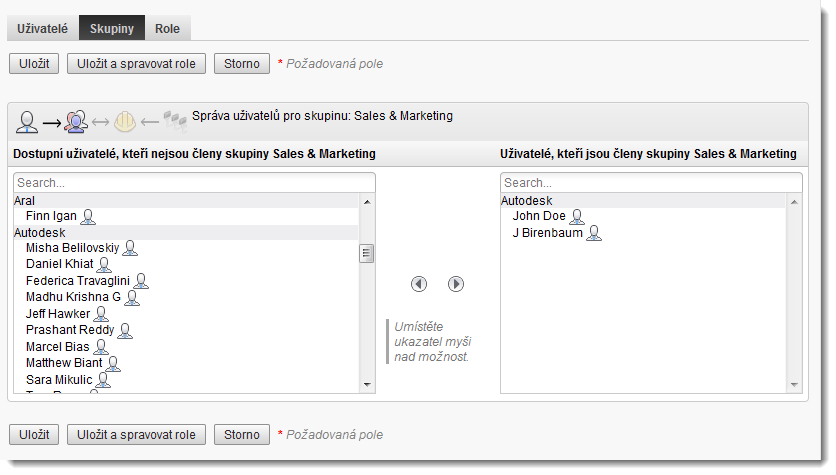
Klikněte na tlačítko Uložit. Chcete-li uložit změny a přidat do skupiny role, klikněte na tlačítko Uložit a spravovat role a přejděte ke kroku 2 v další části.
Přidání více uživatelů najednou:
- Se stisknutou klávesou CTRL klikněte na uživatele, které chcete přidat, a potom klikněte na tlačítko se šipkou vpravo.
Odstranění uživatele ze skupiny:
- V seznamu vpravo dvakrát klikněte na uživatele NEBO vyberte uživatele a klikněte na tlačítko s šipkou vlevo.
Zobrazení popisu uživatele:
- Přesuňte ukazatel myši nad uživatele v jednom ze seznamů.
Filtrování seznamů uživatelů:
- Do pole Hledat nad seznamem zadejte několik prvních znaků jména uživatele, dokud se v seznamu nezobrazí odpovídající položky.
- Chcete-li filtr vyčistit, klikněte na
 .
.
Přidání rolí do skupiny
V tabulce Skupiny klikněte na odkaz Role dané skupiny.
Na stránce Správa rolí pro skupinu vyberte role v seznamu vlevo a přidejte je do seznamu vpravo.
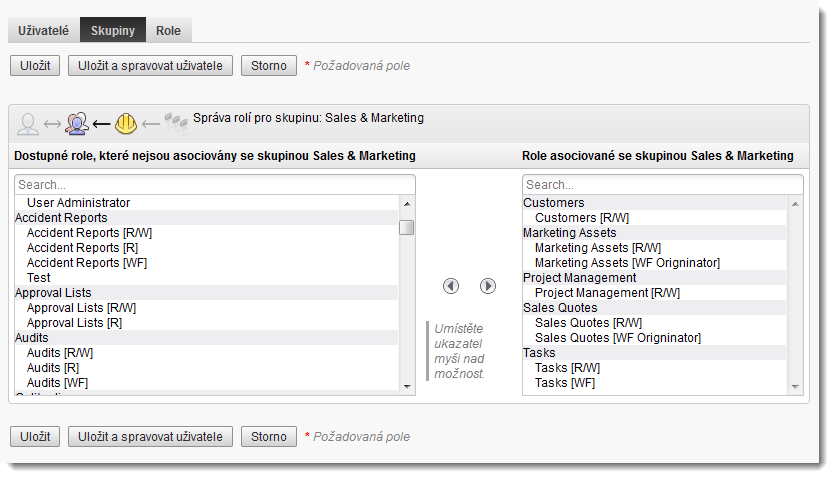
Klikněte na možnost Uložit.
Přidání více rolí najednou:
- Se stisknutou klávesou CTRL klikněte na role, které chcete přidat, a potom klikněte na tlačítko se šipkou vpravo.
Odstranění role ze skupiny:
- V seznamu vpravo dvakrát klikněte na roli NEBO vyberte roli a klikněte na tlačítko s šipkou vlevo.
Zobrazení popisu role:
- Přesuňte ukazatel myši nad roli v jednom ze seznamů.
Filtrování seznamů rolí:
- Do pole Hledat nad seznamem zadejte několik prvních znaků názvu role, dokud se v seznamu nezobrazí odpovídající položky.
- Chcete-li filtr vyčistit, klikněte na .
Úprava skupin
Změna podrobností skupiny:
- Ve sloupci Úpravy v tabulce Skupiny klikněte na odkaz skupiny Upravit.
- Na stránce Podrobnosti skupiny upravte podrobnosti a klikněte na tlačítko Uložit.
Přidání nebo změna uživatelů ve skupině:
- Ve sloupci Správa v tabulce Skupiny klikněte na odkaz skupiny Uživatelé.
- Na stránce Správa uživatelů pro skupinu přidejte nebo změňte uživatele, jak je uvedeno v části Správa skupin.
Přidání nebo změna rolí skupiny:
- Ve sloupci Správa v tabulce Skupinyklikněte na odkaz skupiny Role.
- Na stránce Správa rolí pro skupinu přidejte nebo změňte role, jak je uvedeno v části Správa skupin.
Odstranění skupin
Odstranění skupiny:
- Ve sloupci Úpravy v tabulce Skupiny klikněte na odkaz skupiny Odstranit.
- Potvrďte akci kliknutím na tlačítko OK.
Konfigurace síťového přístupu
Ve výchozím nastavení je skupina nakonfigurována, aby umožnila přístup všem IP adresám. Uživatelé mohou přistupovat k webu PLM odkudkoli. Síťový přístup lze konfigurovat pro každou skupinu určením, které IP adresy mají oprávnění k připojení k webu. Můžete například určit, že přístup budou mít jen IP adresy z domény vaší společnosti, a zabránit tak připojování uživatelů z domova.
Pokud uživatel patří do více skupin a jedna z nich nepovoluje přístup z IP adresy tohoto uživatele, uživateli bude odepřen přístup k webu bez ohledu na nastavení přístupu podle IP adresy v ostatních skupinách. Pokud uživatel patří například do skupiny, která umožňuje přístup z domova, a zároveň patří do jiné skupiny, která jej neumožňuje, uživatel nebude moci zpřístupnit web PLM z domova.
Přidání IP adres do přístupového seznamu:
- Ve sloupci Úpravy v tabulce Skupiny klikněte na odkaz skupiny Upravit.
- V části Přístup IP adres ke skupině zapněte možnost Omezit přístup na tyto adresy.
- Klikněte na tlačítko Přidat.
- V dialogu Přidat IP zadejte jednu IP adresu nebo rozsah. Pamatujte: Zadané adresy budou mít přístup k webu.
- V seznamu IP/rozsah zadejte popis IP adresy nebo rozsahu adres za účelem identifikace.
- Klikněte na tlačítko OK. Zadané IP adresy a jejich popisy budou přidány do seznamu IP/rozsah.
- Klikněte na tlačítko Uložit.
Při konfiguraci IP adres k přístupu do skupiny Správa (Systém) musí být aktuální IP adresa zahrnuta do seznamu jako jednotlivá adresa nebo jako součást rozsahu. IP adresy pro přístup do skupiny Správa může konfigurovat pouze člen skupiny Správa (Systém).
Pokud znovu zapnete možnost Povolit přístup ze všech IP adres, určené IP adresy zůstanou v seznamu zachovány, ale přístup bude možný ze všech IP adres.
Úprava IP adresy nebo rozsahu:
- Ve sloupci Úpravy v tabulce Skupiny klikněte na odkaz skupiny Upravit.
- V části Přístup IP adres ke skupině vyberte IP adresu nebo rozsah adres.
- Klikněte na možnost Upravit.
- V dialogu Upravit IP proveďte nezbytné změny IP adresy nebo rozsahu. Pamatujte: určené adresy budou mít přístup k webu.
- Klikněte na tlačítko OK. Zadané IP adresy a jejich popisy budou přidány do seznamu IP/rozsah.
- Klikněte na tlačítko Uložit.
Odstranění IP adresy nebo rozsahu:
- Ve sloupci Úpravy v tabulce Skupiny klikněte na odkaz skupiny Upravit.
- V části Přístup IP adres ke skupině vyberte IP adresu nebo rozsah adres.
- Klikněte na tlačítko Odstranit.
- Klikněte na tlačítko Uložit.