Opret og administrer dokumentskabeloner
Før du kan generere dokumentskabeloner, skal en projektadministrator oprette de respektive dokumentskabeloner i Project Admin. Skabeloner oprettes ved hjælp af felter, der automatisk udfyldes med data fra systemet, når de genereres.
Projektadministratorer kan oprette standard-dokumentationsformater til:
- Kontrakter
- Budgetbetalingsanmodninger
- Omkostningsbetalingsanmodninger
- PCO'er, RFQ'er, COR'er, OCO'er og SCO'er
Opret dokumentskabeloner
Klik på modulvælgeren


 .
.Vælg fanen Tjenester.
Vælg Cost Management i venstre panel.
Gå til fanen Budget, Omkostning eller Ordreændring.
Rul ned til afsnittet Dokumentskabeloner.
Klik på Tilføj.
Vælg Download eksempeldokument for at downloade en Word-eller Excel-skabelon, der kan tilpasses. Du kan arbejde fra en Microsoft Word-fil og føje variabler til din egen fil. Få mere at vide om de variabler, der er tilgængelige for dokumenter.
Tilpas indholdet efter behov. Du må dog ikke redigere indholdet i parenteserne.
Når skabelonen er tilpasset, skal du opdatere skabelonnavnet og klikke på Gem.
Træk eller gå til det oprettede dokument, der skal bruges som skabelon.
Tip: Du kan gemme og vælge dine dokumentskabeloner i Document Management.Klik på Udfør for at gemme dokumenterne og afslutte.
Hent og rediger eksempler på dokumentskabeloner
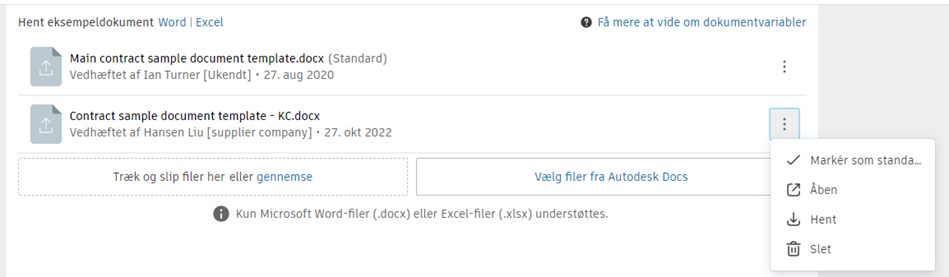
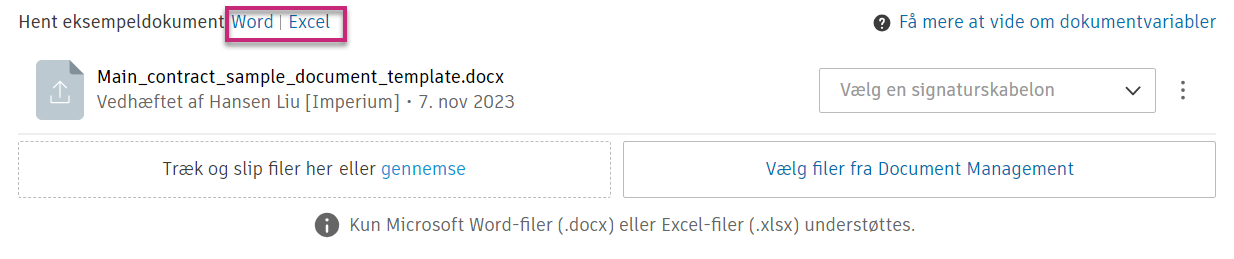
Under processen med at oprette dokumentskabeloner kan du hente og redigere et eksempel på en dokumentskabelon. Det gør du ved at vælge Word eller Excel for at hente en Word- eller Excel-fil, der kan tilpasses.
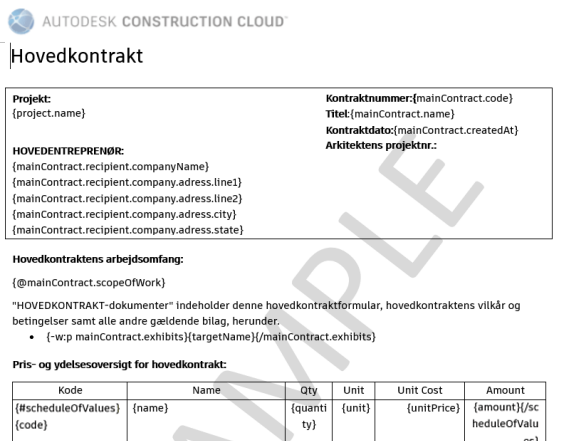
Den hentede skabelon kan tilpasses, så den passer til virksomhedens behov. Indholdet i parenteserne skal dog bevares, for at modulet kan genkende og automatisk udfylde det, når dokumentet genereres. Få mere at vide om variabler.
Dokumentskabeloner til betalingsanmodninger indeholder ekstra rækker i tabellen med betalingsoplysninger, så medlemmerne kan bestemme baggrundsfarven og skrifttypen for hierarkier og overordnede noder.
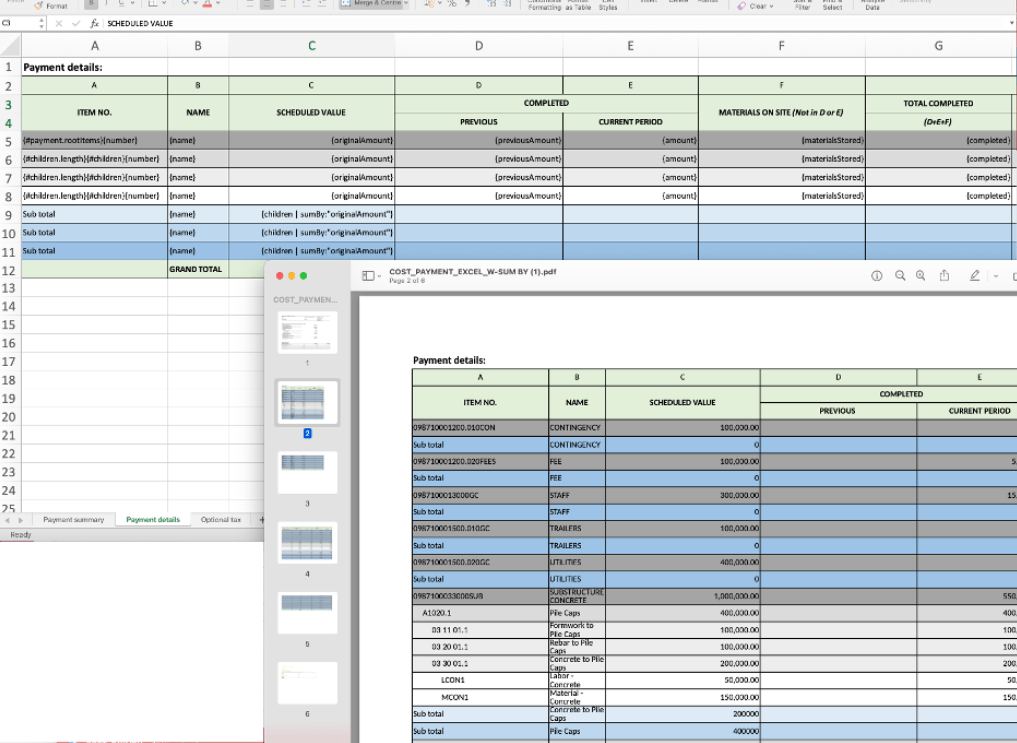
- Hvis du vil fjerne ordet EKSEMPEL, skal du klikke på dokumentoverskriften.
- Oversigter kan være øverst eller nederst i et dokument. Øg synligheden af oversigtselementer i genererede betalingsapplikationer.
- Skabeloner understøtter oprindelige Excel-formatceller som f.eks. Tal, Generelt og Valuta.
Brug af procent i skabeloner
Du kan bruge procentformatet på to måder, når du bruger dokumentskabeloner.
Automatisk fortolkning
Hvis du vil angive en procentværdi i kolonnen med procent i Excel-skabeloner, skal du formatere cellerne som Generelt. Under import til Cost Management fortolker skabelonen automatisk værdien som en procentdel (brug f.eks. 12.39 til 12.39%).

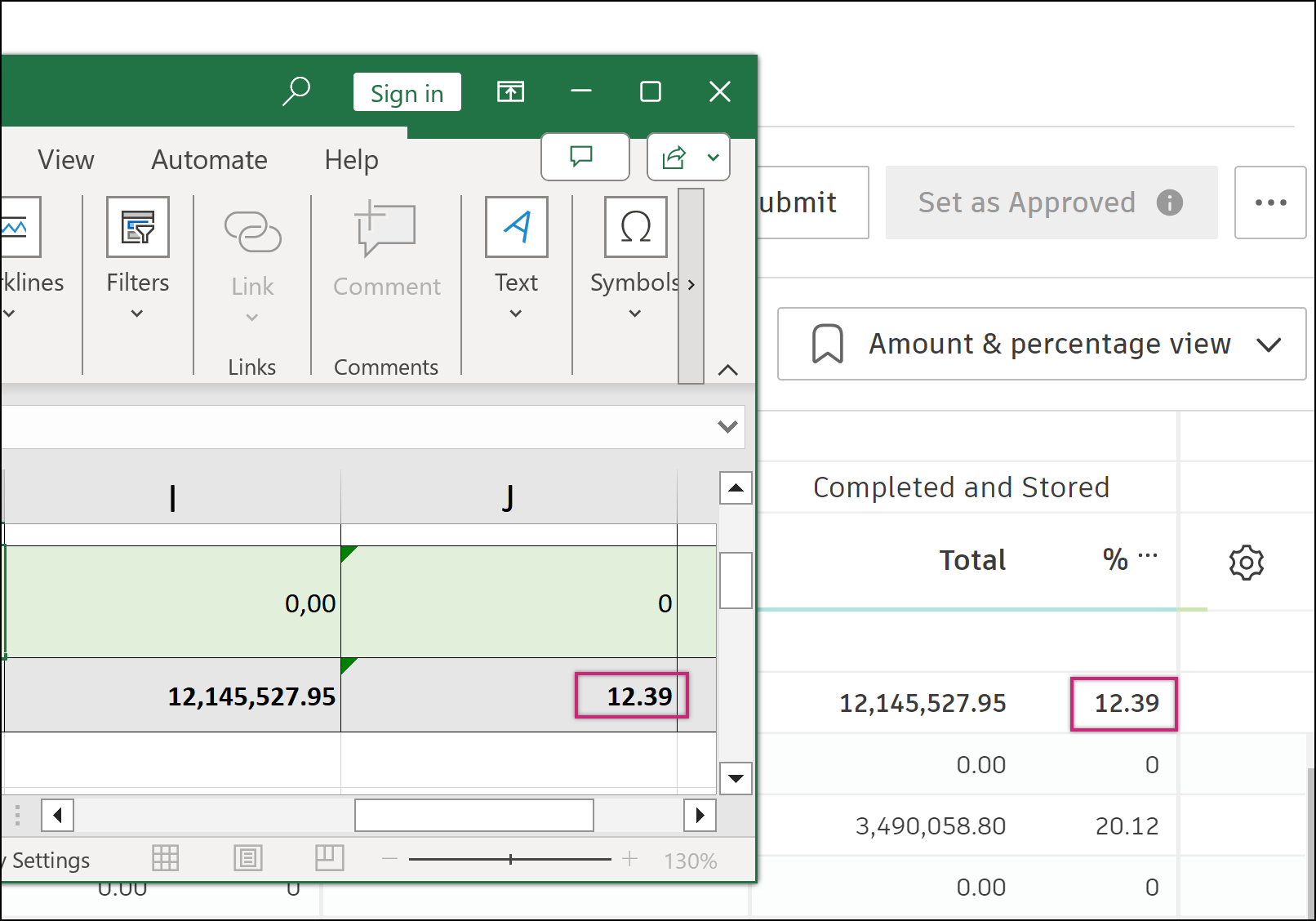
%-tegn til hver celle i en kolonne, skal du formatere cellen efter typen Generelt og manuelt føje % til cellen, f.eks. {payment.columnView.percentTotalCompleted}%. Formlen egner sig kun til kolonnefunktionen i omkostningsbetalingsanmodningen.Oprindelige Excel-celler til procentformat
Administratorer kan bruge Excels oprindelige celler til procentformat ved selv at definere en procentformel. For den samlede udfyldte procentkolonne i en omkostningsbetalingsanmodning er den brugerdefinerede formel f.eks. {completed | divide: revisedValue}.
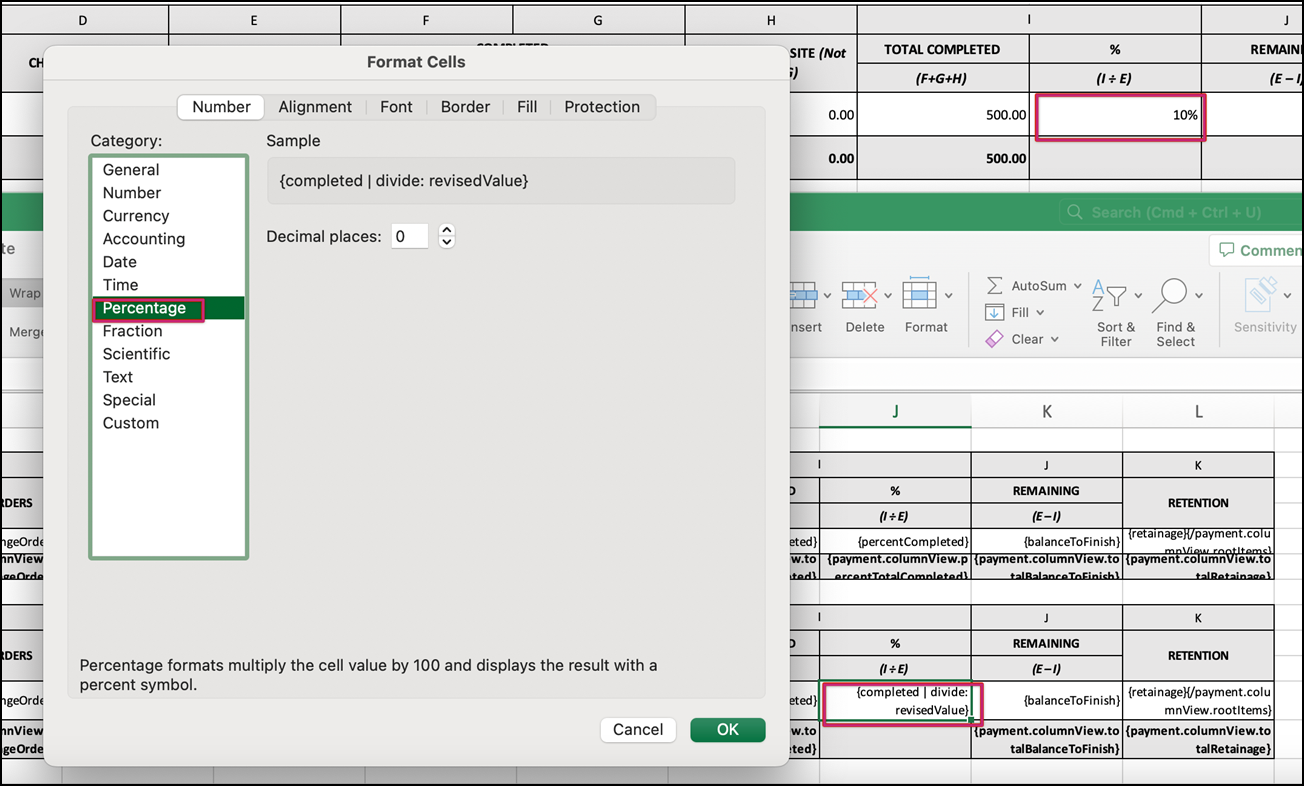
Få mere at vide om Variabel formatering.
Gennemgå problemer i dokumentskabelonen
Du er muligvis nødt til at gennemgå variablerne og overføre skabelonen igen, hvis nogle af de anvendte variabler er ugyldige. Ikonet  vises ud for det dokument, der skal granskes. Sådan gør du:
Klik på menuen Mere
 ud for den ugyldige dokumentskabelon.
Vælg Gransk problemer.
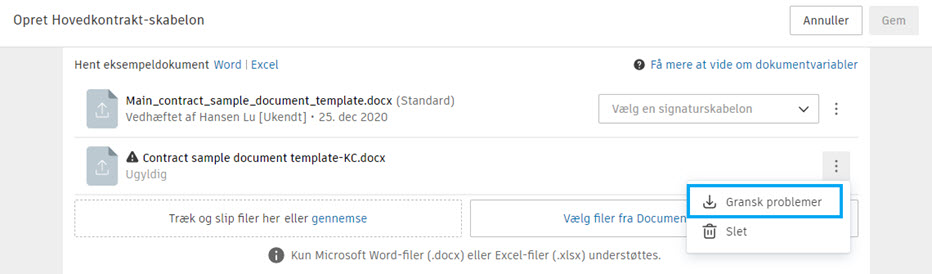
Dokumentskabelonen starter download. Åbn den downloadede dokumentskabelon. Du kan se kommentarerne ud for ugyldige variabler.

Løs problemer i dokumentskabelonen.
Upload dokumentskabelonen igen.
Angiv dokumentskabelon som standard
Du kan angive din dokumentskabelonen som en standard, der vises øverst på listen over tilgængelige dokumentskabeloner.
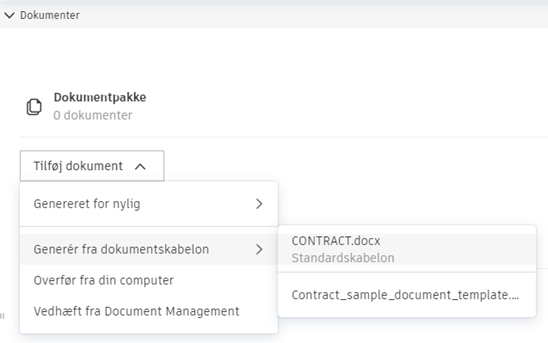
Sådan indstilles en dokumentskabelon som standard:
Vælg fanen Tjenester i Project Admin.
Gå til fanen Budget, Omkostning eller Ordreændring.
Rul ned til afsnittet Dokumentskabeloner.
Klik på Rediger i øverste venstre hjørne af det afsnit, hvor du vil angive dokumentskabelonen som standard.
Åbn menuen Mere
.Klik på Markér som standard.