Indstillingerne under Generelt i Cost Management
Projektadministratorer kan tilgå indstillingerne for Cost Management fra Tjenester. Denne artikel fokuserer på indstillingerne under Generelt:
- Projektproces med oplysninger om arbejdsgang for samarbejde om potentiel ordreændring og beskrivelse af ejerrolle
- Måleenhed
- Virksomhedsopsætning
- Valuta
- Budget- og kontraktallokering
- Afrundingsindstillinger
- Materialer i betalingsanmodninger
- Tilbageholdelse
- Momsformler med oplysninger om anvendelse af skatten
- Dokumenter og vedhæftede filer i Cost Management
- Arbejdsskema
- Fanenavne og rækkefølge
- Yderligere termer
Gå til Generelle Indstillinger i Cost Management
- Klik på modulvælgeren

 ,
,  .
. - Vælg fanen Tjenester.
- Vælg Cost Management i venstre panel.
Projektproces
Denne valgfrie indstilling for projektproces understøtter en enkel opsætningsproces for forskellige medlemmer. På basis af den valgte rolle og de valgte projektindstillinger kan du konfigurere, hvilke komponenter der vises i Cost Management, og anvende de relevante tilladelser.
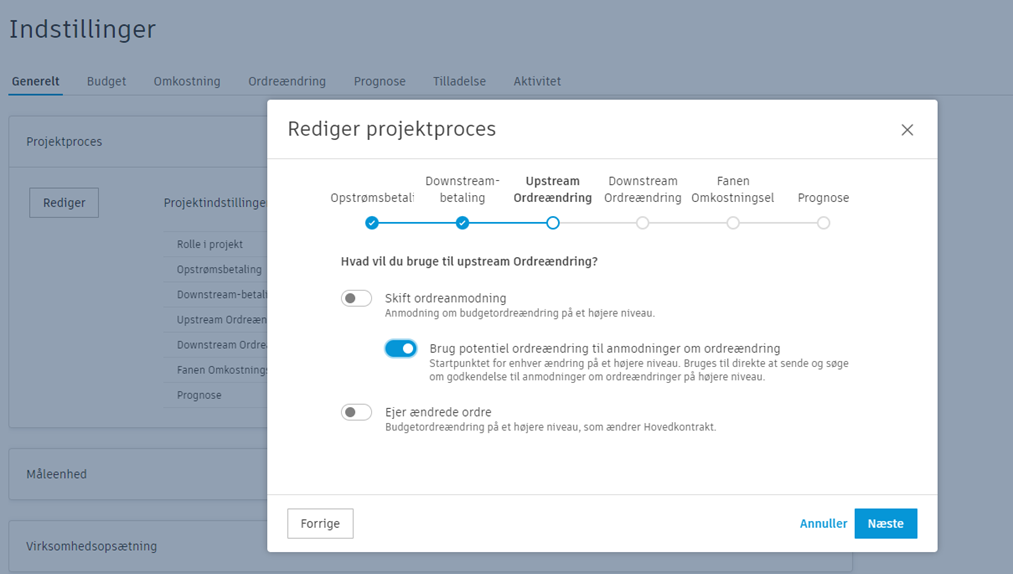
Hvis du bruger indstillinger for projektprocessen, kan du aktivere en samarbejdsbaseret arbejdsgang for potentiel ordreændring. Du kan finde flere oplysninger om samarbejdsbaserede arbejdsgange og deres indvirkning på PCO'er i artiklen Samarbejdsbaseret arbejdsgang for PCO.
Ejerrolleadfærd med arbejdsgang for omkostningsændring
Når den primære bruger tildeles rollen Ejer i indstillingen for projektproces, anvender systemet automatisk specifikke adfærdsændringer for at optimere arbejdsgangen for omkostningsændringer:
- OCO (Ordreændring for ejer) skjules automatisk – Da ejere typisk ikke opretter ordreændringer til sig selv, deaktiveres OCO-funktionaliteten for at strømline grænsefladen.
- Opskrivningsindstillingen ændres til "Omkostningsside" – Indstillingen "brug opskrivning på" konfigureres automatisk til at anvende opskrivninger på omkostningssiden i stedet for på budgetsiden, hvilket er i overensstemmelse med arbejdsgangen for omkostningsændringer.
- Krav om kontrakttilknytning – Omkostningselementer under den samme potentielle ordreændring skal knyttes til den samme kontrakt for at sikre korrekt omkostningssporing og -allokering.
Denne automatiske konfigurering opretholder korrekt omkostningsstyring og arbejdsgangjustering, når projekter styres fra en bygherrers perspektiv. Der findes flere oplysninger om bygherrearbejdsgange i artiklen Samarbejd med andre i Cost Management.
Samarbejdsbaseret arbejdsgang for potentiel ordreændring (PCO)
Den valgfri arbejdsgang for samarbejde om PCO'er giver dig mulighed for at:
- Arbejde sammen med dine samarbejdspartnere på lavere niveau om PCO'en for at få godkendt den foreslåede pris for potentielle ændringer. Dine leverandører kan generere PCO'er og gennemgå, acceptere eller afvise foreslåede ændringer.
- Sende en PCO ud for at anmode om priser på en ordreændring i stedet for at bruge en RFQ.
- Arbejde sammen med dine samarbejdspartnere på højere niveau om PCO'er i stedet for COR'er ved anmodninger om budgetændringer. Indsendte værdier vises som ventende ejerændringer, også selvom der ikke bruges en COR.
Se artiklen Arbejdsgang for samarbejde om potentiel ordreændring for at få mere at vide.
Måleenhed
Find ud af, hvilket enhedssystem der bruges i Cost Management. Sådan justerer du måleenheden:
- Klik på modulvælgeren , .
- Gå til Tjenester, og klik derefter på Cost Management.
- Klik på Måleenhed under fanen Generelt.
- Brug rullemenuen til at vælge engelske eller metriske enheder.
Enheder
Opret brugerdefinerede enheder for omkostningselementer. Sådan oprettes en brugerdefineret enhed:
- Klik på Tilføj i øverste venstre hjørne af afsnittet Måleenhed.
- Indtast et visningsnavn, der skal vises på rullelisten for omkostningselementenheder. Du kan også tilføje en beskrivelse eller angive dimensionen for enhederne ved hjælp af rullemenuen.
Virksomhedsopsætning
I Cost Management kræver skabeloner til generering af dokumenter ofte felter for ejeren, hovedentreprenøren, arkitekten og notaren. Du kan vælge standardmedlemmer for hver rolle på rullelisten Virksomhedsopsætning. Denne funktion tildeler automatisk standardmodtagere, når der sendes ordreændringsanmodninger eller betalingsanmodninger.
Følg trinnene herunder for at konfigurere standardmodtagere:
- Gå til rullelisten Virksomhedsopsætning i Generelle Indstillinger.
- Vælg det relevante medlem for hver rolle, herunder ejer, hovedleverandør, arkitekt og notar.
Når du har oprettet rollerne i dit projekt, tildeler Cost Management dem automatisk som standardmodtagere, når du sender ordreændringsanmodninger eller betalingsanmodninger. Hvis du f.eks. er en leverandør, og du vil sende en PCO (potentiel ordreændring), er ejerkontakten i indstillingen for virksomhedsopsætning standardmodtager. Hvis du er ejer, er standardmodtageren hovedentreprenøren.
Du kan desuden tildele tilladelser til de roller, du har oprettet. Du kan få flere oplysninger om tilladelser i Cost Management i artiklen Tilladelser i Cost Management. Tildeling af tilladelser til roller garanterer, at de rette teammedlemmer har det rette adgangsniveau til projektoplysninger.
Valuta
Du kan angive mange basisvalutaer og udenlandske valutaer i dit projekt. Standardbasisvalutaen i hvert projekt er USD (amerikanske dollars). Sådan ændrer du denne indstilling:
- Klik på modulvælgeren , .
- Gå til Tjenester, og klik derefter på Cost Management.
- Gå til fanen Generelt.
- Rul ned til afsnittet Valuta.
- Vælg en af de tilgængelige valutaer ved siden af Basisvaluta.
Udenlandske valutaer
Med muligheden for flere valutaer kan administrationen af udenlandske leverandører strømlines. Teams kan nemt administrere leverandørkontrakter, ordreændringer, betalingsanmodninger og udgifter i forskellige valutaer. Systemet konverterer automatisk alle udenlandske valutaer til projektets basisvaluta og viser kursgevinster og -tab, så der opnås bedre omkostningsstyring.
Se denne video for at få en kort introduktion til funktionerne til flere valutaer:
Sådan oprettes en udenlandsk valuta:
Klik på Til under Udenlandsk valuta, og klik derefter på Tilføj.
Søg efter forkortelsen for valutaen.
Tip: Den fulde liste over tilgængelige valutaer findes her.Angiv en valutakurs på 1 USD. Brug kun talværdier og maksimalt otte decimaler. Valutakursen afrundes ikke.
Vælg de datoer, hvor valutakursen er gyldig fra og til. Felterne er valgfrie og behøver ikke at blive udfyldt.
Du kan altid slette udenlandsk valuta igen. De eksisterende forekomster af den pågældende udenlandske valuta påvirkes ikke.
Når du har aktiveret udenlandske valutaer i dit projekt, kan du nu nemt oprette og administrere udenlandske leverandørkontrakter, ordreændringer, betalingsanmodninger og udgifter i de angivne valutaer.
- Kontraktadministration for udenlandske leverandører
- Administration af ordreændringer for udenlandske leverandører
- Udenlandsk valuta i betalingsanmodninger
- Administration af udgifter for udenlandske leverandører
- Budgetstyring for udenlandske leverandører
Budget- og kontraktallokering
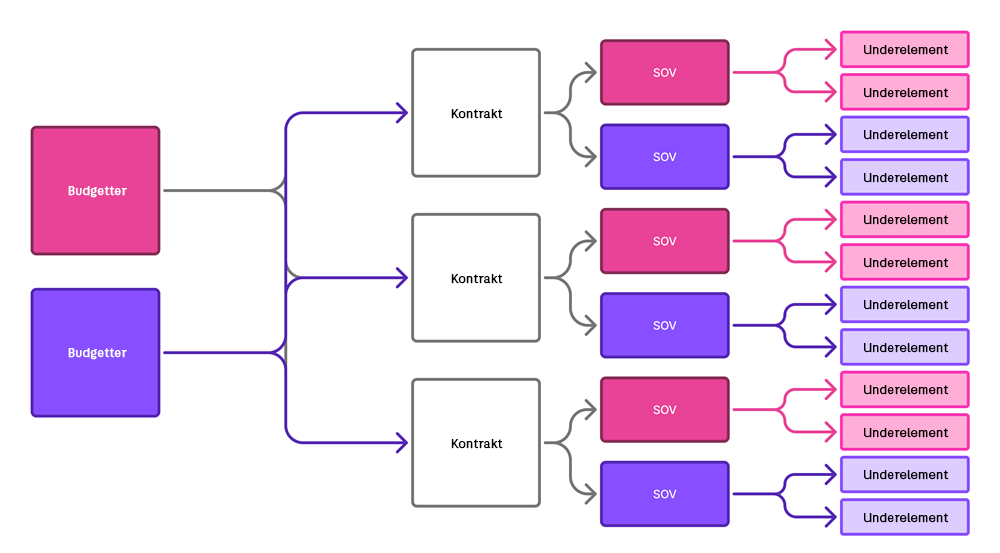
Medlemmer kan som standard tilføje flere budgetter til en enkelt kontrakt. Her er det diagram, der viser forholdet mellem budget- og kontrakttildelinger, når denne indstilling vælges:
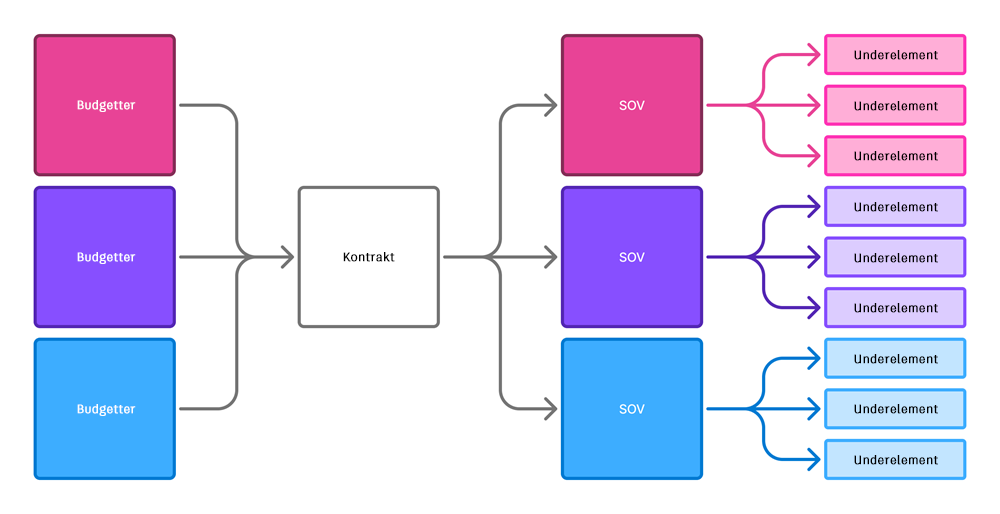
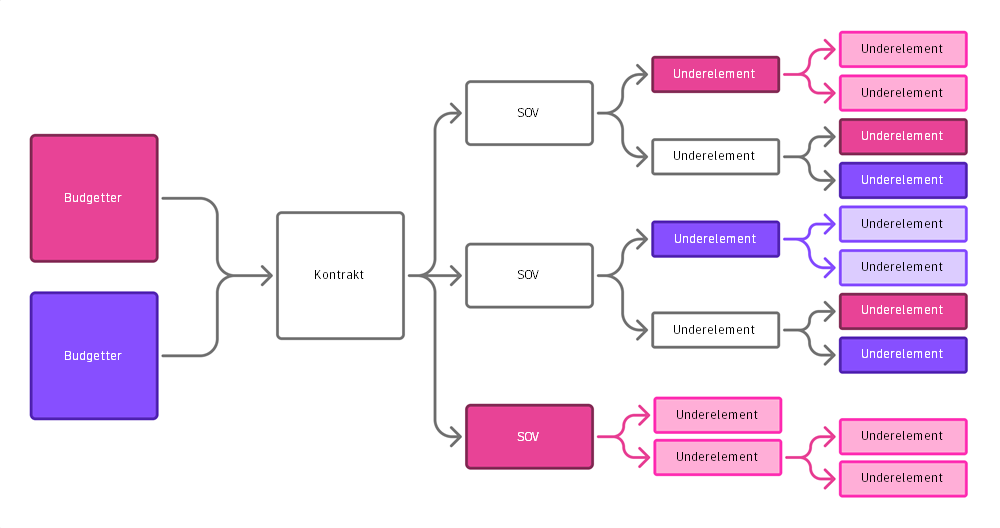
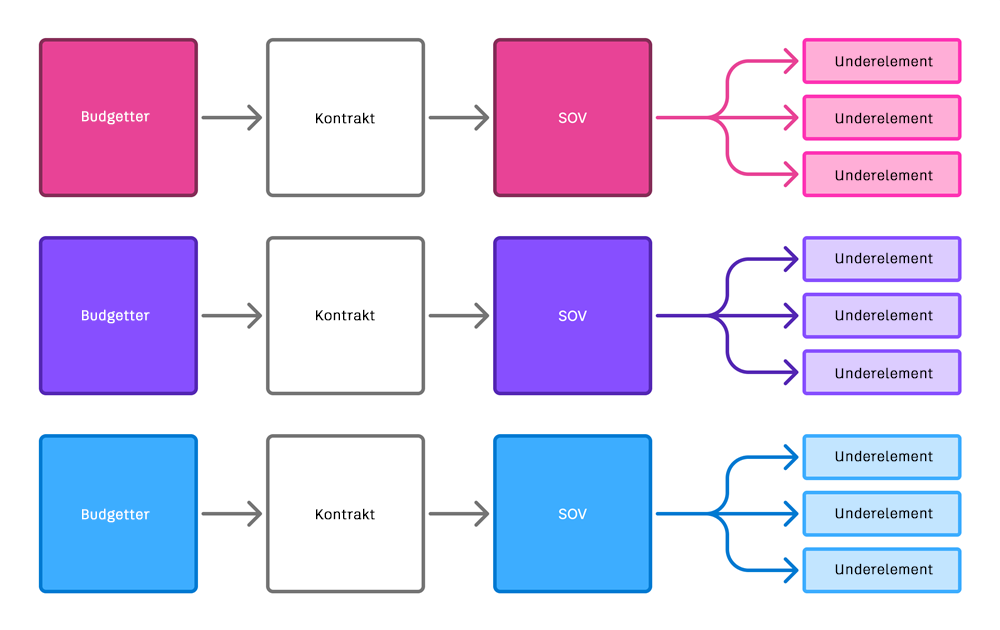
Følgende gælder for alle diagrammer, der vises i dette afsnit af artiklen:
- Mørkere farver angiver elementer, der er tilknyttet budgettet direkte.
- Lysere farver repræsenterer underelementer tilhørende disse direkte tilknyttede elementer.
- Ingen baggrundsfarve betyder, at der ikke er nogen direkte relation til budgettet.
Det kan hjælpe at klikke på Tildel samme budget til flere elementer i pris- og ydelsesoversigten, når Flere budgetter til én kontrakt er slået til, hvis du har brug for at organisere dit budget og kontraktelementer forskelligt, men ønsker, at de skal forblive forbundet. Dette giver mulighed for, at flere kontraktelementer kan knyttes til det samme budgetelement:
Hvis du vil indskrænke denne tilladelse, skal du vælge indstillingen Ét budget til én kontrakt. Denne indstilling begrænser hver kontrakt til én enkelt budgetkode:
Du kan også give tilladelse til, at et enkelt budget allokeres på tværs af flere kontrakter. Når denne indstilling er aktiveret, bliver projektmedlemmer bedt om at angive en kontrakt, hver gang de vælger et budget for følgende:
- Omkostningselementer
- Udgifter
- Faktiske omkostninger
- Prognosejusteringer
- Interne budgetoverførsler
Afrundingsindstillinger
Brug indstillingerne for afrunding til at angive det detaljeniveau, som du gerne vil se i Cost Management.
Regler:
- Halv op: Typisk afrunding; fra fem og derover rundes tallet op, fra fire og derunder rundes ned.
- Rund op: Alle værdier rundes op.
- Rund ned: Alle værdier rundes ned.
Du kan angive en nøjagtighed på op til 0.001:
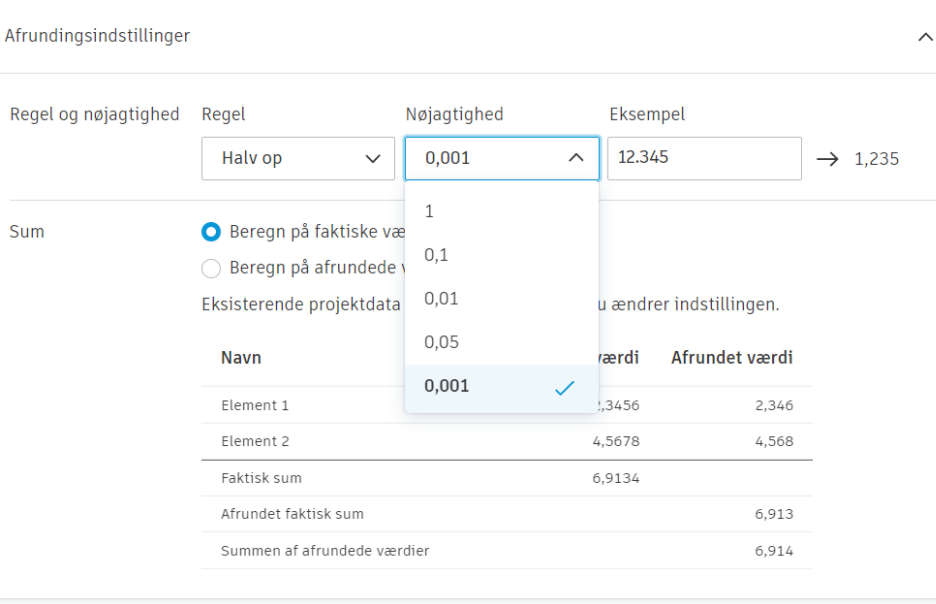
Du kan også definere, hvordan værdierne skal lægges sammen. Du kan beregne på:
- Faktiske værdier og derefter runde af
- Værdier, der allerede er afrundet
Se det angivne eksempel for at forstå, hvordan disse værdier genberegnes i hvert enkelt scenarie.
Eksisterende projektdata genberegnes ikke, hvis du ændrer indstillingen.

Materialer i betalingsanmodninger
Cost Management følger i øjeblikket AIA G703-standarden, som giver en binær metode til materialesporing. I henhold til denne standard anses materialer enten for at være arbejde udført eller for at være materialer opbevaret nu. Hvis et materiale er blevet fikseret, klassificeres det som arbejde udført og placeres i kolonnen: Denne periode – Arbejde udført. Hvis materialet derimod er blevet leveret til stedet og opbevaret, forbliver det i kolonnen: Denne anmodning – Arbejde udført i alt. Kategorien Denne periode akkumulerer materialer, der leveres over flere måneder, og bør kun flyttes til Arbejde udført, når det er udført og blevet placeret.
Vi anerkender imidlertid også, at nogle ejere foretrækker at se den tidligere periodes materialer som tidligere faktureret i stedet for tidligere udført. De forventer at se, at det fulde betalingsbeløb afspejles i afsnittet Fra tidligere anmodning. For at opfylde dette behov har vi gjort det muligt at kombinere arbejde udført og materialer, så de behandles som en samlet værdi for arbejde udført for den næste periode.
Med indstillingen Materialer i betalingsanmodninger kan du vælge en metode til beregning af materialer i Denne anmodning i budget- og omkostningsbetalingsanmodninger.
Sådan gør du:
- Klik på modulvælgeren , .
- Gå til Tjenester, og klik derefter på Cost Management.
- På fanen Generelt skal du rulle ned til Materialer i betalingsanmodninger.
- Vælg en metode til beregning af materialer:
- Opbevarede materialer – Omfatter materialer, der for nylig er blevet opbevaret i den aktuelle periode, samt tidligere opbevarede materialer, der endnu ikke er indarbejdet i projektet.
- Fakturerede materialer – Omfatter både materialer, der skal faktureres i den aktuelle periode, samt materialer, der tidligere er blevet faktureret. Hvis du vælger Fakturerede materialer, føjes et helt nyt sæt kolonner til både betalingsanmodninger til bygherrer og betalingsanmodninger fra leverandører, som erstatter de oprindelige kolonner Opbevarede materialer.
Du kan skifte mellem indstillingerne for at se forskellen i betalingsanmodningens kolonner.

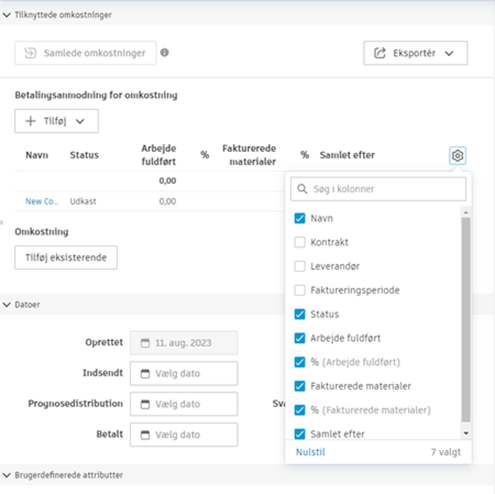
Ændringen i indstillingerne vil også være synlig i budgetbetalingsanmodningens pop op-panel, i afsnittet Tilknyttede omkostninger. Kolonnen Opbevarede materialer på stedet ændres til Fakturerede materialer, og den nye %-kolonne tilføjes. Du kan også se ændringen i kategorien Udgifter i Tilknyttede omkostninger. Hvis de nye kolonner ikke er synlige, skal du klikke på ikonet  og vælge de pågældende kolonner.
Tilbageholdelse
Denne indstilling giver dig mulighed for at angive en tilbageholdelsesmængde for udført arbejde og opbevarede materialer, både hvad angår budgetter og omkostninger. Der tilføjes automatisk en linje til tilbageholdelse for hvert linjeelement i betalingsanmodningen, men den kan fjernes. Standardloftet for tilbageholdelse anvendes automatisk på hver hovedkontrakt eller kontrakt og kan også justeres.
Du kan få flere oplysninger om tilbageholdelse i artiklen Tilbageholdelse.
Momsformler
Brug funktionen til beregning af brugerdefinerede skatter og afgifter til at beregne skatter og afgifter i alle omkostningsprocesser og vise skatter og afgifter i den genererede omkostningsdokumentation, så den overholder myndighedskrav. Projektadministratorer kan tilføje flere momsformler for at styre, hvordan skatter og afgifter anvendes på hver kontrakt, betalingsanmodning og ordreændring. Alle eksisterende formler vil være tilgængelige på listen.
Opret en momsformel
Sådan opretter du en momsformel:
Klik på modulvælgeren
, .Gå til Tjenester, og klik derefter på Cost Management.
Klik på Momsformler under fanen Generelt, og klik på Tilføj.

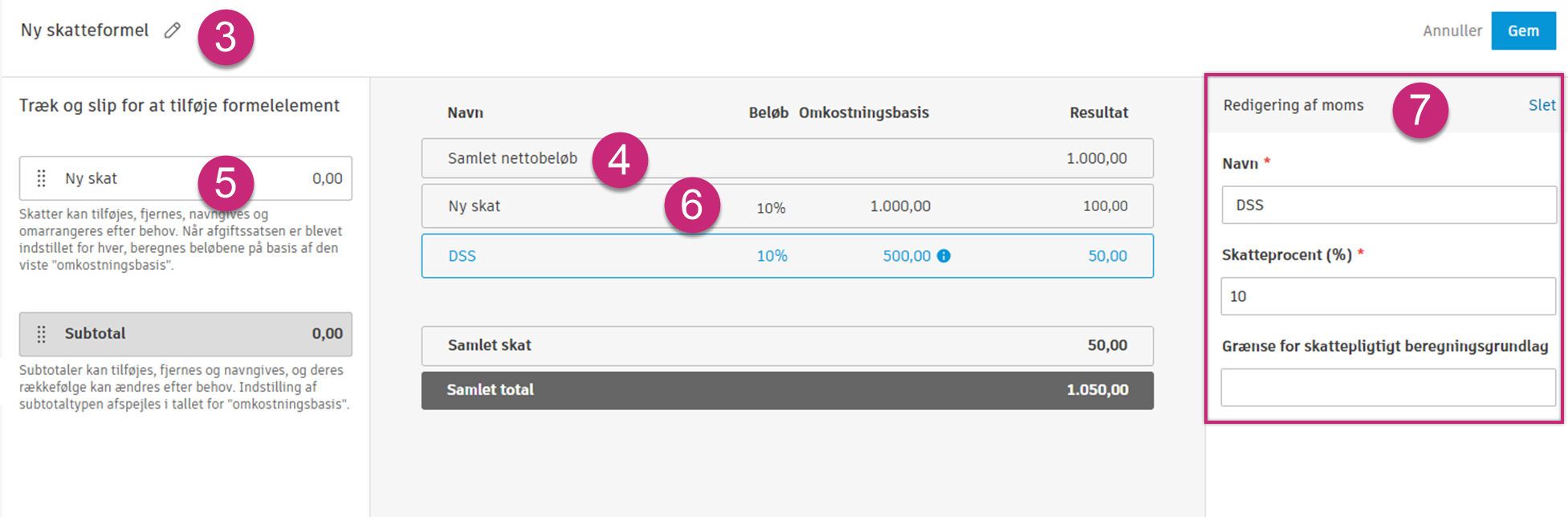
Vælg blyantikonet for at redigere formlens navn.
Hvis du vil opdatere standarden for Nettobeløb i alt (1.000,00) i forhåndsvisningspanelet i midten, skal du klikke på Nettobeløb i alt.
Træk en ny skat til midterkolonnen for at føje den til formlen.
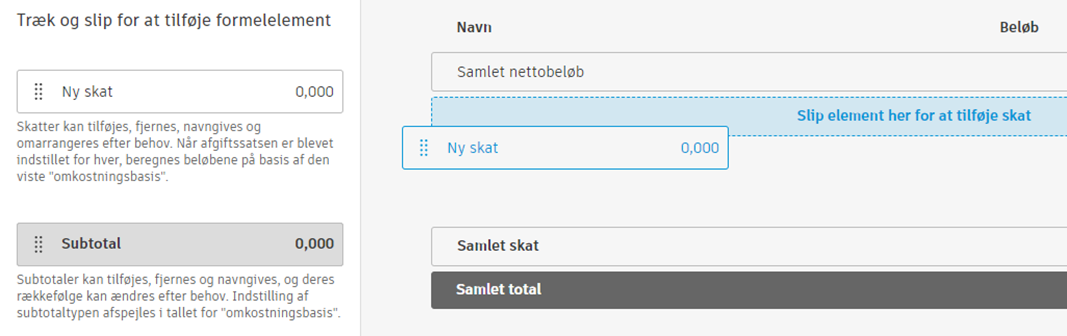
Klik på den nyligt tilføjede nye skat for at angive skattesatsen som en procentdel. Skattesatsen kan være positiv eller negativ. Negative skattesatser er nyttige til udregning af CIS-fradrag.
 Vigtigt: Hvis skatter i forskellige momsformler har samme navn, kombineres de til en enkelt skat i skatteoversigten uanset skattesatsen.
Fortsæt med at tilføje flere skatter efter behov for at opbygge din formel. Når man lægger skatter til, beregnes det samlede skattebeløb på grundlag af skattesatsen og nettobeløbet. Kombineret giver disse værdier det samlede beløb. Skatter kan tilføjes, fjernes, navngives og omarrangeres efter behov. Når du har angivet skattesatsen for hver skat, beregnes beløbene i kolonnen Omkostningsbasis.
Bemærk: Du kan tilføje en grænse for skattepligtigt grundlag. Denne grænse bestemmer det maksimale indtægtsbeløb, der kan beskattes inden for en bestemt periode.Træk en ny subtotal til midterkolonnen for at tilføje den til formlen. Subtotal bruges til at understøtte en skat-på-skat-sag.
I panelet til højre kan du vælge mellem to indstillinger:
- Revider omkostningsbasis for at genberegne omkostningsbasen for efterfølgende afgifter.
- Kun info for at gøre subtotalen synlig til oplysningsformål uden at genberegne omkostningsbasen for efterfølgende afgifter.
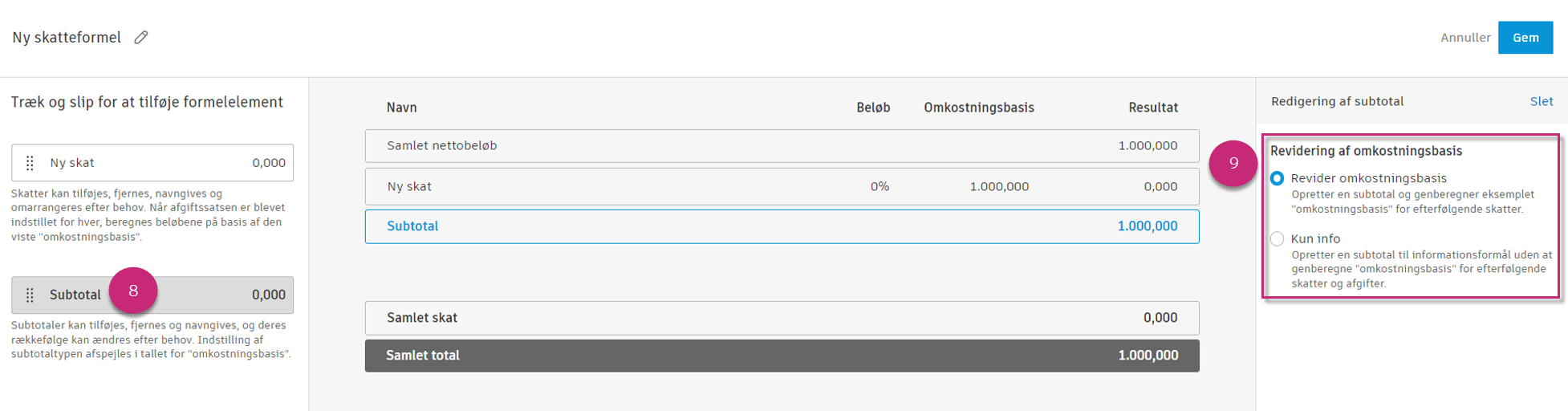 Bemærk: Hvis der er flere skatter ud over subtotalen, vil subtotalen vise både skattesubtotalen og subtotalen.
Klik på Gem for at gemme momsformlen.
Hvis du vil have vist skatter og afgifter i de genererede omkostningsdokumenter, skal dokumentskabelonen opdateres med den nye skabelon, der er tilgængelig under indstillingerne.
Rediger og administrer momsformler
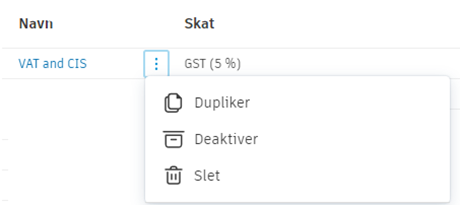
Når momsformlen er oprettet, kan du bruge menuen Mere  til at tilpasse formlen ved hjælp af:
- Kopiering. Dette opretter en kopi af formlen, som kan bruges som grundlag for en ny momsformel.
- Deaktivering. Formlen kan ikke vælges, når momsformlen anvendes. Brugte formler kan deaktiveres, men du vil blive bedt om at genberegne skatterne.
- Sletning af formlen. Du kan kun slette momsformler, der ikke er blevet anvendt.
Anvende en skat
Som projektadministrator kan du tilføje momsformler, en skatteoversigt eller pålægge en moms på dokumentet, så det er nemt at beregne moms i alle omkostningsprocesser. Når momsen vises i den genererede omkostningsdokumentation, bliver det også nemmere at overholde lovmæssige krav.
Sådan anvender du en moms:
Klik på den relevante fane – Budget, Omkostning eller Ordreændring – i navigationsoversigten til venstre, afhængigt af hvor du vil anvende momsen.
Bemærk: Sørg for at have tilføjet dine momsformler på forhånd. Se afsnittet Opret en momsformel for at få mere at vide om tilføjelse af momsformler.Klik på den relevante fane. Følgende muligheder er tilgængelige:
- Kontrakt
- Omkostningsbetalingsanmodning
- Hovedkontrakt
- Betalingsanmodning til bygherre
- OCO
- SCO
Klik på navnet på et linjeelement for at åbne detaljepanelet.
Rul ned til afsnittet Skat i detaljepanelet til højre, og klik på Anvend skat. Hvis du kun har én momsformel tilgængelig, anvendes denne formel på udgiften. Hvis du har flere momsformler, skal du vælge den formel, der skal anvendes.
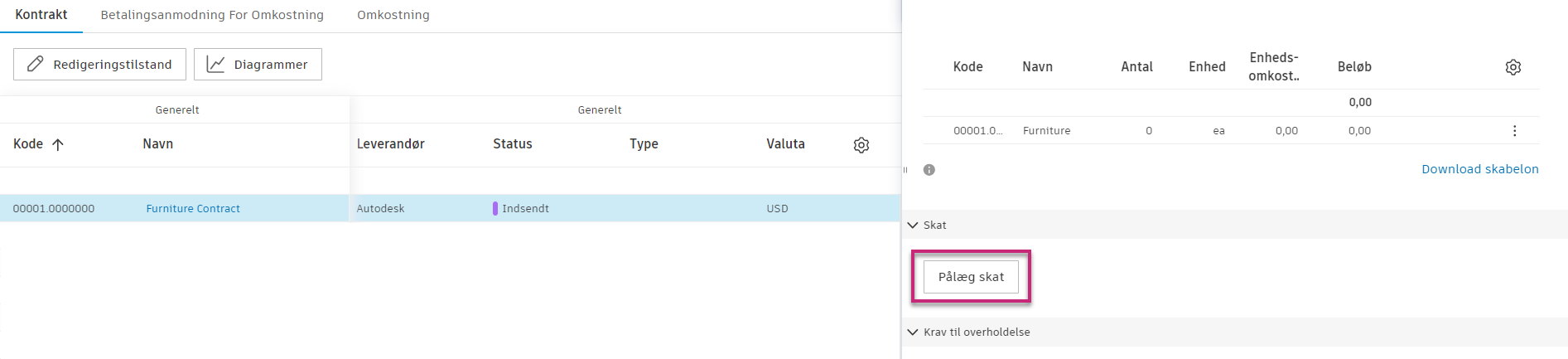
Den pålagte skat er synlig i skatteoversigten for linjeelementet.
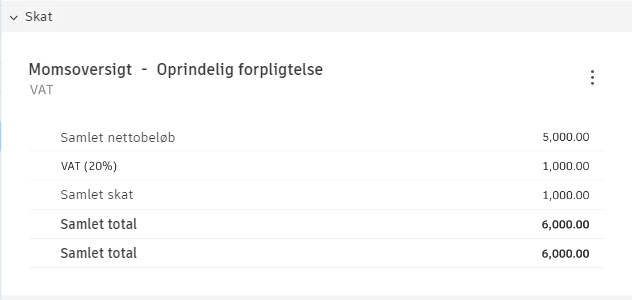 Bemærk: Du kan se en meddelelse, der angiver, at basisdataene er blevet ændret. I så fald bliver du bedt om at beregne den pålagte skat igen. Der er flere ting, der kan føre til, at man bliver bedt om at genberegne, alt afhængigt af hvor skatten lægges til:
Kontrakt Omkostningsbetalingsanmodning Hovedkontrakt Budgetbetalingsanmodning OCO SCO Budget er tilføjet Værdien af udført periodearbejde er ændret Underelement er føjet til tabel Værdien af udført periodearbejde er ændret Forpligtet værdi er ændret i omkostningselement Godkendt værdi er ændret i omkostningselement Budget er slettet Værdien af opbevarede materialer blev ændret Underelement importeret i tabel Værdien af opbevarede materialer blev ændret Omkostningselement er vedhæftet/frigjort Omkostningselement er vedhæftet/frigjort SOV-beløbet er ændret i tabellen Indstillingen for tilbageholdelse er ændret SOV-beløbet er ændret i tabellen Indstillingen for tilbageholdelse er ændret Hierarki for omkostningselement er ændret Hierarki for omkostningselement er ændret Underelement blev tilføjet til SOV-tabellen Tilbageholdelsesværdi er ændret Tilknyttet budget er ændret Tilbageholdelsesværdi er ændret Hierarki for omkostningselement er ændret Hierarki for omkostningselement er ændret Underelement blev importeret til SOV-tabellen Værdien er ændret fra den forrige periode Underelement er slettet Værdien er ændret fra den forrige periode OCO-markering er ændret SCO er tilføjet/slettet for omkostningsbetalingsanmodning OCO er tilføjet/slettet for budgetbetalingsanmodning Hvis du opkræver en afgift på en sendt eller udført SCO, vises den under kontraktafgiften. Du kan se nettototalen og skattetotalen for alle ordreændringsskatter, der er relateret til kontrakten. Du kan udvide visningen, så du kan få vist mere detaljerede oplysninger, herunder specifikke ordreændringer, der påvirker kontraktskatten.
Brug eventuelt menuen Mere
, og vælg Rediger skatteoplysninger eller Slet skat.
Redigering af skatteoplysningerne giver dig mulighed for at slå specifikke skatter til eller fra efter behov. Ændringen opdateres automatisk i tabellen Skatteoversigt.
Dokumenter og vedhæftninger i Cost Management
Du kan vælge at gemme dokumenter og vedhæftede filer i både Cost Management og en specificeret placering i Document Management.
Når du vælger valgmuligheden Document Management, gemmes dokumenter og vedhæftede filer i en undermappe, der oprettes for hver virksomhed. Medlemmer skal have den rette tilladelse til den relaterede mappe for at generere dokumenter eller uploade vedhæftede filer i Cost Management.
Som projektadministrator kan du automatisk tildele tilladelsen Opret til den tildelte virksomhed.
I afsnittet Dokumenter kan du administrere mappetilladelser for din virksomhed ved at gå ind i pop op-panelet med kontrakten, bygherrekontrakten, betalingsanmodninger og ordreændringer. Klik på Administrer mappetilladelser for at åbne de relevante tilladelser for denne virksomheds mappe.
Du kan også medtage eller udelade et elementnavn i mappe- og filnavnene.
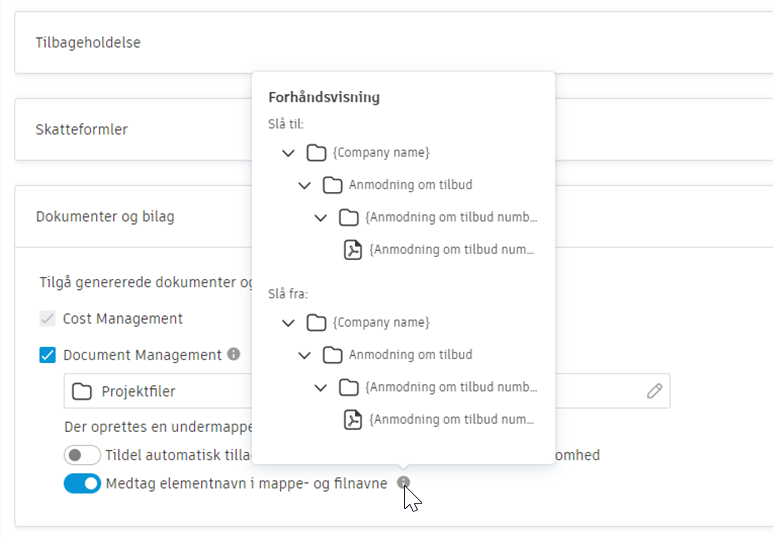
Få mere at vide om:
- Oprettelse af dokumentskabeloner
- Oprettelse af dokumentpakker
- Tilføjelse af markeringer i dokumenter
Arbejdsskema
Du kan angive, hvor mange timer en arbejdsdag skal have, og hvilke dage en arbejdsuge består af.
Fanenavne og -rækkefølge
Du kan tilpasse navnene på og rækkefølgen af fanerne. Se artiklen Tilpas tabeller til Cost Management. Du kan også deaktivere faner, der ikke er brug for. Få mere at vide i afsnittet Projektproces i denne artikel.
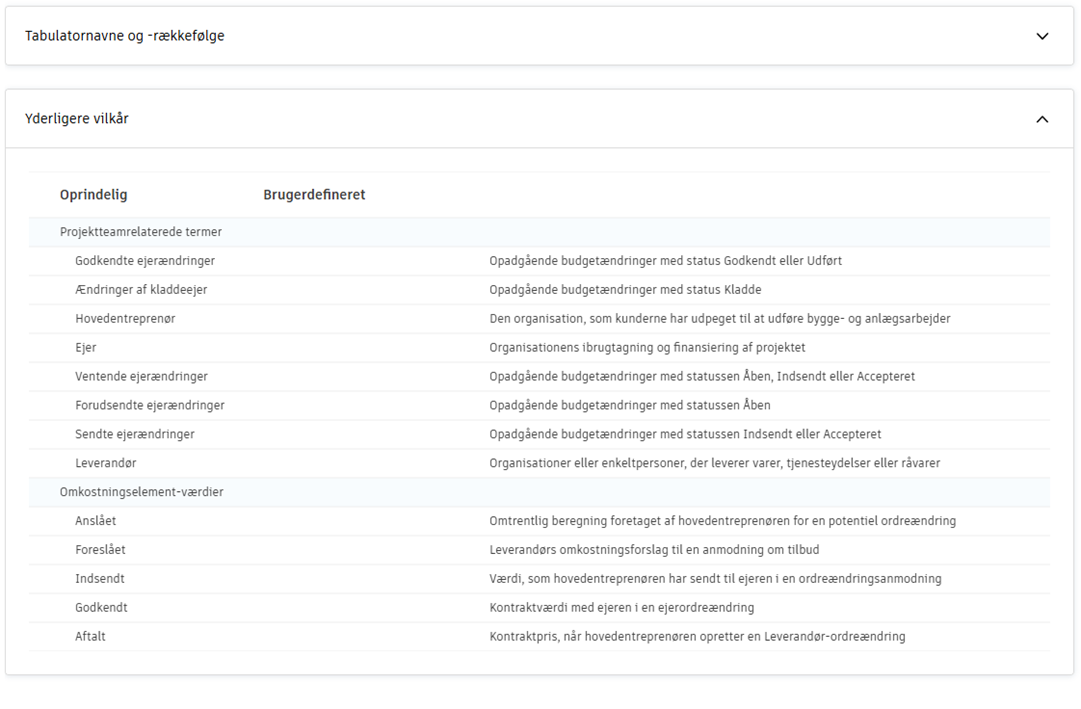
Yderligere termer
Som ejer eller hovedentreprenør kan du tilpasse:
- Projektteamrelaterede termer
- Værdier for omkostningselement
- Status for budgetændring
- Status og handling for omkostningsændring
- Status og handling for betalingsanmodning fra leverandør.

Indtast dine foretrukne termer i kolonnen Tilpasset. Disse termer integreres automatisk og vises i relevante områder i hele Cost Management.
Flere ressourcer
Se vores videokurser på:
- Sådan administrerer, tilgår og gransker du projektfiler ved hjælp af en webbrowser og fra din mobile enhed.
- Adgang til alle rapporterede data i arbejdsgange og funktioner i Cost Management.