Indstillingerne under Omkostning
Projektadministratorer kan tilgå indstillingerne for Cost Management fra Tjenester. Denne artikel fokuserer på indstillingerne under Omkostning:
- Gå til Omkostningsindstillinger i Cost Management
- Nummerformat
- Pris- og ydelsesoversigt for kontrakten
- Kontraktoversigtskolonner
- Obligatoriske felter for kontrakt
- Kontrakttyper
- Udgiftstyper
- Arbejdsgange til godkendelse af kontrakter, omkostningsbetalingsanmodninger og omkostninger
- Krav til overholdelse
- Dokumentskabeloner
- Datoer for en kontrakt, omkostningsbetalingsanmodninger og udgifter
- Brugerdefinerede attributter
- Standard-e-mailmeddelelse
Gå til Omkostningsindstillinger i Cost Management
Klik på modulvælgeren


 .
.Vælg fanen Tjenester.
Vælg Cost Management i venstre panel.
Bemærk: Hvis du åbner Project Admin direkte fra Cost Management, starter du i denne position.Underfanen Generelt er valgt som standard. Skift til fanen Omkostning.

Nummerformat
Du kan definere nummerformatet for:
- Kontrakt. Vælg, om talværdier skal genereres automatisk eller indtastes manuelt, når der oprettes kontrakter. Du kan få mere at vide i afsnittet Definer kodeformater.
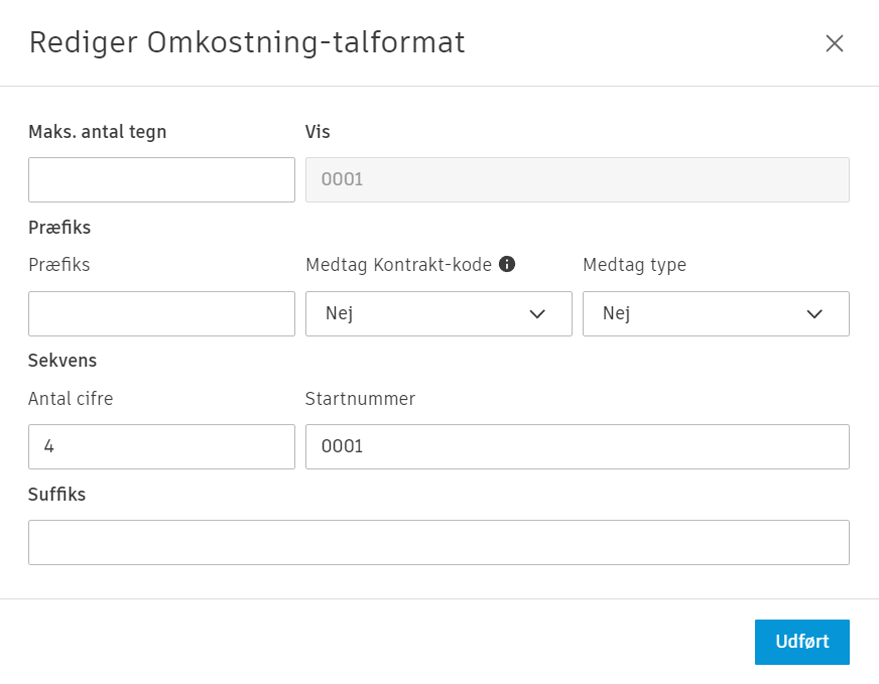
- Udgifter. Du kan definere præfiks, suffiks, antal cifre og startnummer for udgifter. Du kan få mere at vide i afsnittet Definer kodeformater.
- Kontraktens pris- og ydelsesoversigt: Vælg en eller flere budgetsegmentkoder som standardkoden for budgettilknyttede elementer i kontraktens pris- og ydelsesoversigt.
Definer Kodeformaterne
Projektadministratorer kan styre standardvisningen af kodeformater i modulet Cost Management.
Sådan defineres kodeformatindstillingerne:
Klik på modulvælgeren
, .Gå til Tjenester, og klik derefter på Cost Management.
Gå til fanen Omkostning for at definere kodeformaterne for udgifter.
Klik på rullelisten Nummerformat.
Vælg menuen Mere
 ud for Kontrakt eller Udgift.
Klik på Rediger.
Under Kontrakt skal du vælge Manuel indtastning eller Automatisk genereret.
Bemærk: Hvis kontraktkoden genereres automatisk, vil formatindstillinger blive ignoreret. Kontraktkoden behandles som en manuel indtastning, når den oprettes fra ERP eller importeres fra Excel.Definer følgende for hver kodetype:
- Det maksimale antal tegn.
- Præfiks: alt før de genererede tal.
- Antal cifre og startnummer. Dette angiver, hvordan tallene genereres automatisk.
- Suffiks: alt efter de genererede tal.
Klik på Udført.
Pris- og ydelsesoversigt for kontrakten
Projektadministratorer kan angive en standardfunktionsmåde for pris- og ydelsesoversigten. Vælg mellem to muligheder:
- Beløb låst. Dette låser beløbet for hvert budgetforbundet element og giver mulighed for yderligere opdeling.
- Fuldt låst. Dette låser beløbshierarkiet.
Få mere at vide om låsning af beløbet og hierarkiet i pris- og ydelsesoversigten.
Kontraktoversigtskolonner
Projektadministratorer kan administrere navn, gruppe og rækkefølge for eksisterende kolonner. De kan også oprette brugerdefinerede kolonner beregnet ud fra projektværdier eller andre kolonner.
Klik på Administrer for at administrere eksisterende kolonner og oprette brugerdefinerede beregnede kontraktkolonner.
Hvis du vil ændre, hvor eksisterende kolonner vises (gruppe og placering), skal du omdøbe dem og indstille, hvilke kolonner der vises som standard. Vælg kolonnenavnet, og vælg den ønskede indstilling under listevisningen.
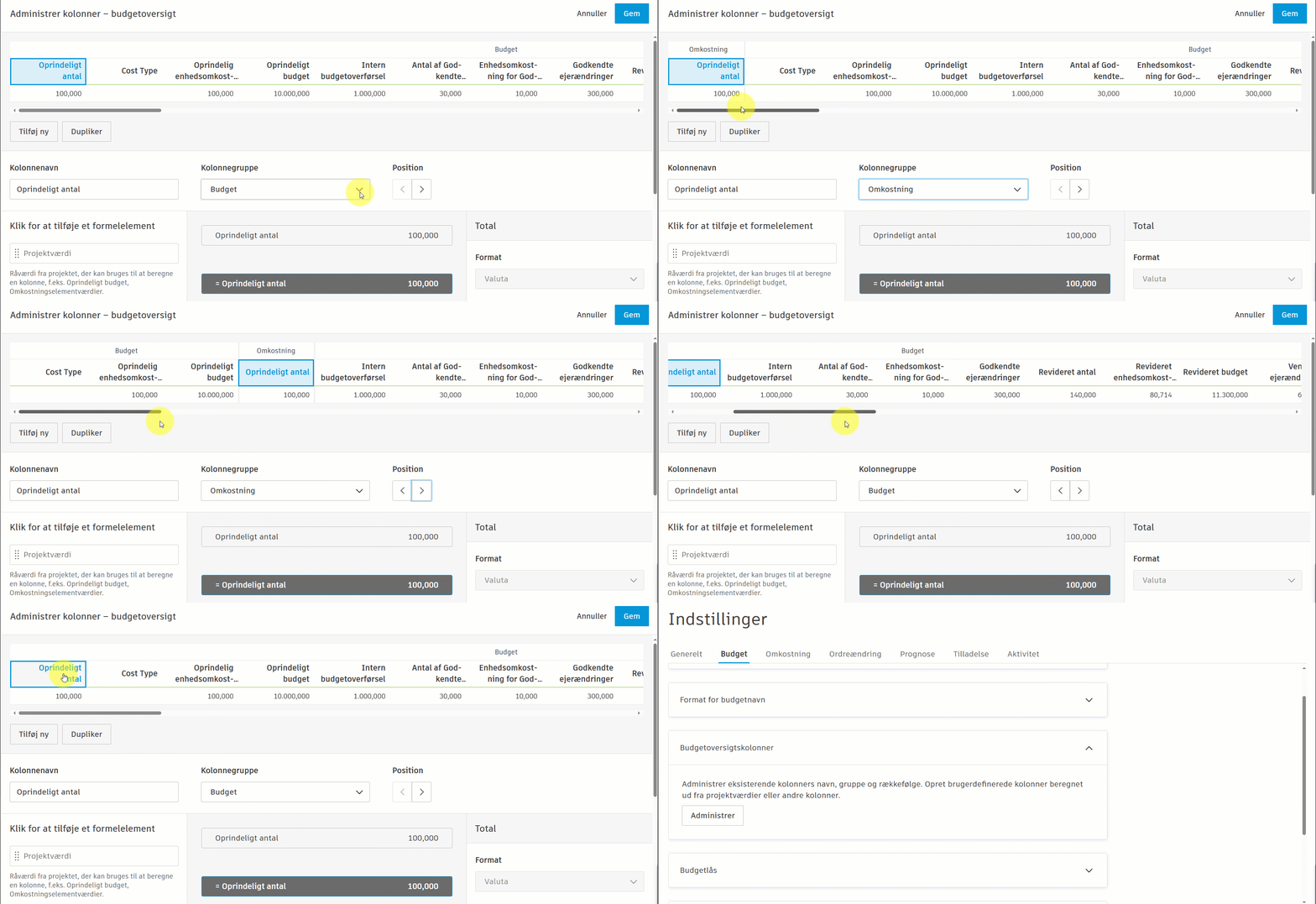
Du kan få flere oplysninger om administration af brugerdefinerede kolonner i artiklen Opret brugerdefinerede kolonner.
Obligatoriske felter for kontrakt
Projektadministratorer kan angive en gruppe af felter som obligatoriske, når der skal angives data i forbindelse med en kontrakt.
Sådan gør du:
- Klik på modulvælgeren , .
- Gå til Tjenester, og klik derefter på Cost Management.
- Skift til fanen Omkostning.
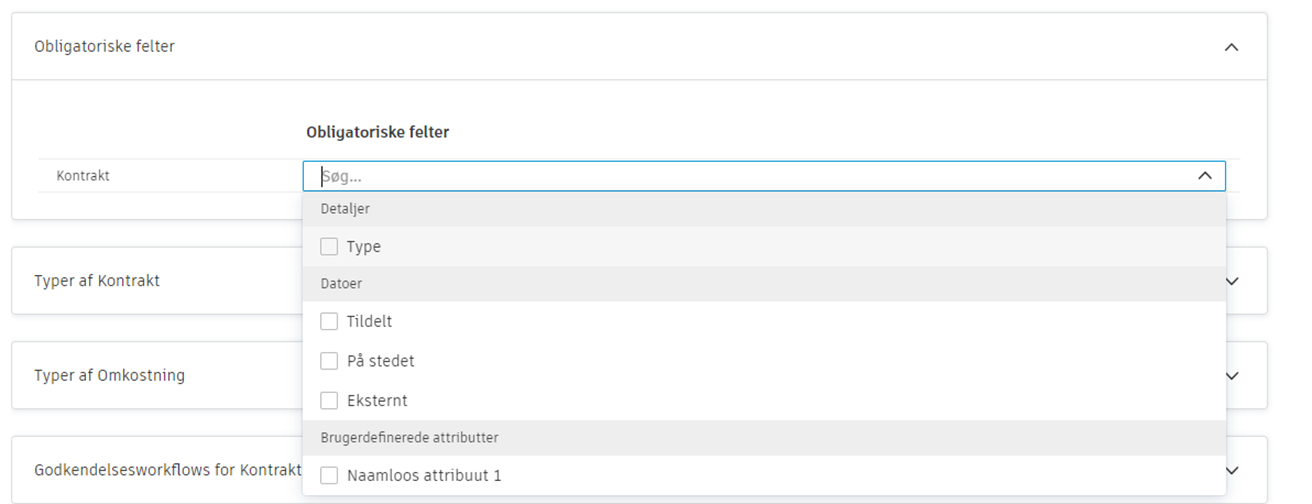
- Rul ned til Obligatoriske felter, og klik på muligheden.
- Vælg, hvilke felter der skal markeres som obligatoriske. Brugerdefinerede attributter vises også og kan vælges.
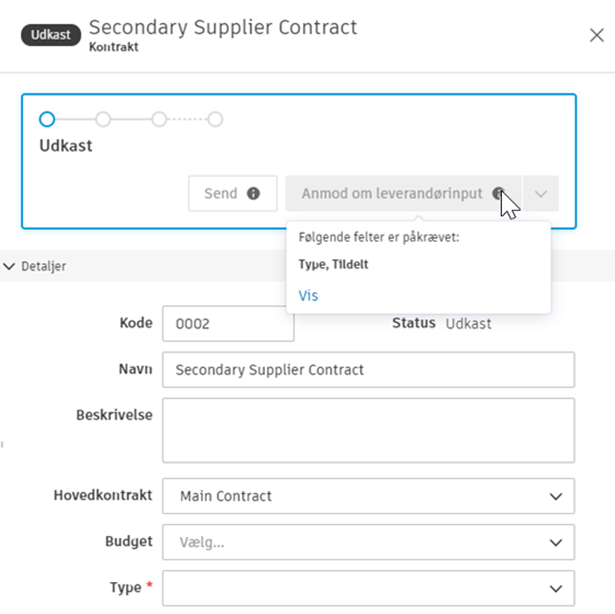
Når der er opsat påkrævede felter, og der forsøges at oprette en kontrakt, markeres disse felter som påkrævet, og de skal udfyldes for at fortsætte med kontraktarbejdsgangen. Hvis du klikker på Vis, føres du til de manglende data.
Kontrakttyper
Kontrakttyper hjælper dig med at kategorisere og organisere kontrakter i dit projekt. Du kan oprette brugerdefinerede typer og styre, hvilke brugerdefinerede attributter der gælder for hver type.
Klik på Tilføj for at oprette flere typer, der skal kunne vælges. Klik på felterne Beskrivelse og Præfikskode for at redigere dem. Brug menuen Mere til at deaktivere en standardtype.
Klik på rullemenuen i kolonnen Brugerdefinerede attributter for at vælge, hvilke brugerdefinerede attributter der gælder for hver kontrakttype. Når der tilføjes en ny kontrakttype, vil alle brugerdefinerede attributter som standard være aktiveret for typen.
Ikke angivet (ingen type): Kontrakter uden en tildelt type kategoriseres som Ikke angivet (ingen type). Denne standardkategori vises i tabellen Kontrakttyper men vises ikke på rullelisten over kontrakttyper, når der oprettes eller redigeres kontrakter. I tabellen Kontrakt vil kontrakter uden angivet type vise en tom celle i kolonnen Type.
Hvordan påvirker indstillingerne i Kontrakttyper og Brugerdefinerede attributter hinanden?
Indstillingerne i Kontrakttyper og Brugerdefinerede attributter påvirker hinanden. Hvis der foretages ændringer i et af afsnittene, opdateres det andet afsnit automatisk. Hvis du f.eks. fjerner markeringen ud for en brugerdefineret attribut, der er tilknyttet en bestemt type, vil markeringen ud for den pågældende type også blive fjernet i indstillingerne for brugerdefinerede attributter. Se Brugerdefinerede attributter og kontrakttyper for at få mere at vide om, hvordan disse indstillinger påvirker hinanden, og hvordan du administrerer brugerdefinerede attributter, der ikke gælder for specifikke kontrakttyper.
Udgiftstyper
Klik på Tilføj for at oprette flere typer, der skal kunne vælges. Klik på felterne Beskrivelse og Præfikskode for at redigere dem. Brug menuen Mere til at deaktivere en standardtype.
Arbejdsgange til godkendelse af kontrakter, omkostningsbetalingsanmodninger og omkostninger
Projektadministratorer kan oprette brugerdefinerede godkendelsesarbejdsgange for kontrakter, omkostningsbetalingsanmodninger og udgifter. Det giver dig mulighed for at automatisere dirigeringen af dokumenter ved intern gennemgang og sikre ensartethed og gennemsigtighed i de virksomhedsdefinerede processer på tværs af projekter. Få mere at vide om godkendelsesarbejdsgange.
Slå Automatisk start efter indsendelse til for automatisk at starte godkendelsesarbejdsgangen, når omkostningsbetalingsanmodningen er blevet indsendt. Hvis du ændrer denne indstilling, påvirkes nye anmodninger og anmodninger i statussen Udkast, Afventer leverandørens input samt Revider og send igen. Få mere at vide om betalingsanmodningers statusser.
Krav til overholdelse
Krav til overholdelse sikrer, at specifikke dokumenter eller betingelser er opfyldt, før kontrakter og betalingsanmodninger fra leverandør kan indsendes eller behandles. Disse krav hjælper med at opretholde projektstandarder, overholdelse af lovgivningen og sikre, at al nødvendig dokumentation er på plads, før du fortsætter med finansielle transaktioner.
Sådan defineres krav til overholdelse for kontrakter og betalingsanmodninger til leverandør:
- Klik på modulvælgeren , .
- Gå til Tjenester, og klik derefter på Cost Management.
- Skift til fanen Omkostning.
- Klik på rullelisten Krav til overholdelses.
- Du kan tilføje krav til overholdelse ved at klikke på Tilføj ud for Kontrakt- eller Omkostningsbetalingsanmodning. Når du har klikket på Tilføj, åbnes det pågældende kravvindue.
- Tilføj navn og beskrivelse af kravet. Disse kan ses i afsnittet Krav til overholdelse i kontraktens detaljepanel.
- Følg derefter nedenstående trin, afhængigt af om du opsætter krav til overholdelse for kontrakter eller betalingsanmodninger til leverandør:
For kontrakter:
Vælg dokumentbaserede eller betingelsesbaserede krav:
Dokumentbaseret: I Krav til indsendelse af kontrakt er Kræver et dokument en standardindstilling. Du kan vælge den ekstra indstilling Kræver udløbsdato for dokument. Du kan få flere oplysninger i afsnittet Angiv udløbsdatoer i artiklen Krav til overholdelse.
Betingelsesbaseret: Angiv en betingelse, som overholdelsen skal baseres på. Du kan f.eks. oprette en betingelse, hvor kontrakten ikke kan sendes, medmindre værdien under Oprindeligt aftalt er mindre end den under Revideret budget.
Bemærk: Hvis et krav ikke er opfyldt, kan du vælge, om en kontrakthandling skal blokeres eller tillades, ved at vælge Bloker kontrakthandling eller Tillad kontrakthandling.
Du kan vælge, om kravet skal gælde for én, flere eller alle kontrakttyper.
Klik på Gem.
For betalingsanmodninger til leverandør:
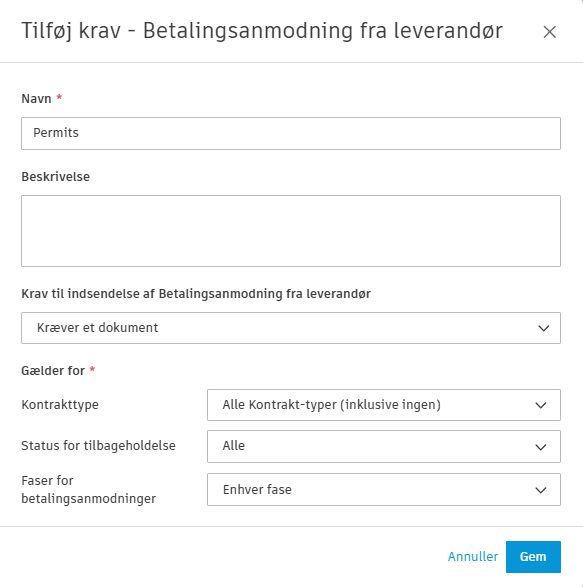
Vælg et dokumentbaseret krav. Du kan vælge den ekstra indstilling Kræver udløbsdato for dokument. Du kan få flere oplysninger i afsnittet Angiv udløbsdatoer i artiklen Krav til overholdelse.
Angiv, hvordan dette krav skal anvendes:
Kontrakttype: Du kan vælge, om kravet skal gælde for én, flere eller alle kontrakttyper.
Status for tilbageholdelsesfrigivelse: Vælg mellem Alle, Frigivet og Ikke frigivet. Få mere at vide om tilbageholdelsesfrigivelse.
Fase for betalingsanmodning: Vælg den relevante fase: Indledende, Mellemliggende eller Endelig. Få mere at vide om betalingsanmodningers faser.
Du kan oprette forskellige sæt med krav til overholdelse for betalingsanmodninger, afhængigt af de indstillinger, du vælger. Der vises en nyttig bemærkning, der forklarer, hvordan dine valg vil påvirke anmodningen. Eksempel:
Klik på Gem.
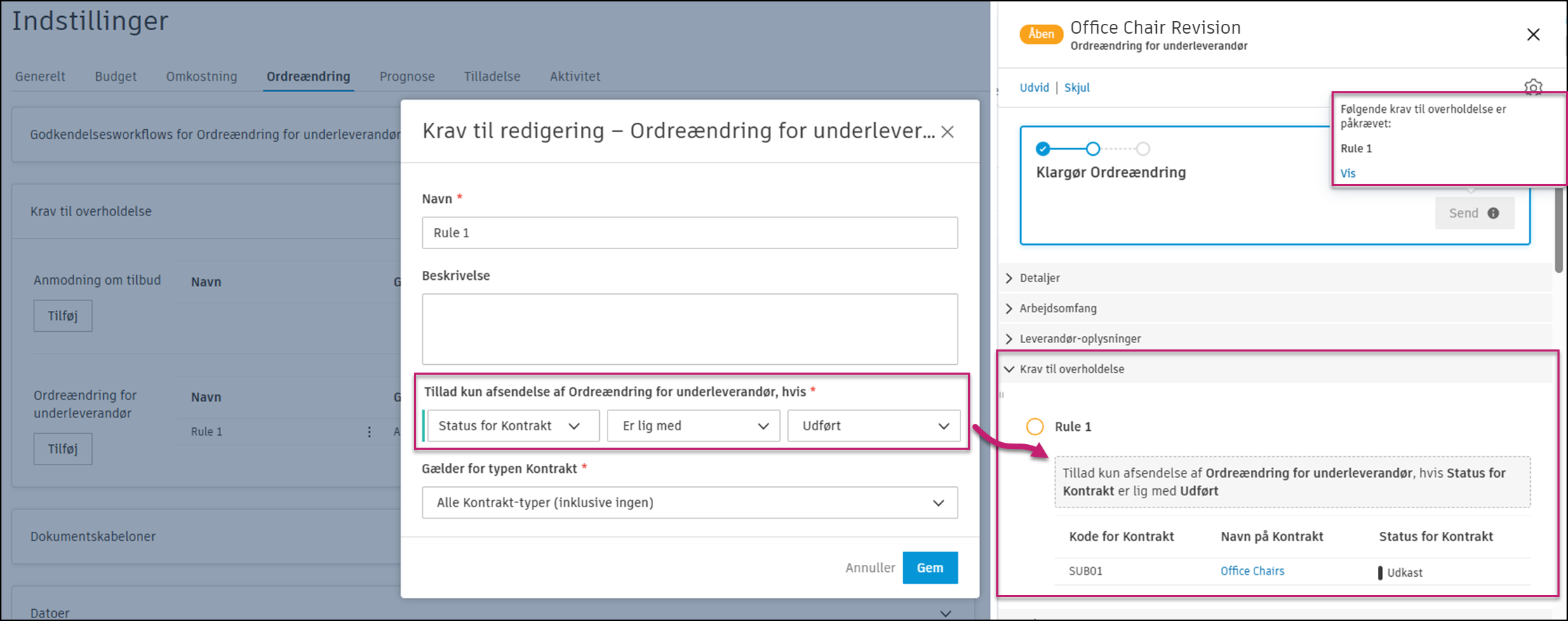
Når du har tilføjet et krav til overholdelse i Tjenester, får du vist en meddelelse, når overholdelse ikke overholdes under arbejdsgangen: Følgende krav til overholdelse er påkrævet efterfulgt af en liste over uopfyldte krav. Her er et eksempel:
Se artiklen Krav til overholdelse for at få mere at vide om, hvordan du arbejder med disse dokumenttyper.
Rediger krav til overholdelse
Ved at klikke på menuen Mere ved siden af krav til overholdelse kan du vælge mellem følgende indstillinger:
- Rediger – Åbner vinduet Tilføj krav, hvor du kan foretage redigeringer
- Flyt op eller Flyt Ned – Flytter elementet op eller ned på listen i pop op-panelet
- Deaktiver – Deaktiverer elementet når som helst, også selvom der forekommer krav
- Slet – Sletter elementet, men er kun aktiveret, når der ikke forekommer nogen krav
Dokumentskabeloner
Opret skabelonformater til standardkontrakter og omkostningsbetalingsanmodninger. Skabelonerne oprettes ved hjælp af felter, der automatisk udfyldes med data. Se artiklen Dokumentskabeloner i Cost Management for at få flere oplysninger.
Datoer for en kontrakt, omkostningsbetalingsanmodninger og udgifter
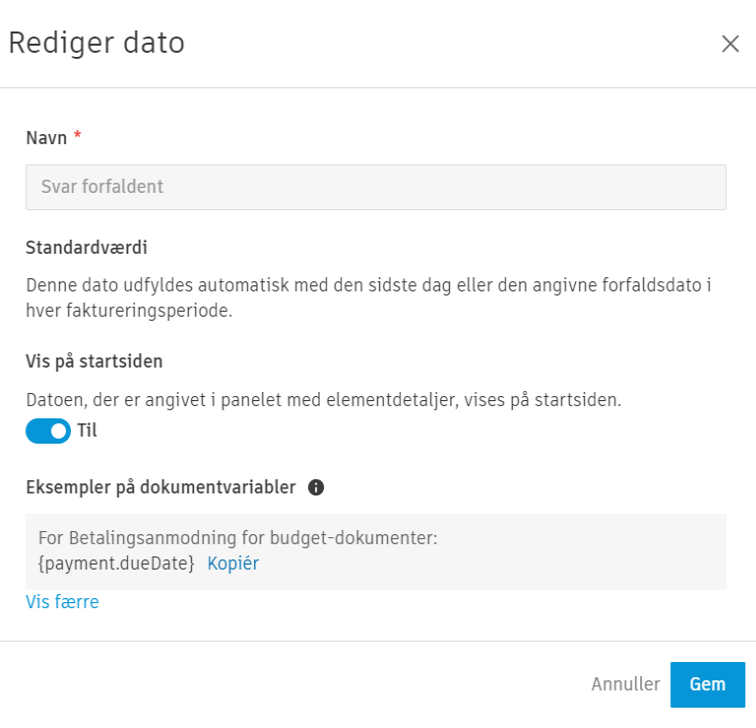
Du kan definere en standardværdi for datoer og vælge, at de skal vises på startsiden. Det vil hjælpe dig med at administrere tidsplanen i Cost Management. For at gøre dette skal du åbne menuen Mere og klikke på Rediger.
kan ikke vises på startsiden og kan ikke redigeres.Du kan eventuelt vælge standardværdien for datoen. Brug indstillingen for relativ dato i tilfælde, hvor en aktivitet relaterer til datoen for en anden aktivitet (f.eks. oprettelse af en indkøbsplan). Indstillingen for relativ dato er kun tilgængelig for redigerbare systemgenererede datoer og brugerdefinerede datoer.
Du får vist eksempler på tilgængelige dokumentvariabler, hvis du klikker på Vis mere. Du kan bruge dem til at klargøre en dokumentskabelon.
Brugerdefinerede attributter
Opret brugerdefinerede attributter for detaljepanelerne i:
- Kontrakter
- Kontraktens pris- og ydelsesoversigt
- Omkostningsbetalingsanmodninger
- Udgiftselementer
- Omkostningsunderelementer
Se Opret brugerdefinerede attributter for at få flere oplysninger. Se Brugerdefinerede attributter og kontrakttyper for at få mere at vide om, hvordan indstillingerne under Kontrakttyper og Brugerdefinerede attributter påvirker hinanden.
Standard-e-mailmeddelelse
Tilpas standard-e-mailmeddelelsen til kontrakter og omkostningsbetalingsanmodninger, der sendes til granskning.