Tilpas en anvendt navngivningsstandard
Når du har oprettet og anvendt en navngivningsstandard, kan du tilpasse følgende attributter, som indeholder dokumentnavnet:
- Navngivningskonventionsattributter
- Relaterede attributter
Du kan også gøre følgende:
- Vælg, hvilke mapper navngivningsstandarden håndhæves for
- Aktivér opbevaringsområdet for dokumenter, der ikke opfylder kravene
Tilpas navngivningskonvention og relaterede attributter
Sådan tilpasses navngivningskonventionen og relaterede attributter for en anvendt navngivningsstandard:
- Vælg modulet Project Admin
- Gå til fanen Tjenester, og klik på Document Management på venstre panel.
- Klik på fanen Navngivningsstandard
- Klik på Tilpas ved siden af dokumentattributterne
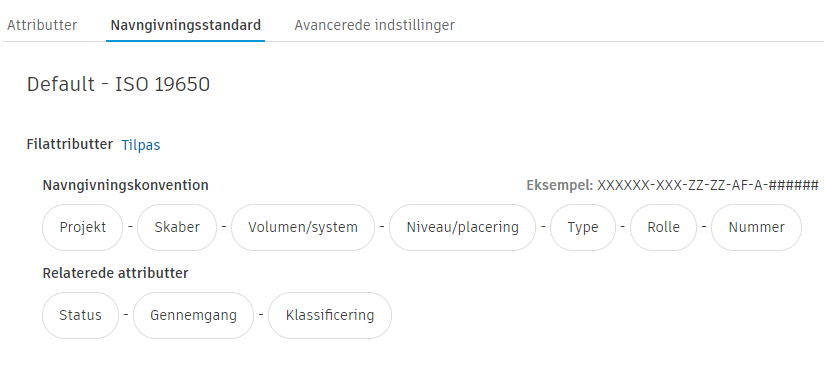
Navngivningskonvention
Navngivningskonventionen bestemmer de attributter, der tilsammen danner dokumentnavnet. Standardattributterne omfatter:
- Project
- Skaber
- Volumen/system
- Niveau/placering
- Type
- Rolle
- Number
Rediger attributter
Hvis du vil redigere detaljerne for navngivningsattributterne, skal du klikke på Rediger ud for attributdetaljeteksten.

Du kan redigere navnet og beskrivelsen for alle attributter.
For attributter på rullelisten kan du også tilføje, redigere og ændre rækkefølgen af attributværdier.
For tekstfeltattributter kan du også redigere følgende tegnindstillinger:
Tegnlængde: Vælg mellem Alle, Fast eller Interval.
- Alle – Giver medlemmer mulighed for at indtaste maks. 255 tegn som en værdi
- Fast – fastgør værdilængden til et præcist tal mellem 1 og 10 tegn
- Interval – Vælg et værdiinterval mellem 1 og 10 tegn
Tegntype: Vælg mellem Alfanumerisk, Tekst eller Numerisk
Tilføj eller fjern attributter
Du kan fjerne eller tilføje attributter i navngivningskonventionen.
Sådan fjernes en attribut:
- Klik på fanen for attributnavnet.
- Placer markøren over fanenavnet, og klik på
 for at fjerne attributten.
Sådan føjer du en attribut til navngivningskonventionen:
- Klik på
 Tilføj.
Hvis attributten allerede findes, skal du vælge den i rullemenuen og klikke på Tilføj.
Hvis attributten endnu ikke findes, skal du gå til fanen Attributter for at oprette den.
- Placer markøren over fanen, og klik på
 for at trække og ændre rækkefølgen af attributterne.
De attributter, der udgør dokumentnavnet, separeres af en afgrænser. Sådan tilpasses afgrænseren:
I indstillingerne skal du klikke på menuen Afgrænser for at vælge, hvilket tegn der skal bruges til afgrænsning af navngivningskonventionen. Valgmulighederne er:
- Bindestreg
- Understregningstegn
- Punktum
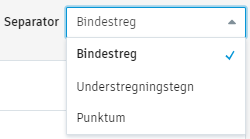
- Når du har defineret navngivningskonventionen og skilletegnet, skal du klikke på Gem og anvend for at gemme dine ændringer eller fortsætte med at rulle for at redigere de relaterede attributter.
Relaterede attributter
De relaterede attributter, der afspejles i dokumentnavnet, indeholder oplysninger om dokumentets tilstedeværelse i systemet. Attributter omfatter:
Oplysningerne om hver enkelt attribut kan ændres direkte. Dette omfatter almindelige oplysninger som navn og beskrivelse. Det omfatter også oplysninger, der er specifikke for attributterne, f.eks.:
- Tegntype og -længde
- Påkrævede tegn
- Koder
- Klassificeringssystem
Hvis du vil ændre attributoplysningerne, skal du klikke på Rediger ud for etiketten med attributoplysninger.
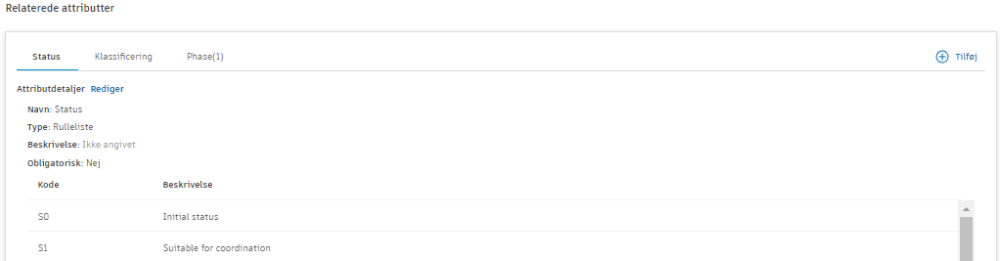
De attributter, der udgør de relaterede attributter, kan tilføjes, fjernes eller omarrangeres.
Klik på fanen for attributnavnet.
Placer markøren over fanenavnet, og klik på
for at fjerne attributten.Klik om nødvendigt på
Tilføj for at tilføje flere attributter.- Hvis attributten, der skal tilføjes, allerede findes, skal du vælge den i rullemenuen og klikke på Tilføj.
- Hvis attributten, der skal tilføjes, endnu ikke findes, skal du gå til fanen Attributter for at oprette den.
Bemærk: Du kan ikke tilføje systemattributter.Placer markøren over fanen, og klik på
for at trække og ændre rækkefølgen af attributterne.Klik på Gem og anvend for at gemme ændringerne.
Mappehåndhævelse
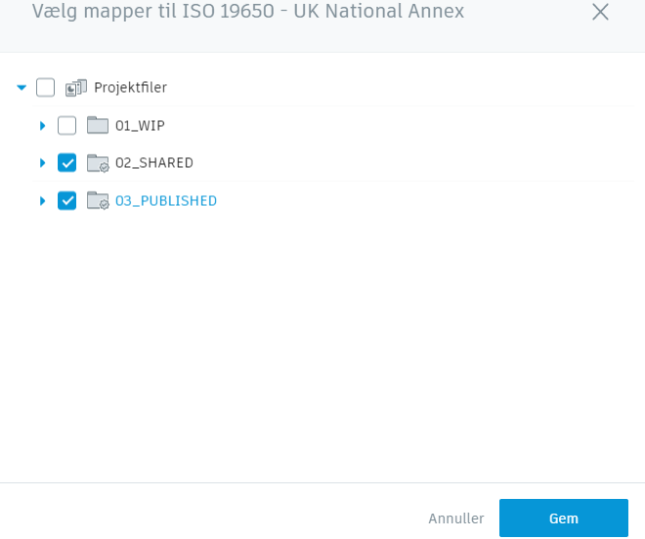
Du kan vælge, hvilke mapper navngivningsstandarden håndhæves for:
Fra fanen Navngivningsstandard klikker du på Vælg mapper.
Aktivér afkrydsningsfeltet for hver mappe, som navngivningsstandarden skal gælde for.
Tip: Aktivering eller deaktivering af et afkrydsningsfelt for en overordnet mappe aktiverer eller deaktiverer også afkrydsningsfeltet for alle underordnede mapper.Klik på Gem.
Opbevaringsområde
Med opbevaringsområdet kan du styre, hvad der sker, når dokumenter, der ikke opfylder kravene, føjes til en mappe. Hvis opbevaringsområdet er aktiveret, tilføjes dokumenter, der opfylder kravene, til mappen, mens dokumenter, der ikke opfylder kravene, bliver i opbevaringsområdet. Fra opbevaringsområdet kan projektadministratorer se de dokumenter, der ikke opfylder kravene, og løse eventuelle problemer med overensstemmelse. Hvis opbevaringsområdet ikke er aktiveret, afvises alle dokumenter, der ikke opfylder kravene.

Se emnet Opbevaringsområde for at få mere at vide om, hvordan du arbejder med dokumenter i opbevaringsområdet.