Problemer (Android)
Du kan oprette og administrere problemer relateret til 2D-dokumenter og 3D-modeller på dokument- eller projektniveau.
Vær opmærksom på følgende problemspecifikke overvejelser:
- Du kan oprette og tildele problemer både online og offline.
- Kun problemoprettere og projektledere kan indstille et problem til Lukket, når arbejdet er fuldført.
- Status for nyoprettede problemer er som standard Åben.
- Projektadministratorer styrer alle tilladelser i forbindelse med visning og oprettelse af opgaver. Der findes flere oplysninger om, hvordan opgavetilladelser fungerer, i Opgavetilladelser.
- Der findes flere oplysninger om opgavefunktioner i Android-appen i Mobilfunktioner.
Opret opgave på dokumentniveau
Opret problemer i 2D-dokumenter eller 3D-modeller.
Tryk for at åbne et dokument eller en model.
Tryk på
 Opgave.
Tryk på en placering i vieweren, hvor du vil indsætte en opgavetegnestift. Hvis en projektadministrator har knyttet områder til lokationer, udfyldes lokationsfeltet automatisk.
Brug Typefeltet i formularen Opret opgave til at angive opgavetype og opgaveundertype.
Bemærk: Opgavetyper og -undertyper konfigureres af projektadministratorer i modulet Project Admin i BIM 360-webapplikationen.Angiv opgavestatussen.
Bemærk: De tilgængelige statusindstillinger afhænger af de indstillinger, som projektadministratoren har valgt i modulet Project Admin. Se yderligere oplysninger under Opgaver.Indtast en titel.
Du kan også vælge at tilføje en beskrivelse af problemet.
Du kan tildele efter brugere, roller eller virksomheder. Modtagere får en e-mailbesked med et link til problemet.
Du kan eventuelt tilføje en placering, redigere placeringsdetaljer og angive opgavens forfaldsdato.
Bemærk: Lokationer kan kun tilføjes af projektadministratorer i modulet Project Admin i BIM 360-webapplikationen.Du kan evt. angive opgaveejeren og årsagen, herunder brugerdefineret årsag angivet i modulet Project Admin i BIM 360-webapplikationen.
Tryk på
 for at vedhæfte et foto. Du kan overføre et eksisterende billede eller tage et nyt. Du kan også tilføje markeringer i billeder under overførsel ved hjælp af blyantværktøjet.
Tryk på Opret, når du er færdig.
En rund tegnestift, som repræsenterer problemet, vises i vieweren på den angivne placering. Tegnestiftens farve svarer til problemets status.
Opret et problem på projektniveau
Opret problemer, som ikke er associeret med en specifik placering i et 2D-dokument eller en 3D-model, men med et projekt.
- Tryk for at åbne et projekt.
- Tryk på
 .
. - Tryk på
 Opgaver.
 - Tryk på
 .
. - Følg trin 4-12 i afsnittet Opret en opgave på dokumentniveau ovenfor.
Se opgaver på dokumentniveau
Se problemer associeret med et 2D-dokument eller en 3D-model.
- Tryk for at åbne et 2D-dokument eller en 3D-model.
- Tryk på

 Opgaver.
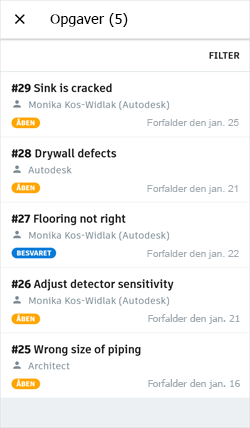
Listen viser opgavenummer og titel, modtager, placering, status og forfaldsdato, hvis disse felter er udfyldt.
Se opgaver på projektniveau
Se problemer, der er associeret med et projekt.
- Tryk for at åbne et projekt.
- Tryk på Opgaver.
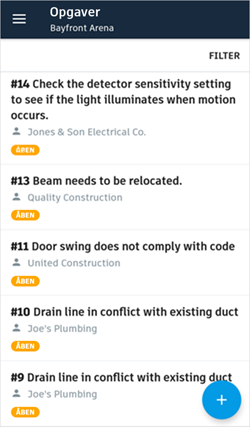
Listen viser opgavenummer og titel, modtager, placering, status og forfaldsdato, hvis disse felter er udfyldt.
Administrer og rediger opgaver på dokumentniveau
Administrer problemer, som er associeret med en specifik placering.
Tryk for at åbne et 2D-dokument eller en 3D-model.
Tryk på
Opgaver.Du kan filtrere dine opgaver efter type, undertype, status, placering, underplacering, modtager, årsag eller forfaldsdato ved at trykke på FILTRÉR.
Du kan søge i dine problemer efter titel, beskrivelse eller svar ved at trykke på forstørrelsesglasset og indtaste dine søgeord.
Tryk på et problem for at redigere det.
Tip: Du kan også trykke på en tegnestift i vieweren for at redigere opgaven.Tryk på
 , og vælg en ny status, hvis du vil ændre opgavens status.
Tryk på
for at tage et foto og vedhæfte det til opgaven. Du kan også overføre et eksisterende billede.Opdater problemdetaljerne som ønsket under fanen Detaljer.
Tryk på fanen Aktivitet for at få vist den aktivitet, der er associeret med den valgte opgave.
(Valgfrit) Angiv en kommentar i feltet nederst under fanen, og tryk på
 .
.I kommentarfeltet kan du nævne en bruger eller en virksomhed ved hjælp automatisk udfyldning. Gør følgende:
- Skriv '@', og begynd at indtaste det ønskede navn.
- Vælg en bruger, rolle eller virksomhed fra listen med forslag.
- Tryk på . Der sendes en notifikation via e-mail.
Tryk på en vedhæftet fil for at få den vist.
Administrer og rediger problemer på projektniveau
Administrer og rediger problemer associeret med et projekt.
- Tryk for at åbne et projekt.
- Tryk på Opgaver.
- Følg trin 3-11 i afsnittet Administrer og rediger opgaver på dokumentniveau ovenfor.