Tjeklister (Android)
Opret, administrer, gransk og overvåg dine arbejdsgange i et projekt ved hjælp af tjeklister. Du kan oprette tjeklister til kvalitet, sikkerhed, punchlister og idriftsættelse ud fra eksisterende skabeloner. Du kan også udføre tjeklister og oprette opgaver ud fra elementer, der ikke overholder kravene.
Dette emne indeholder følgende afsnit:
- Overvejelser omkring synkronisering
- Få vist en tjekliste
- Hent en tjekliste
- Opret en tjekliste
- Udfør og filtrer tjeklister
- Rediger en tjekliste
- Fjern en tjekliste
Overvejelser omkring synkronisering
Vær opmærksom på følgende synkroniseringsspecifikke overvejelser:
Hvis din enhed er blevet synkroniseret med projektet med den nyeste version af tjeklisteskabeloner, kan du oprette og udfylde tjeklister, når du er offline.
Hvis du vil arbejde med tjeklisterne offline, skal du først hente dem til din iOS-enhed.
Der findes flere oplysninger om tjeklistefunktioner i iOS-appen i Mobilfunktioner.
Få vist en tjekliste
Åbn BIM 360-mobilappen.
Tryk på det projekt, du vil åbne.
Tryk på
 .
.Hvis der ikke er hentet nogen tjeklister, åbnes fanen Tilgængelig som standard. Hvis der er hentet mindst én tjekliste, starter arbejdsgangen på fanen Hentet.
Hvis du vil have vist eller udføre din tjekliste offline, skal du først hente tjeklisten til din enhed. Når der ikke er hentet nogen tjeklister, åbnes fanen Tilgængelig som standard. Hvis der er hentet mindst én tjekliste, starter arbejdsgangen på fanen Hentet.
Hent en tjekliste
I disse instruktioner antages det, at du henter din tjekliste for første gang.
Tryk på
. Klik på ikonet for hentning
 ud for den tjekliste, du vil hente, på fanen Tilgængelig.
Sådan vælges alle tjeklister automatisk på én gang:
- Tryk på menuen Mere
 øverst til højre på skærmen
 - Tryk på Vælg tjeklister
- Markér afkrydsningsfeltet VÆLG ALLE
- Tryk på menuen Mere
Når en tjekliste er hentet, vises den på fanen Hentet markeret med ikonet
 .
.
Opret en tjekliste
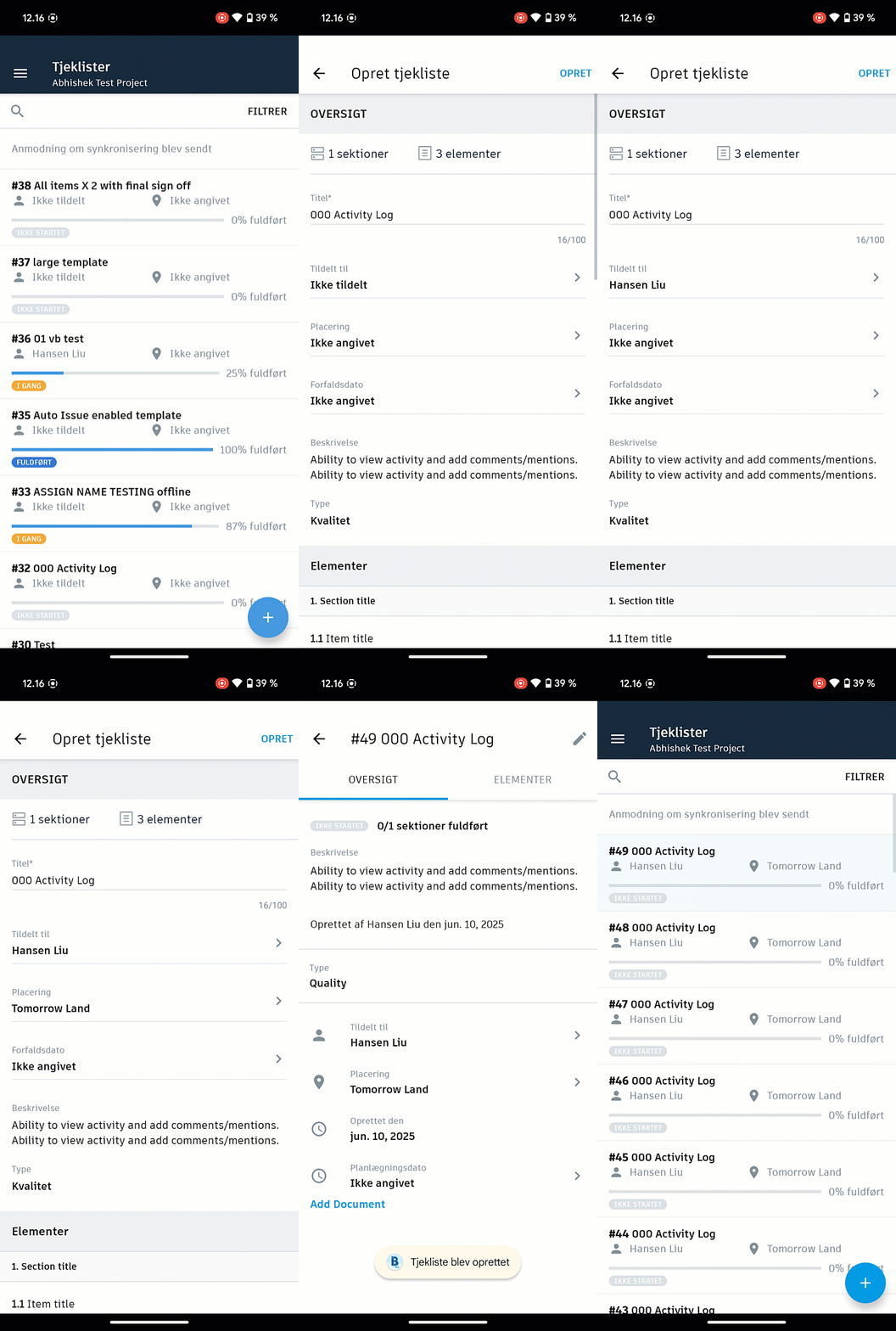
Sådan oprettes en tjekliste:
Tryk på plusikonet nederst til højre på skærmen

Tryk på den skabelon, du vil anvende.
Indtast en titel.
Du kan også vælge en modtager og en placering samt angive en afleveringsdato.
Tip: Du kan tildele efter medlem, rolle eller virksomhed. Modtagere får en besked via e-mail med et link til tjeklisten.Tryk på OPRET øverst til højre på skærmen.
Udfør og filtrer tjeklister
Tryk på Tjeklister
 .
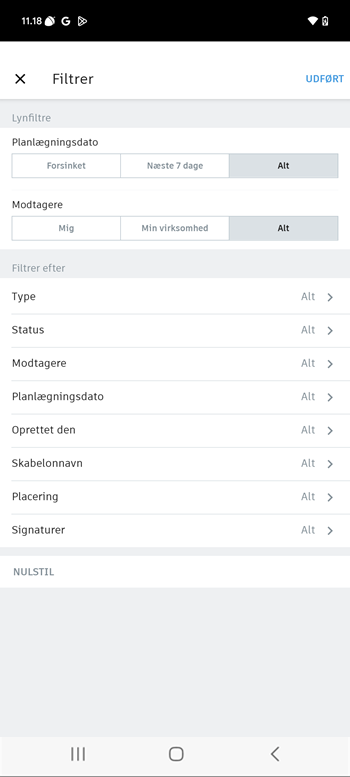
.Tryk på FILTRER til højre på skærmen for at filtrere dine tjeklister. Panelet Filtre består af to dele:
Hurtige filtre: Du kan hurtigt filtrere efter tidsplansdato (forfalden, næste 7 dage, alle) eller modtager (mig, min virksomhed, alle)
Filtre: Du kan filtrere efter type, skabeloner, status, placering eller underplacering, modtager, tidsplansdato, signatur eller oprettelsesdato. Tryk på Filtre
 .Bemærk:
En modtager kan være en af følgende typer: medlem, rolle eller virksomhed. Når du filtrerer efter modtager, filtreres tjeklisten efter både tjeklistemodtageren og sektionsmodtageren.
Når du har anvendt filtre, skal du trykke på UDFØRT øverst til højre på skærmen.
Tryk på den tjekliste, du vil udføre, under fanen Hentet.
Tryk på fanen ELEMENTER.
Efterhånden som du udfører din inspektion, kan du granske kriterierne for hvert element og trykke på et relevant svar.
- Tryk på Opgave for at oprette en opgave til elementer, der ikke overholder kravene. Se yderligere oplysninger under Opgaver (Android).
- Tryk på Billede for at vedhæfte et billede. Du kan overføre et eksisterende billede eller tage et nyt.
- Tryk på Note for at vedhæfte en note.
- Du får vist filer, der er vedhæftet til tjeklisten, ved at trykke på det blå link med navnet på den fil, du vil åbne.
Tryk først på UDFØRT, og tryk derefter på MARKÉR SOM UDFØRT nederst til højre på skærmen for at fuldføre hver sektion.
Du skal muligvis sende din signatur for at udføre en tjekliste. Gå til sektionen Signatur/Endelige godkendelser, tryk på feltet Tryk for at signere, og tegn din signatur. Aflever om nødvendigt enheden til den person, hvis signatur er påkrævet.
Tip: Tryk på for at slette en signatur.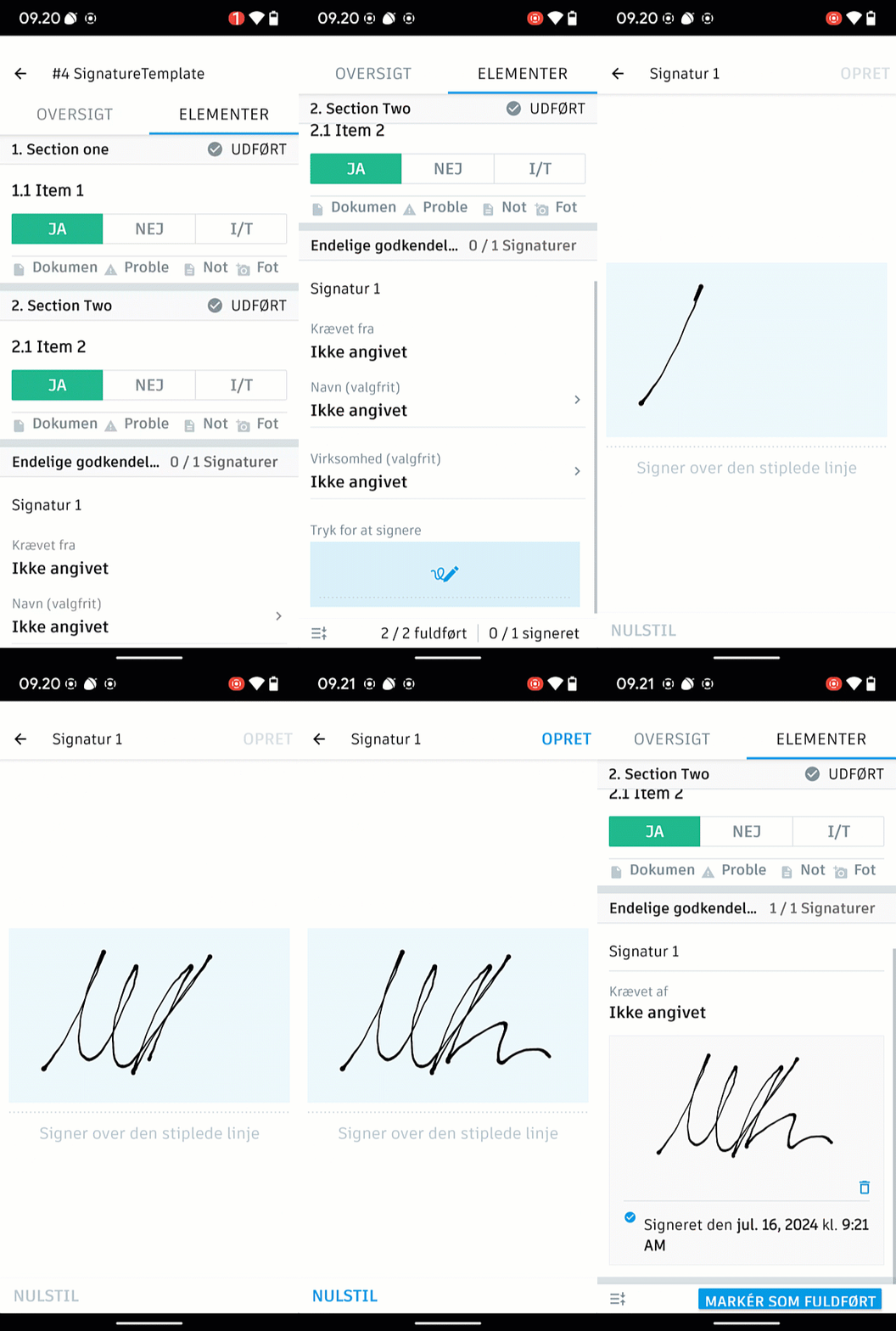
Tryk på OPRET.
Tryk på MARKÉR SOM UDFØRT nederst til højre på skærmen.
Rediger en tjekliste
Hvis du vil redigere en tjekliste, skal du først hente den til din enhed.
- Tryk på den tjekliste, du vil redigere, under fanen Hentet.
- Tryk på blyantikonet
 øverst til højre på skærmen.
 - Rediger tjeklistedetaljer efter behov. Du kan redigere titel, modtager, placering og tidsplansdatoen.
- Tryk på Tilføj dokument for at tilføje et dokument fra mapperne Planer eller Projektfiler.
- Tryk på Udført.
Fjern en tjekliste
Du kan fjerne en tjekliste fra din lokale enhed, mens du beholder den i projektet.
- Gå til fanen Hentet, og tryk på menuen Mere øverst til højre på skærmen.
- Tryk på Vælg tjeklister.
- Tryk på afkrydsningsfeltet ud for den tjekliste, du vil fjerne.
- Tryk på menuen Mere igen.
- Tryk på Fjern fra hentet.
- Sådan fjerner du alle tjeklister:
- Tryk på menuen Mere øverst til højre på skærmen
- Tryk på Vælg tjeklister
- Markér afkrydsningsfeltet Vælg alle
- Tryk på menuen Mere > Fjern fra hentet
- Tryk på menuen Mere
Der findes flere oplysninger om, hvordan signaturer aktiveres for tjeklistesektioner, i Opret tjeklisteskabeloner. Du kan også se emnet Skabeloner og tjeklister for at få mere at vide.