Mål (Android)
Mål afstande og vinkler i 2D-dokumenter eller 3D-modeller, og mål områder i 2D-dokumenter. Tilpas måleindstillinger efter behov. Der findes flere oplysninger om målefunktioner i Android-appen i Mobilfunktioner.
Mål afstanden mellem to punkter
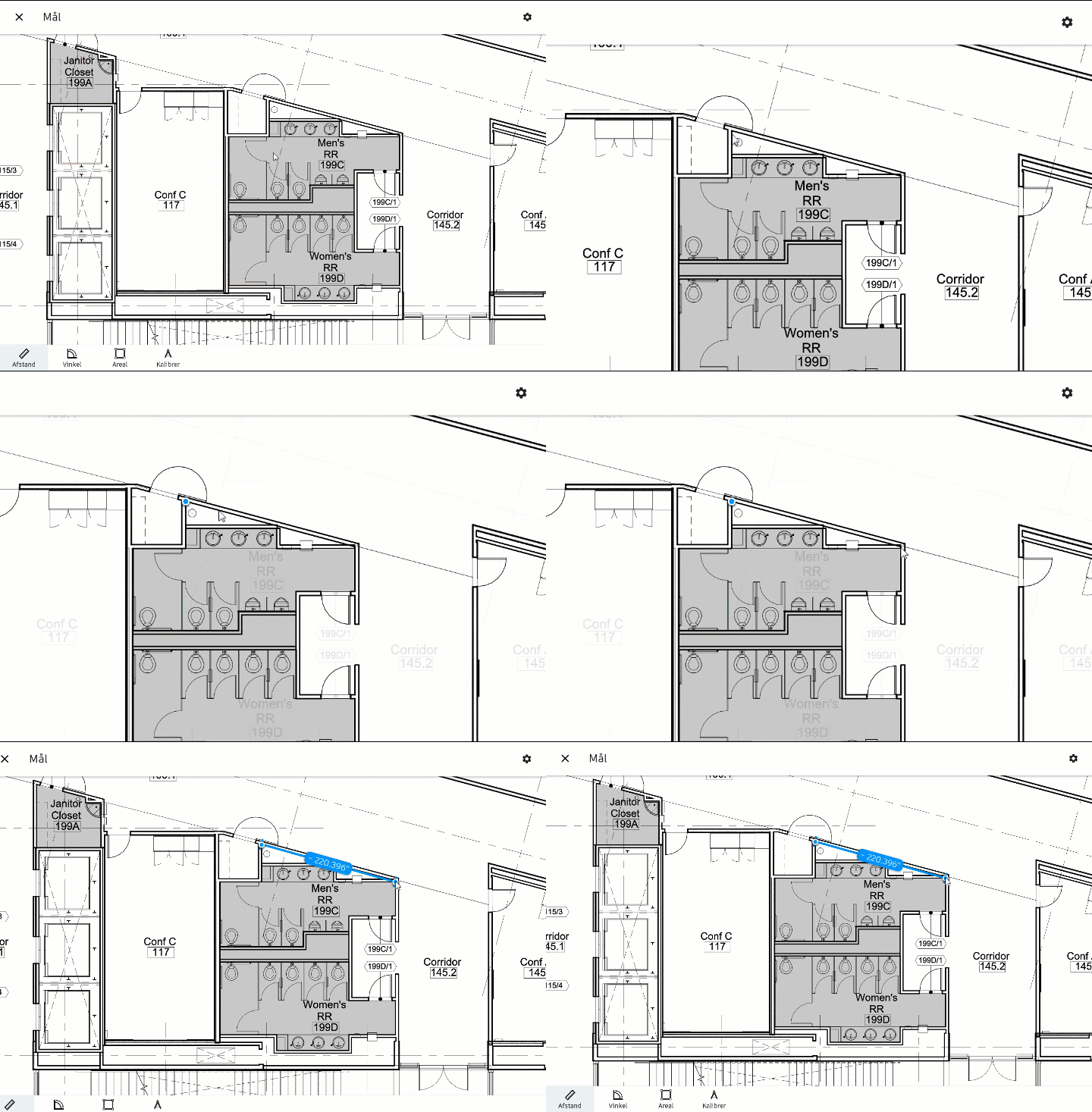
Mål afstanden mellem to punkter i et 2D-dokument eller en 3D-model, og få vist XYZ-differencerne mellem objekter under måling. En forstørret visning af punkter hjælper med at angive nøjagtig placering.
Tryk for at åbne et dokument eller en model.
Tryk på
 .Bemærk: Du skal bruge en kendt afstand for at kalibrere dokumenter eller modeller, hvortil der ikke er angivet kalibreringsenheder. Se Kalibrer nedenfor for at få flere oplysninger.
Tryk på distancens start- og slutpunkt.
Tip: Der vises en forstørret visning, når du trykker og holder inde på et punkt i et objekt.
Kalibrer
Kalibrer målinger i dine dokumenter og modeller ved at angive en kendt afstand mellem to punkter:
- Tryk for at åbne et dokument.
- Tryk på .
- Tryk på
 .
. - Tryk på to punkter i dokumentet.
- Angiv længdeværdien, og vælg en enhed.
- Tryk på Kalibrer.
Skift enhed eller præcision
Skift måleenhed:
Tryk for at åbne et dokument eller en model.
Tryk på
.Tryk på
 .
.Tryk på Enheder, og rediger måleenheden efter behov.
Bemærk: De tilgængelige enheder omfatter:- Fod som decimaler
- Tommer som decimaler
- Brøkdele af tommer
- Fod og brøkdele af tommer
- Fod og tommer som decimaler
- Meter
- Centimeter
- Millimeter
- Meter og centimeter
Skift tolerance eller præcision for måling:
- Tryk for at åbne et dokument eller en model.
- Tryk på .
- Tryk på .
- Tryk på Præcision, og rediger præcisionsenheden efter behov.
Mål vinklen
- Tryk for at åbne et dokument eller en model.
- Tryk på .
- Tryk på
 .
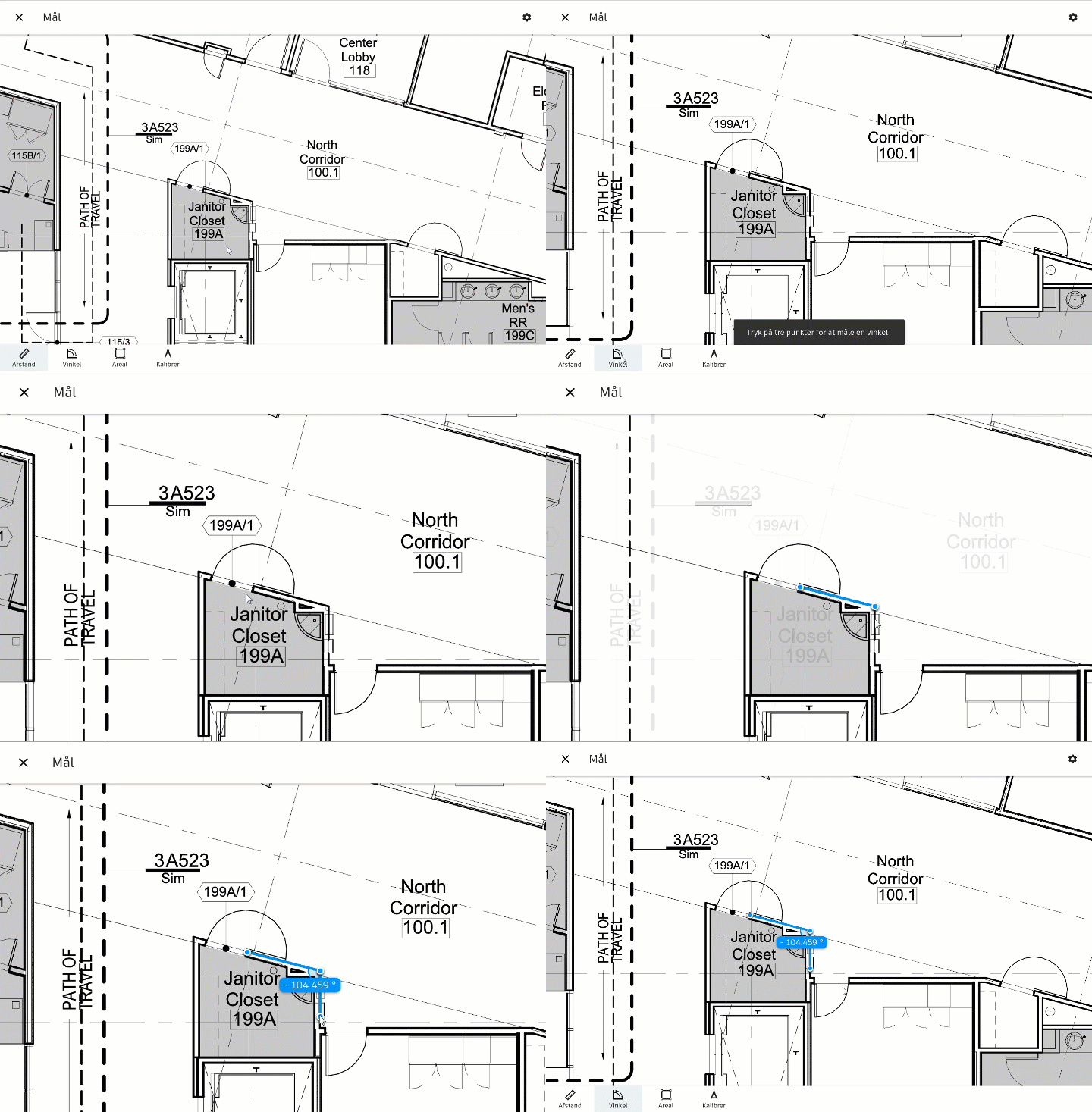
. - Tryk på tre punkter for at måle en vinkel. Værdien af den målte vinkel vises.
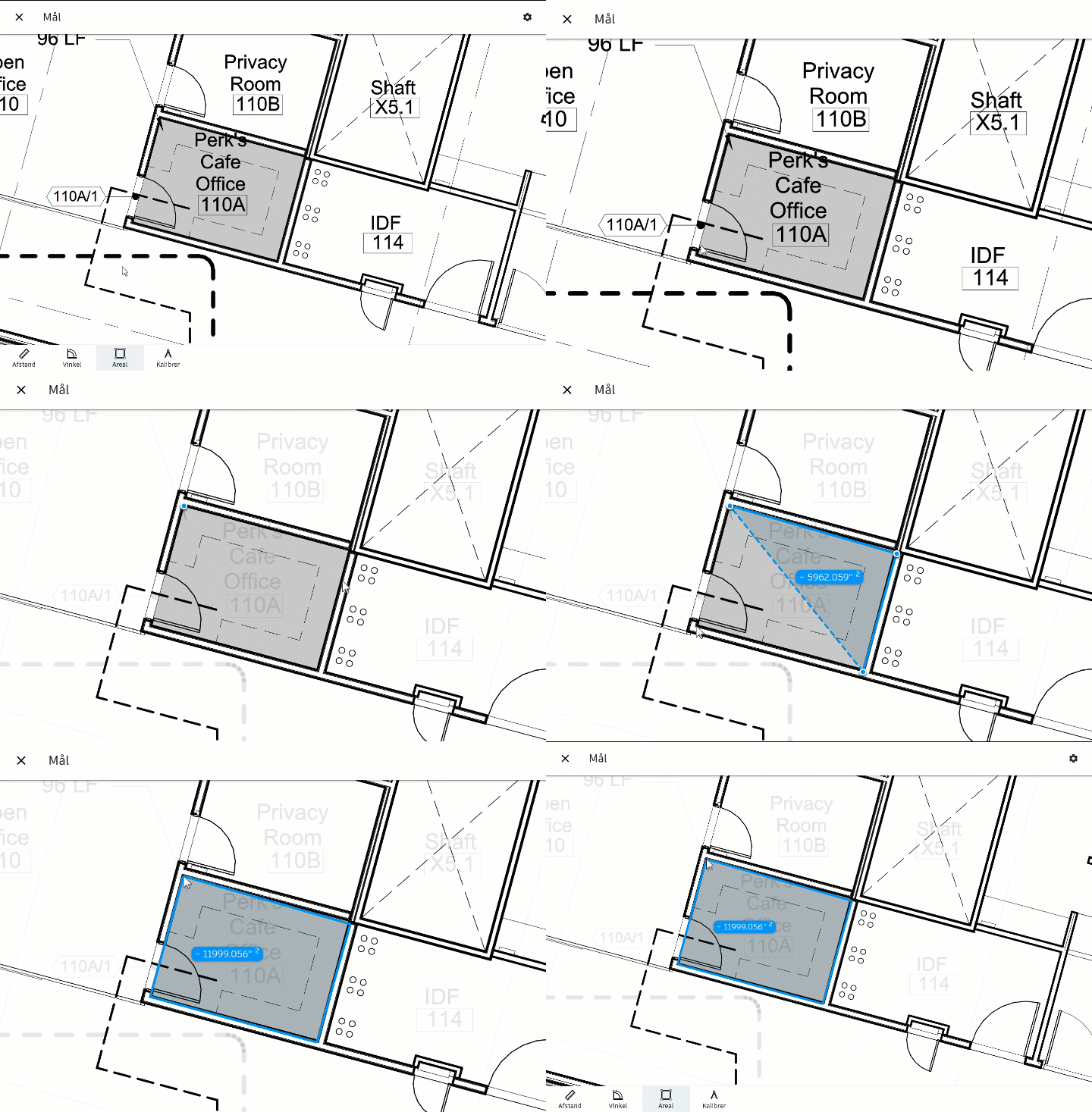
Mål området
- Tryk for at åbne et dokument.
- Tryk på .
- Tryk på
 .
. - Tryk på tre eller flere punkter for at måle et areal. Størrelsen på det målte areal vises.