Markeringer (Android)
Opret, formatér, vis, rediger, og administrer på anden vis markeringer i 2D-dokumenter og 3D-modeller. Der findes flere oplysninger om markeringsfunktioner i Android-appen i Mobilfunktioner.
Brug visuelt flotte markeringer til at angive områder, hvortil der skal angives detaljer, som er svære at beskrive på anden måde. Du kan f.eks. bruge markeringer til at kommunikere forkerte rummål, eller til at udpege et mindre område i en kompleks kontorplan, som i øjeblikket er åbent, men som skal lukkes for at skabe et ekstra rum.
Vær opmærksom på følgende markeringsspecifikke overvejelser:
Du kan oprette private og offentlige markeringer. Private markeringer kan oprettes af medlemmer med visningsrettigheder (eller derover) og kan kun ses af opretteren. Medlemmer med redigeringstilladelser (og højere) kan udgive markeringer. Markeringer indstillet til Udgiv kan ses af alle projektmedlemmer.
Markeringer er som standard private. Hvis du vil gøre en markering synlig for alle projektmedlemmer, skal du trykke på en lille pil ud for Privat markering og derefter trykke på Udgivet markering.
Opret markeringer
Tryk for at åbne et dokument eller en model.
Tryk på
 .
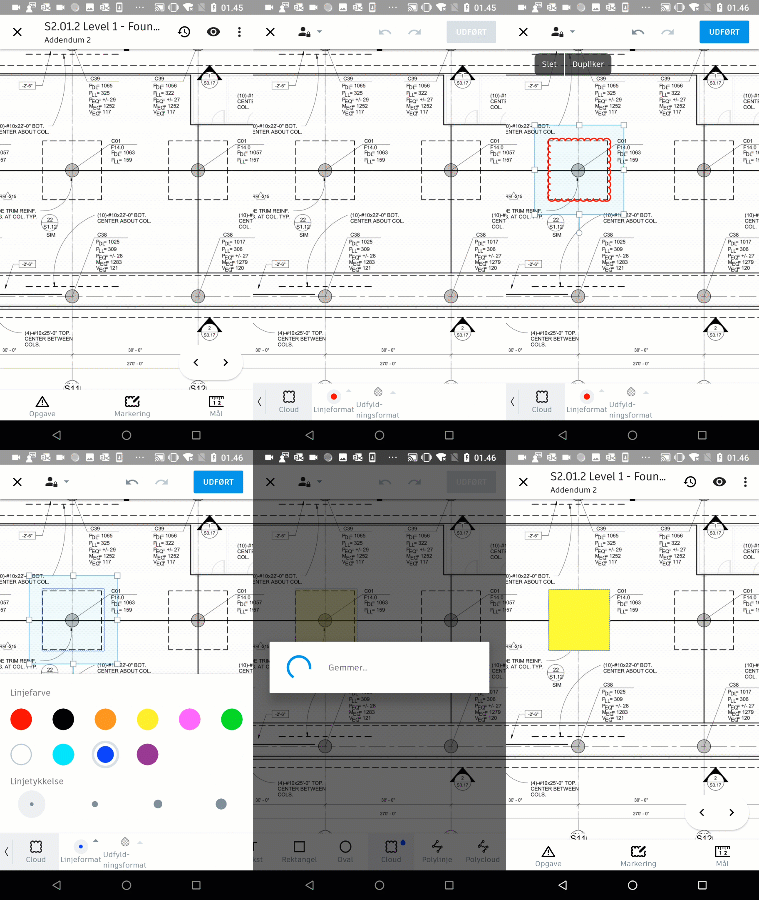
.Vælg et ønsket værktøj på markeringsværktøjslinjen nederst, og begynd at oprette din markering.
Tip: Tryk på Dubler på værktøjslinjen Quick Access for at oprette den samme markering. Tryk på Slet for at slette en markering.Brug formateringsindstillingerne på formateringsværktøjslinjen nederst til at anvende de ønskede linje- og udfyldningsegenskaber.
Bemærk: De tilgængelige formateringsindstillinger afhænger af, hvilket værktøj du bruger.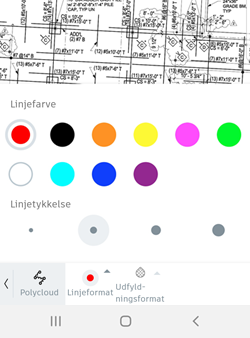
Tryk på rullelisten øverst til venstre på skærmen, og vælg, om du vil oprette en privat eller udgivet markering.
Tryk på Udført.
Rediger markeringer
Klik på den markering i vieweren, som du vil redigere, for at få vist værktøjslinjen Quick Access.
Tip: Du kan også trykke på
 Markeringer og derefter trykke på Rediger ud for den markering, du vil redigere.
Vælg Rediger på værktøjslinjen Quick Access.
Tryk på markeringens form for at redigere den.
Brug værktøjerne på formateringsværktøjslinjen for at udføre ændringer.
Tryk på Udført.
Tip: Hvis du vil ændre markeringsstatus, skal du trykke på markeringen og vælge Udgiv/Arkivér på værktøjslinjen Quick Access.
Administrer markeringer
Sådan får du vist alle markeringer knyttet til et 2D-dokument eller en 3D-model:
Tryk for at åbne et dokument eller en model.
Tryk på
Markeringer. Listen over markeringer åbnes.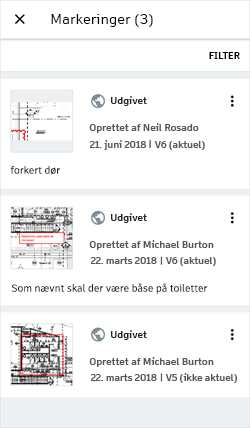
Tryk på FILTER for at filtrere markeringer efter status eller opretter.
Tryk på
Slet for at slette en markering.Bemærk: Du kan kun slette private markeringer. Udgivne markeringer kan kun arkiveres.Tryk på
Rediger for at redigere en markering.Tryk på
Udgiv for at udgive en privat markering.Tryk på
Arkivér for at arkivere en udgivet markering.